

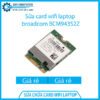

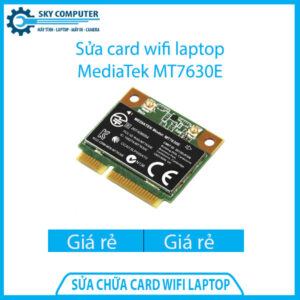
Card Wi-Fi laptop MediaTek là một trong những lựa chọn phổ biến cho các thiết bị laptop nhờ vào khả năng cung cấp kết nối mạng ổn định và hiệu suất cao. MediaTek hỗ trợ các chuẩn Wi-Fi mới nhất, bao gồm Wi-Fi 5 (802.11ac) và Wi-Fi 6 (802.11ax), mang lại tốc độ truyền tải dữ liệu nhanh chóng và mạnh mẽ. Các card Wi-Fi này thường được tích hợp sẵn Bluetooth, giúp kết nối với các thiết bị ngoại vi như tai nghe, bàn phím và chuột. MediaTek nổi bật với khả năng tiết kiệm năng lượng, giúp kéo dài thời gian sử dụng pin của laptop. Ngoài ra, card Wi-Fi MediaTek cũng hỗ trợ các tính năng bảo mật tiên tiến như WPA3, đảm bảo sự an toàn khi kết nối với mạng Wi-Fi. Dịch vụ sửa chữa card wifi laptop MediaTek giúp khôi phục chức năng, mang lại kết nối ổn định và đảm bảo việc truyền tải dữ liệu cũng như kết nối thiết bị không bị gián đoạn.
Thêm vào đó, đội ngũ nhân viên tại trung tâm luôn phục vụ với thái độ thân thiện và tận tâm, sẵn sàng lắng nghe và tư vấn để đáp ứng mọi yêu cầu của bạn. Hãy đến với chúng tôi ngay hôm nay để trải nghiệm dịch vụ sửa chữa hàng đầu và cảm nhận sự khác biệt. Công ty sửa card wifi laptop Đà Nẵng luôn đồng hành cùng bạn, hỗ trợ bạn vượt qua mọi sự cố một cách nhanh chóng và hiệu quả!
Thông số kỹ thuật về card wifi laptop MediaTek
- Chuẩn Wi-Fi hỗ trợ: MediaTek hỗ trợ các chuẩn Wi-Fi 802.11ac (Wi-Fi 5) và 802.11ax (Wi-Fi 6), mang đến tốc độ kết nối nhanh và hiệu suất vượt trội.
- Tốc độ truyền tải: Với chuẩn 802.11ac, card Wi-Fi MediaTek có thể đạt tốc độ truyền tải lên đến 867 Mbps, trong khi chuẩn Wi-Fi 6 hỗ trợ tốc độ cao hơn, lên tới 2.4 Gbps.
- Hỗ trợ băng tần kép: Card Wi-Fi MediaTek hỗ trợ băng tần kép 2.4 GHz và 5 GHz, giúp giảm nhiễu sóng và tăng cường tín hiệu kết nối trong môi trường có nhiều thiết bị.
- Bluetooth tích hợp: Hỗ trợ Bluetooth 4.2 hoặc 5.0, cho phép kết nối với các thiết bị ngoại vi như tai nghe, chuột, bàn phím không dây.
- Công nghệ MU-MIMO: MediaTek tích hợp công nghệ MU-MIMO (Multiple User, Multiple Input, Multiple Output), cho phép nhiều thiết bị kết nối đồng thời mà không ảnh hưởng đến hiệu suất.
- Bảo mật WPA3: Card Wi-Fi MediaTek hỗ trợ chuẩn bảo mật WPA3, giúp bảo vệ dữ liệu truyền tải và kết nối mạng an toàn hơn, chống lại các cuộc tấn công từ bên ngoài.
Đánh giá về card wifi laptop MediaTek
- Kết nối ổn định và nhanh chóng: Card Wi-Fi MediaTek cung cấp kết nối mạng ổn định và tốc độ truyền tải nhanh, giúp người dùng duy trì trải nghiệm Internet mượt mà, ngay cả khi có nhiều thiết bị kết nối.
- Tiết kiệm năng lượng: Với công nghệ tiết kiệm năng lượng, card Wi-Fi MediaTek giúp kéo dài thời gian sử dụng pin cho laptop, đặc biệt hữu ích cho những người sử dụng laptop di động.
- Dễ dàng cài đặt: Card Wi-Fi MediaTek thường đi kèm với driver dễ cài đặt, giúp người dùng không gặp khó khăn trong việc cấu hình thiết bị sau khi cài đặt.
- Tương thích rộng rãi: Card Wi-Fi MediaTek hỗ trợ nhiều chuẩn Wi-Fi hiện đại và tương thích với các router và thiết bị mạng phổ biến, giúp người dùng dễ dàng kết nối với hầu hết các mạng Wi-Fi.
- Hỗ trợ Bluetooth: Tích hợp Bluetooth 4.2 hoặc 5.0, card Wi-Fi MediaTek không chỉ giúp kết nối Internet mà còn hỗ trợ kết nối với các thiết bị ngoại vi như tai nghe, bàn phím, chuột không dây.

Các lỗi phổ biến và cách khắc phục của card wifi laptop MediaTek
Các lỗi phổ biến của card wifi laptop MediaTek
- Mất kết nối Wi-Fi thường xuyên: Card Wi-Fi MediaTek có thể gặp phải tình trạng kết nối không ổn định, làm gián đoạn kết nối Internet dù tín hiệu mạng vẫn mạnh.
- Không thể kết nối với mạng Wi-Fi: Một số người dùng gặp phải vấn đề khi card Wi-Fi MediaTek không thể nhận diện hoặc kết nối với mạng Wi-Fi, mặc dù các thiết bị khác có thể kết nối bình thường.
- Tốc độ Internet chậm: Mặc dù kết nối được thiết lập, nhưng tốc độ Internet có thể giảm mạnh, làm giảm hiệu suất khi duyệt web, xem video hoặc tải xuống.
- Lỗi Bluetooth không kết nối: Card Wi-Fi MediaTek tích hợp Bluetooth đôi khi gặp phải lỗi khi không thể kết nối với các thiết bị ngoại vi như tai nghe, chuột hoặc bàn phím.
- Không nhận diện sau khi khởi động lại máy tính: Sau khi khởi động lại laptop, card Wi-Fi MediaTek có thể không được nhận diện ngay, người dùng phải tắt và bật lại card Wi-Fi thủ công hoặc khởi động lại hệ điều hành.
Biện pháp khắc phục của card wifi laptop MediaTek
- Cập nhật driver: Kiểm tra và cài đặt phiên bản driver mới nhất cho card Wi-Fi MediaTek để khắc phục các lỗi tương thích và cải thiện hiệu suất kết nối.
- Khởi động lại thiết bị mạng: Nếu gặp phải lỗi mất kết nối, hãy thử khởi động lại modem hoặc router để đảm bảo rằng kết nối mạng được thiết lập lại chính xác.
- Sử dụng lại công cụ khắc phục sự cố mạng: Sử dụng tính năng “Network Troubleshooter” của hệ điều hành để tự động phát hiện và sửa chữa các vấn đề kết nối Wi-Fi.
- Vô hiệu hóa và kích hoạt lại card Wi-Fi: Thử tắt và bật lại card Wi-Fi trong Device Manager hoặc cài đặt mạng để giúp hệ thống nhận diện lại card Wi-Fi và khắc phục sự cố kết nối.
- Đặt lại cài đặt mạng: Nếu các phương pháp trên không hiệu quả, hãy thử khôi phục lại cài đặt mạng của hệ điều hành để xóa các lỗi kết nối lâu dài hoặc xung đột với các cài đặt mạng trước đó.
Lý do chọn Skycomputer để sửa chữa card wifi laptop MediaTek
- Chuyên môn cao: Skycomputer có đội ngũ kỹ thuật viên giàu kinh nghiệm và sửa chữa card wifi laptop ở Đà Nẵng. Điều này giúp đảm bảo quá trình chẩn đoán và sửa chữa được thực hiện chính xác và nhanh chóng.
- Trang thiết bị hiện đại: Cửa hàng được trang bị các công cụ công nghệ tiên tiến để kiểm tra và sửa chữa card Wi-Fi. Những thiết bị này giúp xử lý nhanh chóng và hiệu quả các vấn đề phức tạp như hỏng card, lỗi kết nối hoặc sự cố liên quan đến mạch điện.
- Chính sách bảo hành uy tín: Skycomputer cung cấp dịch vụ sua chua card wifi laptop o Da Nang,bảo hành rõ ràng và minh bạch. Nếu có bất kỳ vấn đề nào phát sinh sau khi sửa chữa, khách hàng sẽ được hỗ trợ khắc phục mà không mất thêm chi phí.
- Giá cả hợp lý: Dịch vụ sửa chữa tại Skycomputer có mức giá cạnh tranh trên thị trường, phù hợp với ngân sách của nhiều đối tượng khách hàng. Cửa hàng thường cung cấp các gói dịch vụ với mức giá khác nhau để khách hàng lựa chọn.
- Hỗ trợ khách hàng tận tâm: Đội ngũ tư vấn viên của Skycomputer luôn sẵn sàng lắng
Nếu bạn gặp khó khăn trong việc tự khắc phục lỗi, hãy liên hệ với cong ty sua card wifi laptop Da Nang để được hỗ trợ tốt nhất. Bảo dưỡng và sửa chữa đúng cách sẽ giúp kéo dài tuổi thọ thiết bị và mang lại trải nghiệm mượt mà cho các nhu cầu hàng ngày.


Đánh giá
Chưa có đánh giá nào.