

Biết loại RAM được cài đặt trên PC Windows của bạn có thể giúp bạn đưa ra quyết định sáng suốt hơn khi nâng cấp hoặc chẩn đoán các vấn đề về hiệu suất. Hiện nay, có rất nhiều cách để bạn có thể kiểm tra loại RAM trên PC Windows mà không cần mở vỏ máy tính.
Bài viết này, sửa PC Đà Nẵng sẽ hướng dẫn bạn một số phương pháp dễ dàng để xác định loại RAM được đặt trong máy tính của bạn.
I. Cách kiểm tra loại RAM bằng Dấu nhắc lệnh CMD
Cách đơn giản nhất để kiểm tra loại RAM trên PC Windows của bạn là thông qua Dấu nhắc lệnh CMD. Phương pháp này rất đơn giản vì nó chỉ yêu cầu bạn chạy một lệnh duy nhất.
Dưới đây là cách bạn có thể kiểm tra loại RAM trên Windows bằng Dấu nhắc lệnh:
Bước 1: Nhấp chuột phải vào biểu tượng Start và chọn Terminal (Admin) từ menu xuất hiện.
Bước 2: Chọn Yes khi lời nhắc User Account Control (UAC) xuất hiện.
Bước 3: Trong bảng điều khiển, gõ lệnh được đề cập bên dưới và nhấn Enter .
wmic memorychip get devicelocator, memorytype
Bước 4: Ghi lại mã số dưới cột MemoryType.
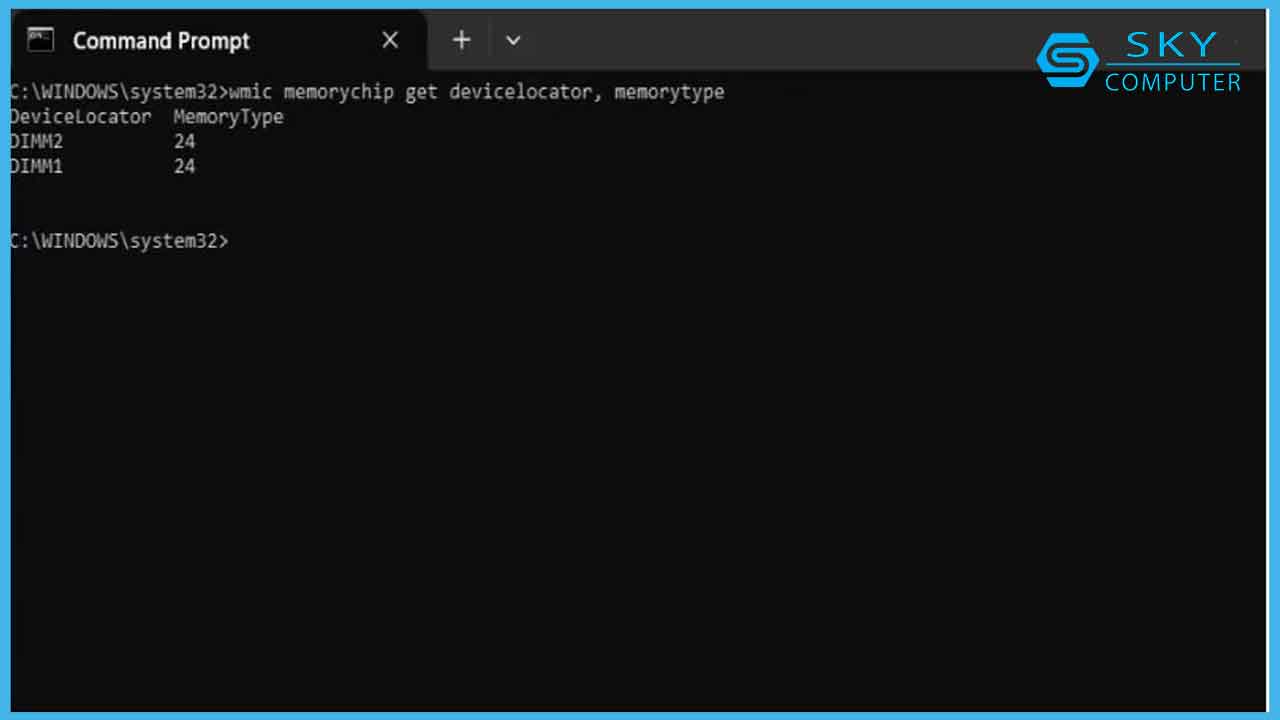
Kiểm tra loại RAM trên PC bằng CMD
So sánh giá trị số từ cột MemoryType với bảng sau để xác định loại RAM. Ví dụ: nếu mã số là 24 thì máy tính của bạn có RAM DDR3.
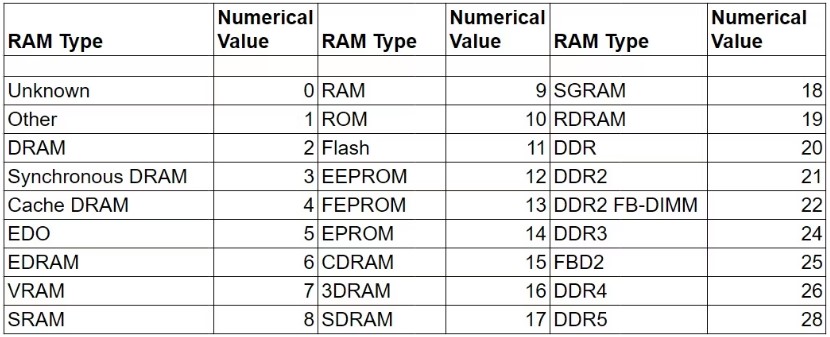
Bảng giá trị số để xác định loại RAM
II. Cách kiểm tra loại RAM bằng PowerShell
Giống như CMD, bạn có thể sử dụng PowerShell để tìm hiểu loại RAM được cài đặt trên máy tính Windows của mình. Dưới đây là cách kiểm tra loại RAM trên máy tính của bạn:
Bước 1: Nhấn Win + S để mở menu tìm kiếm.
Bước 2: Nhập powershell vào hộp.
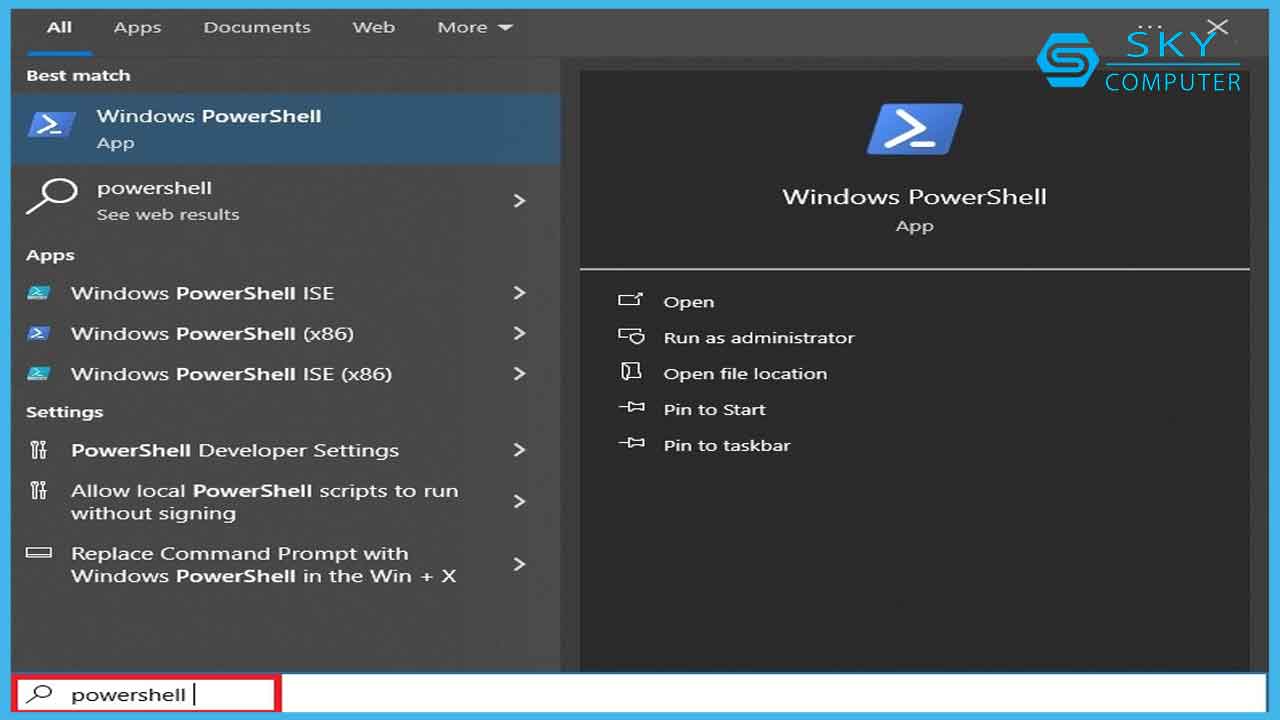
Chọn Run as administrator
Bước 3: Khi lời nhắc User Account Control (UAC) xuất hiện, hãy chọn Yes để tiếp tục.
Bước 4: Nhập lệnh sau vào cửa sổ PowerShell và nhấn Enter
Get-CimInstance -ClassName Win32_PhysicalMemory | Format-Table SMBIOSMemoryType
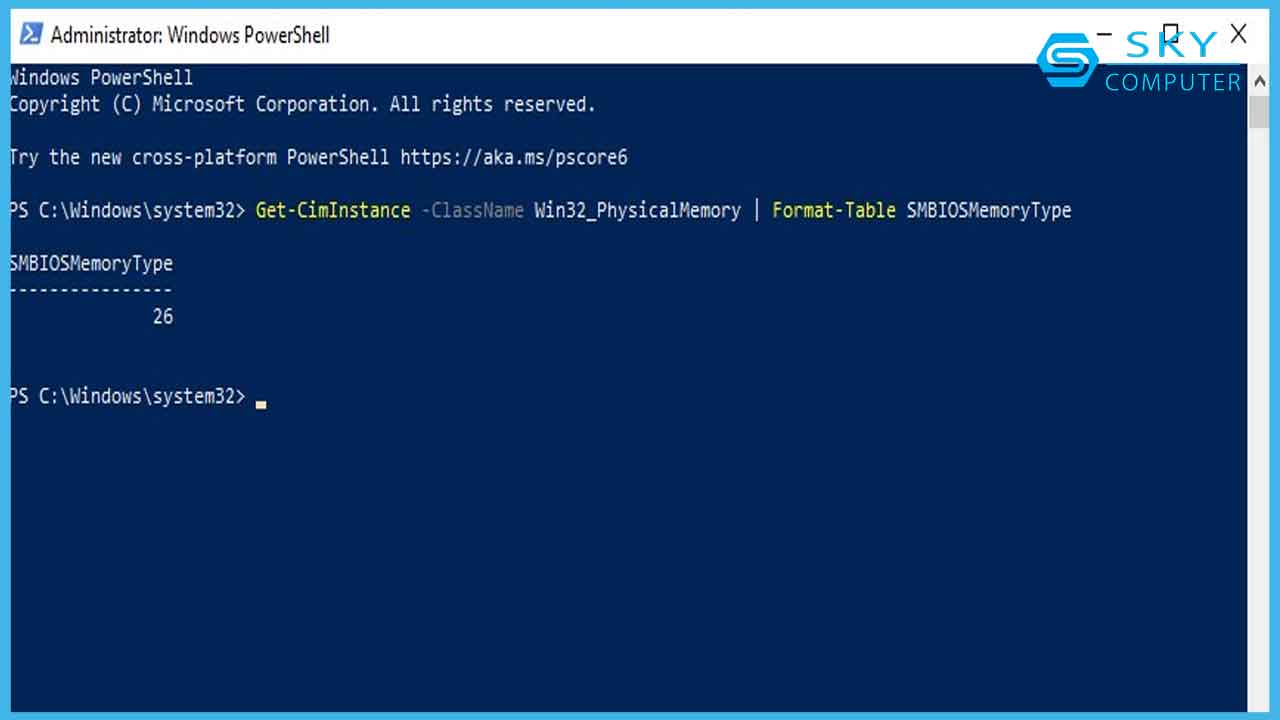
Mã số loại RAM trên PC
Trong cột SMBIOSMemoryType, ghi lại mã số và so sánh với bảng sau để xác định loại RAM.
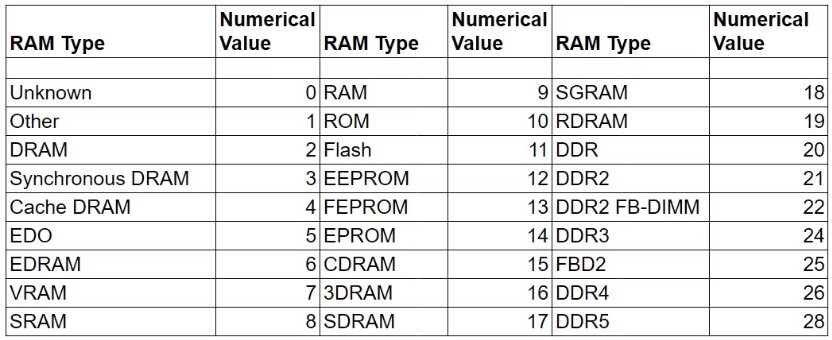
Bảng giá trị số để xác định loại RAM
III. Cách kiểm tra loại RAM bằng CPU-Z
Nếu muốn sử dụng một phương pháp tương đối đơn giản để kiểm tra loại RAM cùng với các chi tiết phần cứng khác, bạn có thể sử dụng ứng dụng của bên thứ ba như CPU-Z. Nó có sẵn miễn phí và cho phép bạn truy cập nhiều bộ thông tin khác nhau về máy tính của mình, bao gồm thông tin chi tiết về cả CPU và RAM.
Tải xuống và mở ứng dụng CPU-Z trên PC của bạn. Nhấp vào tab Memory để xem thông tin chi tiết về RAM đã cài đặt. Trong phần General, hãy tìm giá trị trong trường Type để biết loại RAM được cài đặt trên PC của bạn.
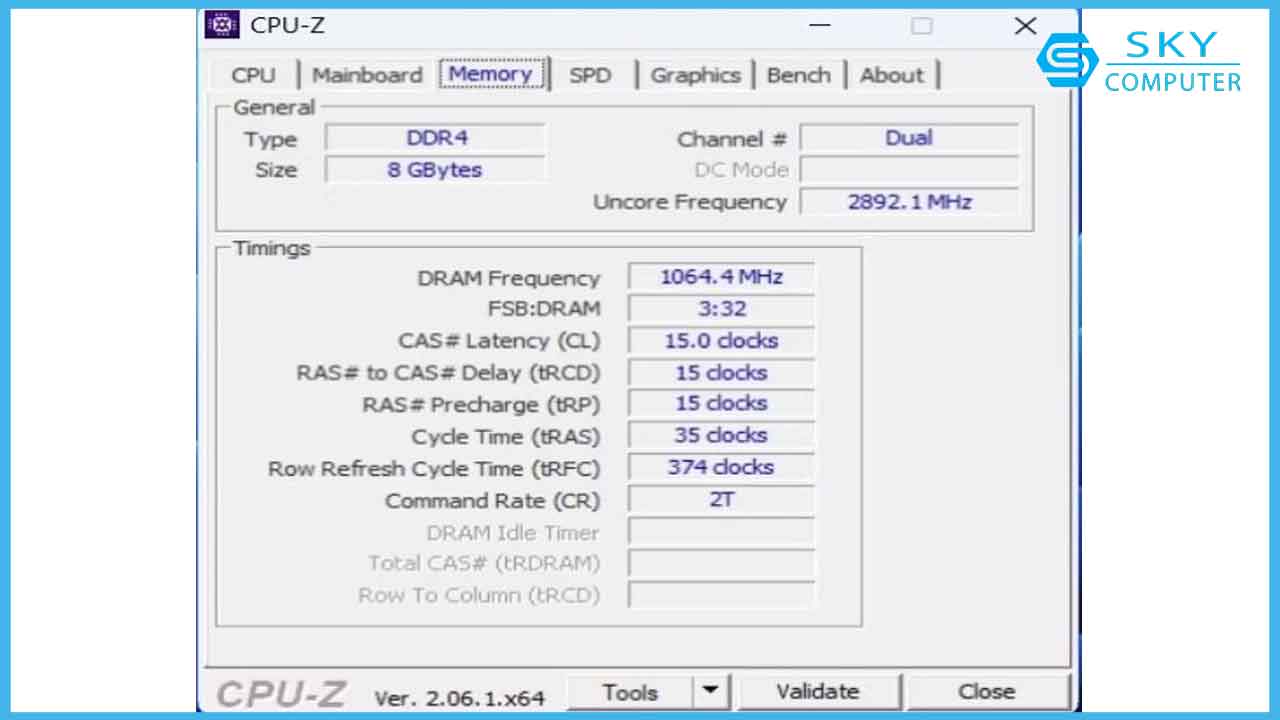
Kiểm tra loại RAM bằng CPU-Z
IV. Tổng kết
Như vậy, sua PC Da Nang đã hướng dẫn chi tiết các cách xác định loại RAM trên PC Windows nhanh chóng và dễ dàng. Bên cạnh dung lượng RAM thì loại RAM cũng ảnh hưởng đến hiệu suất máy tính của bạn. Hy vọng bài viết này sẽ giúp bạn đưa ra quyết định sáng suốt hơn khi nâng cấp hoặc chẩn đoán các vấn đề về hiệu suất.
