
Khi bạn soạn thảo báo cáo trên word, việc ngắt trang giúp bài viết trông đẹp mắt hơn. Vậy bạn đã biết cách ngắt trang trong word như thế nào cho nhanh chưa? Bài viết dưới đây, sửa chữa máy tinh tại Đà Nẵng sẽ hướng dẫn bạn 3 cách ngắt trang trong word 2010, 2013, 2016 cực đơn giản.
I. Ngắt trang trong word là gì?
Thủ thuật ngắt trang hay Page Break trong Word giúp bạn xuống trang mới một cách nhanh chóng thay vì viết xong một trang rồi mới xuống trang khác.
II. Bạn cần ngắt trang trong word trong trường hợp nào?
– Bạn soạn thảo xong phần nội dung của mục 1 và vẫn còn dư hàng trống, bạn cần sang trang khác để soạn mục 2.
– Khi bạn muốn chèn hình, bảng biểu mà sợ làm nhảy chữ trong trang và bạn muốn ngắt trang để chèn nó sang một trang khác.
Nói một cách khác, bạn cần ngắt trang để nội dung hiển thị dễ nhìn hơn.
III. Cách ngắt trang trong Word
1. Sử dụng phím tắt ngắt trang trong Word
Cách ngắt trang tự động bằng phím tắt trong word rất đơn giản và nhanh chóng.
Bước 1: Di chuyển chuột đến vị trí cần ngắt trang.
Bước 2: Nhấn tổ hợp phím Ctrl + Enter để ngắt trang trong word.
2. Cách ngắt trang trong Word bằng hộp thoại Paragraph
Bước 1: Tại vị trí cần ngắt trang bạn bấm xuống > Click chuột phải > Chọn Paragraph.
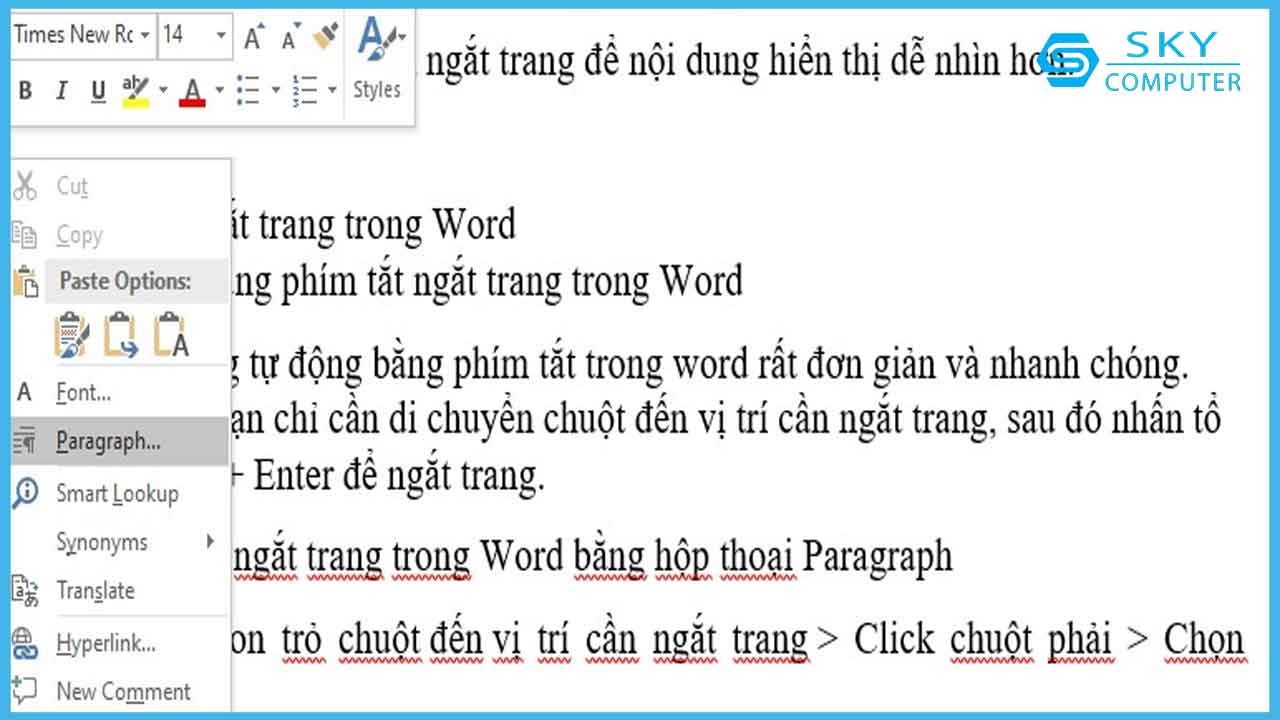
Click chuột phải > Chọn Paragraph
Bước 2: Hộp thoại Paragraph xuất hiện > Chọn tab Line and Page Breaks.
Bước 3: Tick vào ô Page break before. Cuối cùng nhấn OK.
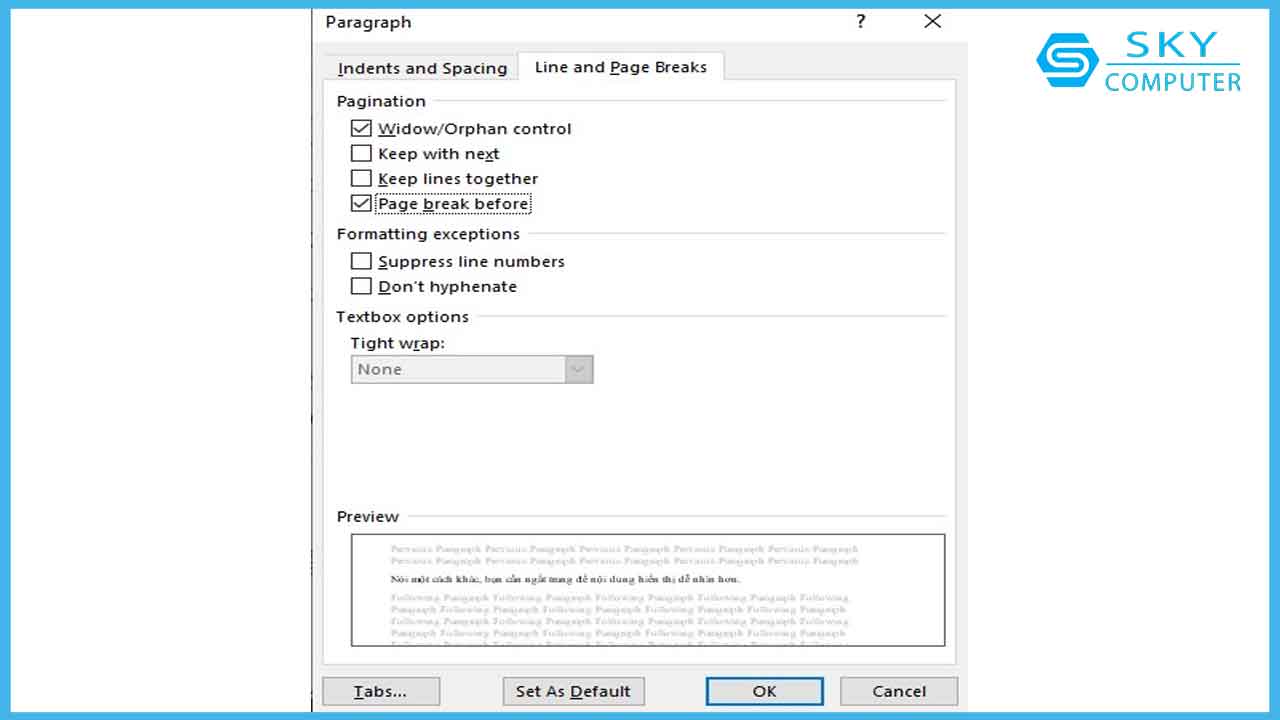
Tick vào ô Page break before
3. Cách ngắt trang trong word bằng lệnh Page Break
Bước 1: Di chuyển chuột đến vị trí cần ngắt trang.
Bước 2: Chọn thẻ Insert > Trong phần Page, chọn Page Break để ngắt trang trong Word.
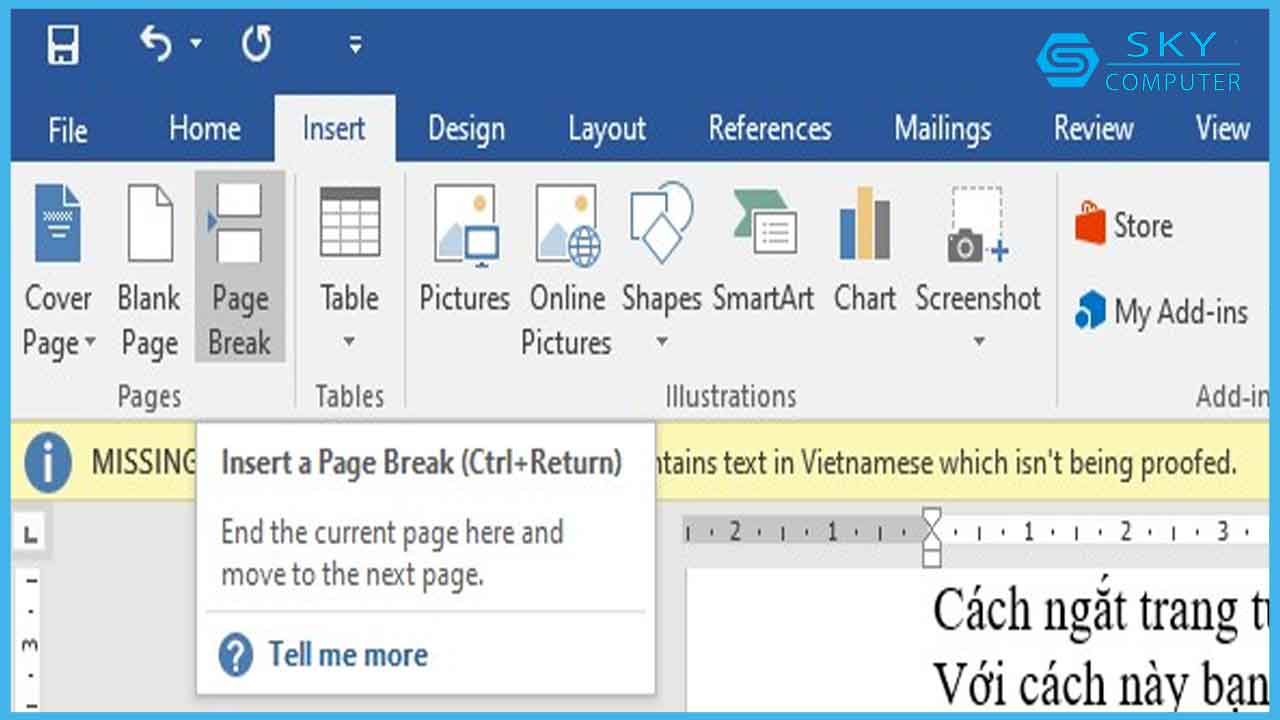
Chọn Page Break để ngắt trang trong Word
IV. Cách bỏ ngắt trang trong Word
1. Cách bỏ ngắt trang thủ công
Bước 1: Bạn để con trỏ chuột ở vị trí cuối của phần văn bản phía trên lúc ngắt trang.
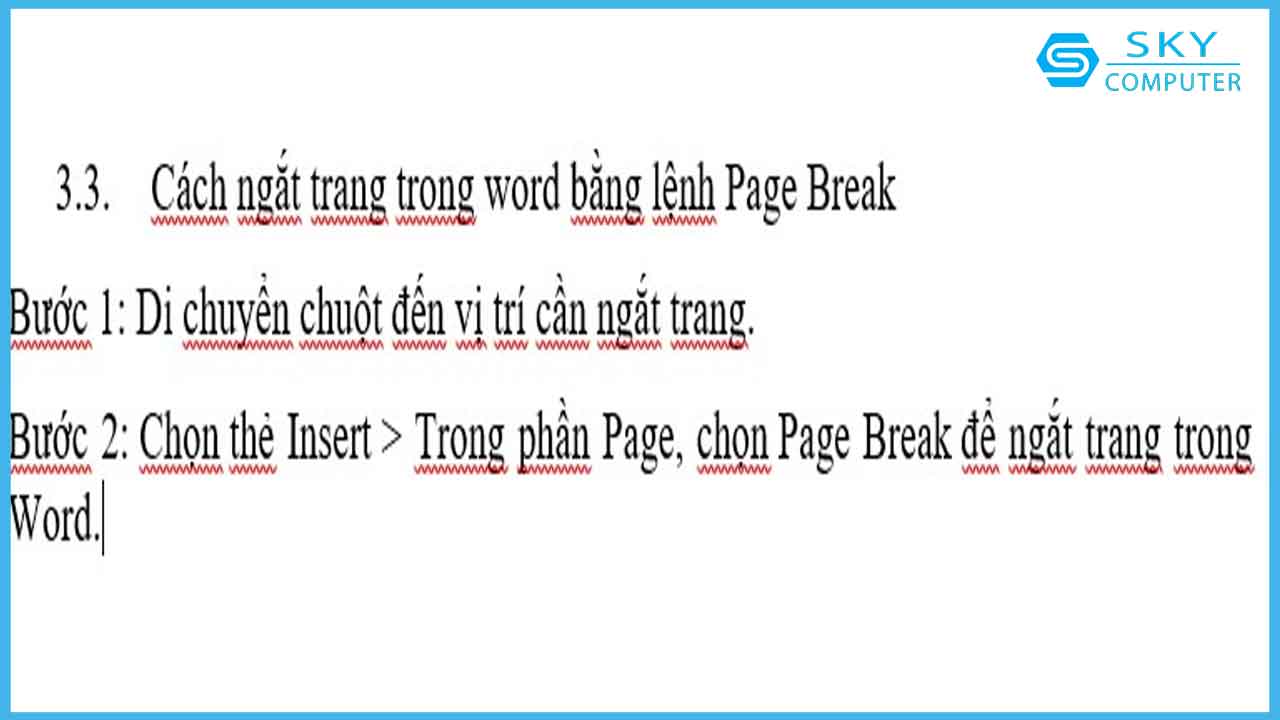
Để con trỏ chuột ở vị trí cuối của phần văn bản phía trên lúc ngắt trang
Bước 2: Chọn Home, sau đó nhấp vào ký tự Show/Hide ở phần Paragraph.
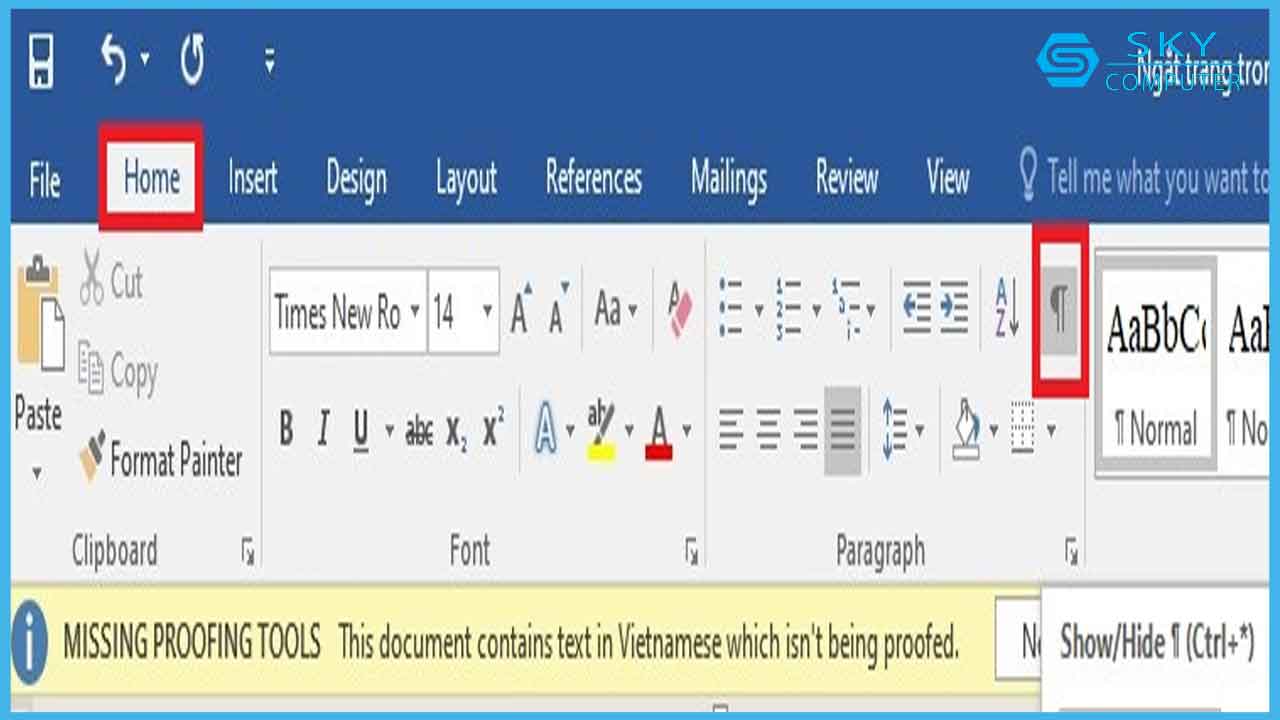
Nhấp vào ký tự Show/Hide
Bước 3: Tìm đến các vị trí bị ngắt trang, bạn chỉ cần chọn vào dấu ngắt trang mà bạn muốn bỏ ngắt trang rồi chọn Delete.
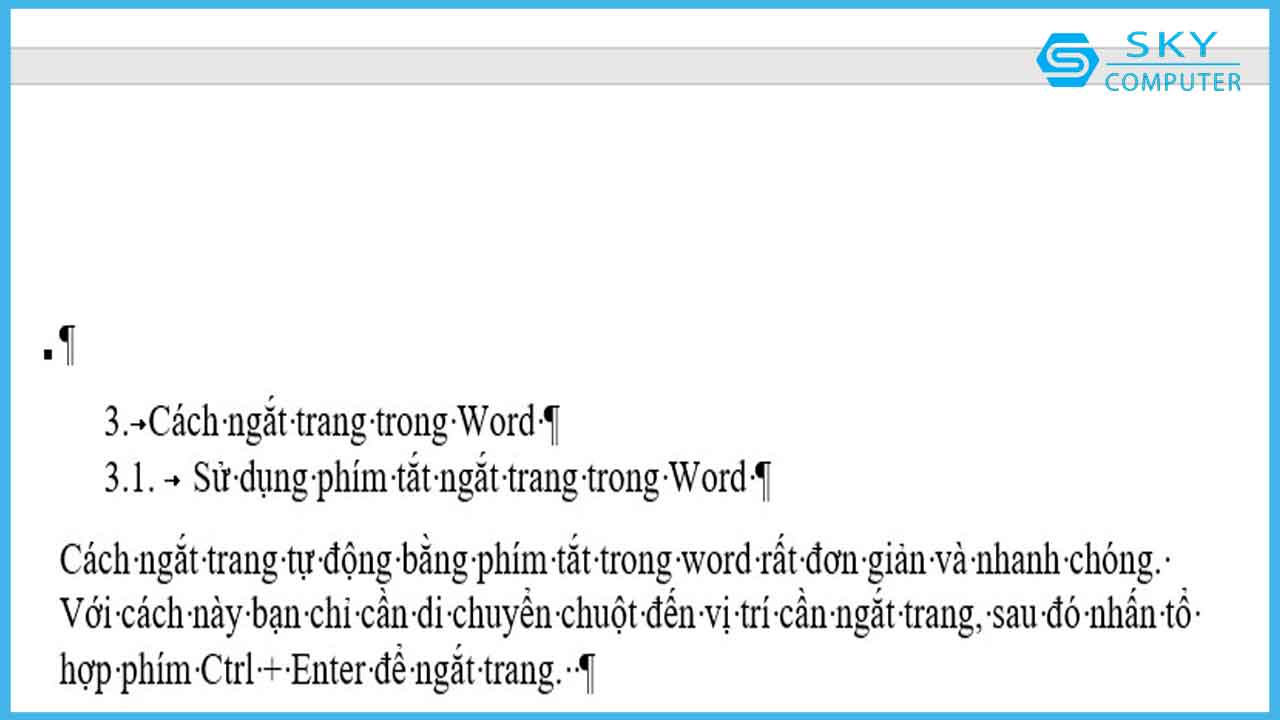
Chọn vào dấu ngắt trang mà bạn muốn bỏ ngắt trang rồi chọn Delete
Lưu ý: Bạn bỏ dấu ngắt trang bằng cách nhấn vào biểu tượng Show/Hide.
2. Cách loại bỏ ngắt trang hàng loạt trong Word
Bước 1: Chọn Home, sau đó nhấp vào ký tự Show/Hide ở phần Paragraph.
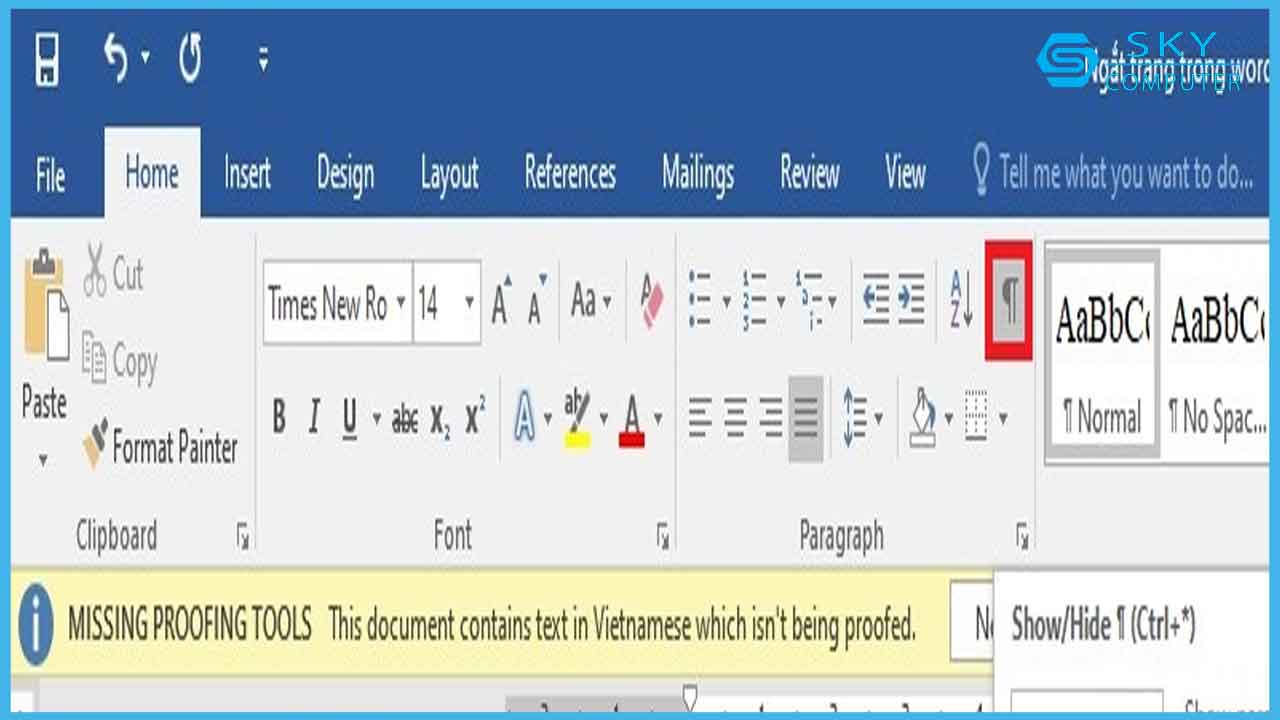
Nhấp vào ký tự Show/Hide
Bước 2: Nhấn tổ hợp phím Ctrl + H để mở hộp thoại Find and Replace.
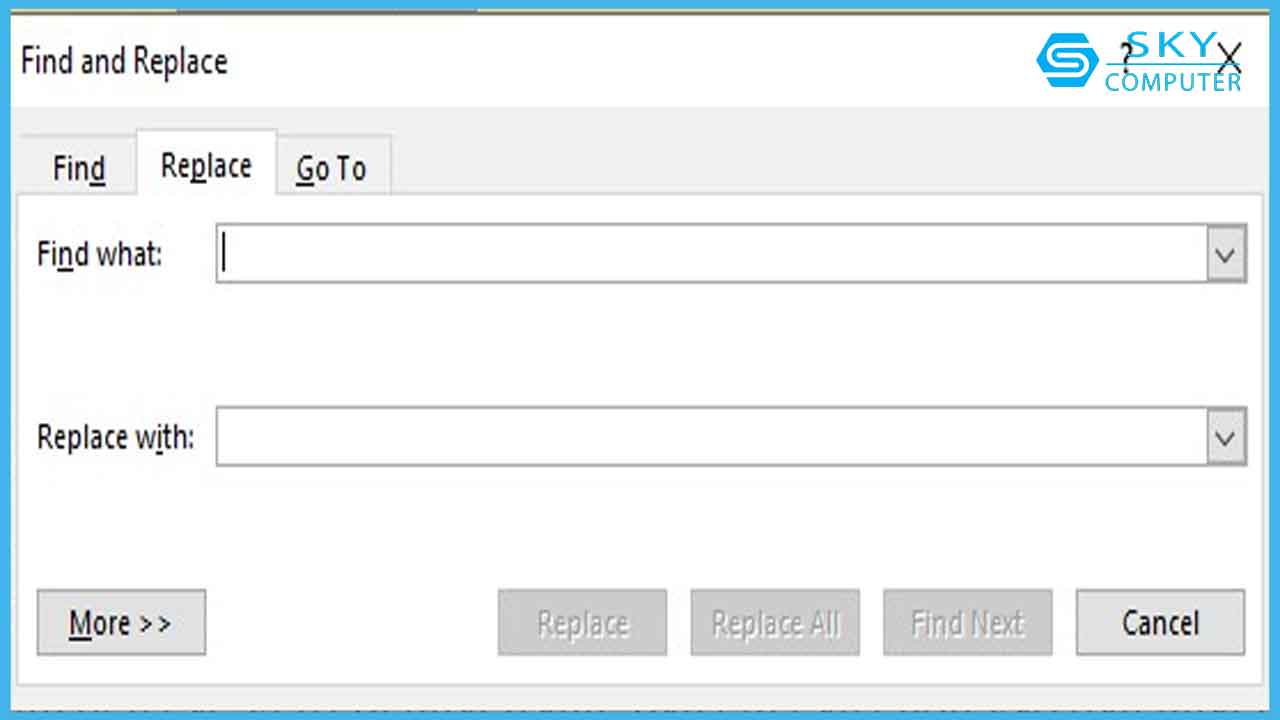
Nhấn tổ hợp phím Ctrl + H
Bước 3: Chọn Find what > Tiếp theo chọn More.
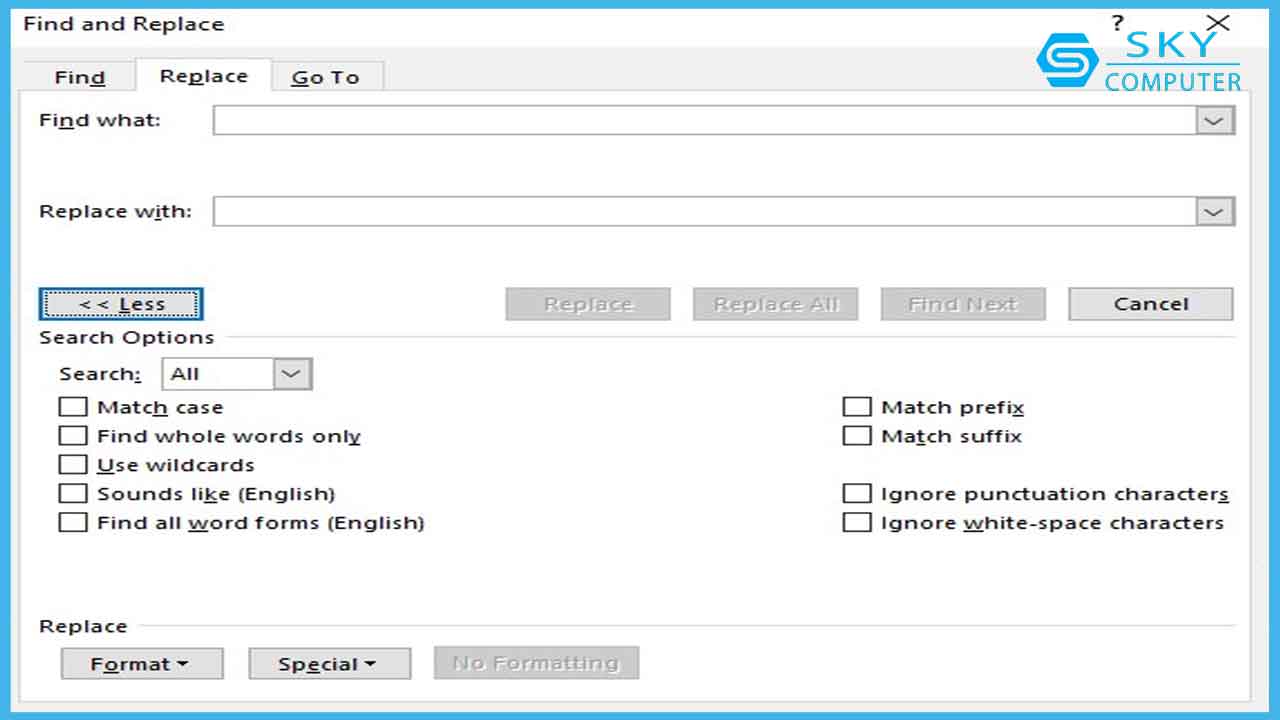
Kết quả sau khi chọn More
Bước 4: Nhấn vào Special > Chọn mục Manuel Page Breaks.
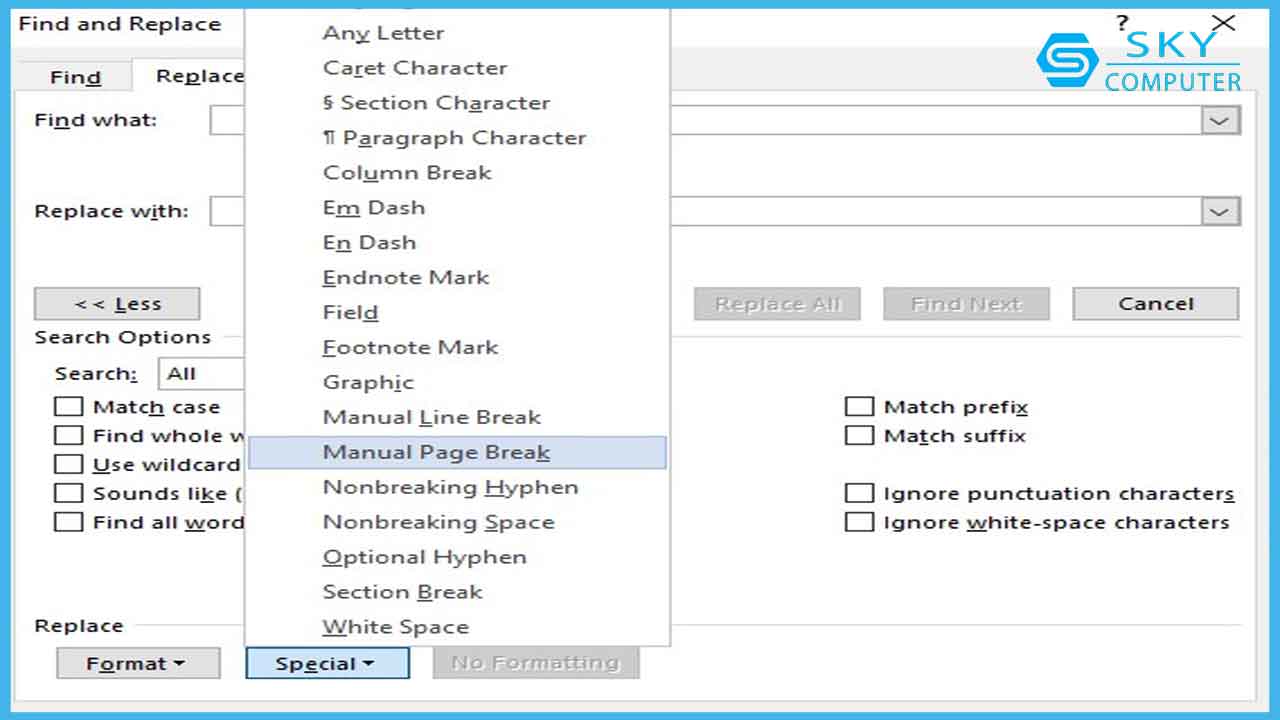
Nhấn vào Special > Manuel Page Breaks
Bước 5: Sau khi chọn xong ở phần Find what sẽ hiển thị ký hiệu “^m”.
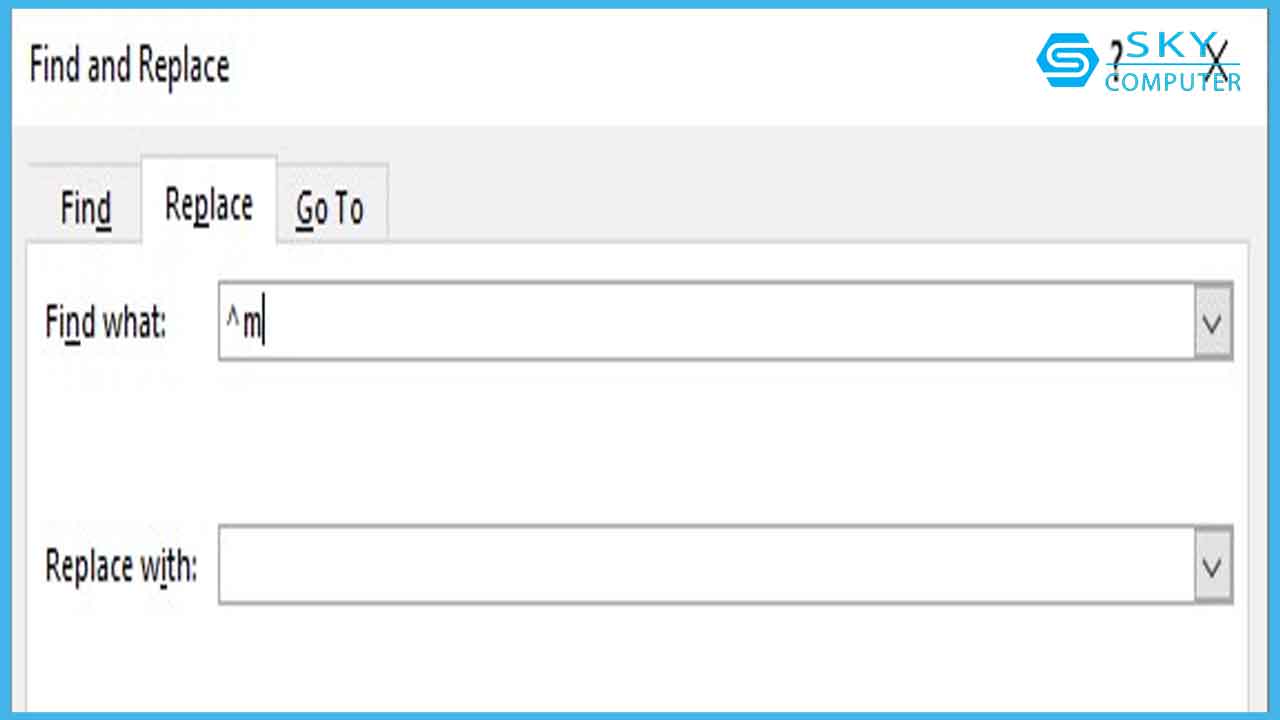
Find what sẽ hiển thị ký hiệu “^m”
Bước 6: Phần Replace with bỏ trống. Bạn nhấn Replace All để loại bỏ toàn bộ ngắt trang trong Word.
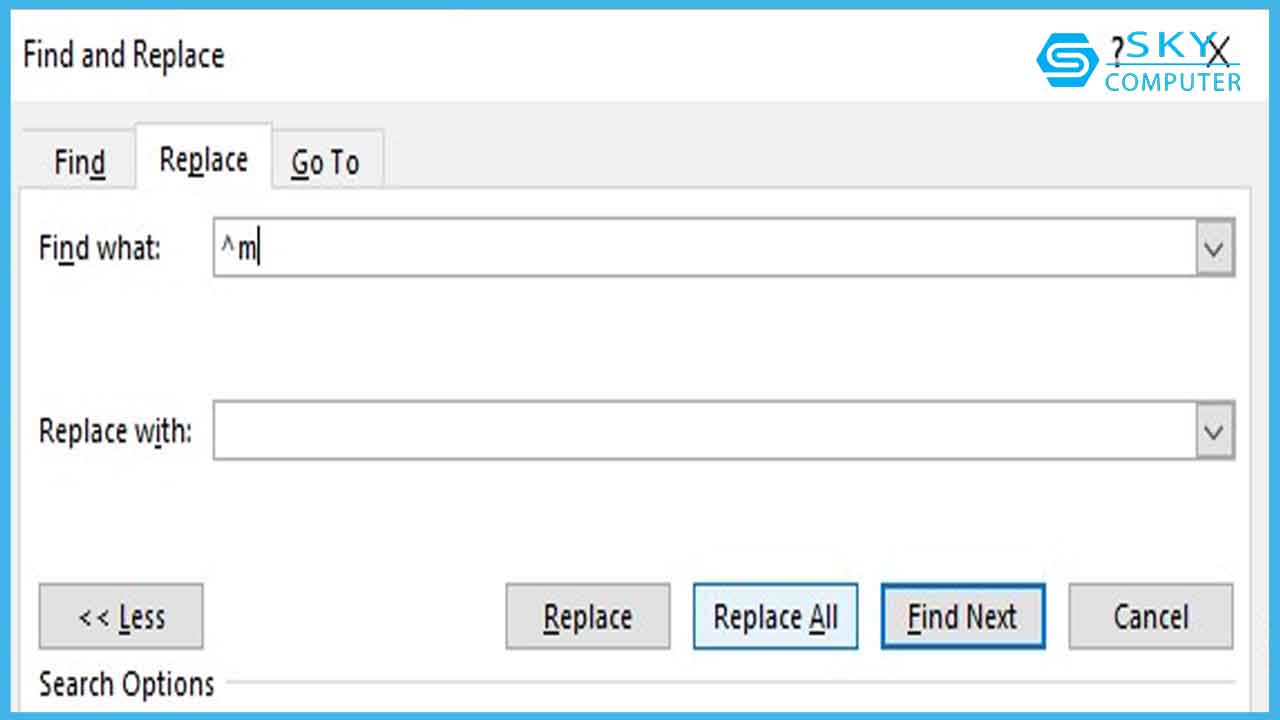
Nhấn Replace All để loại bỏ toàn bộ ngắt trang trong Word
Lưu ý: Bạn bỏ dấu ngắt trang bằng cách nhấn vào biểu tượng Show/Hide.
V. Tổng kết
Vậy là sua chua may tinh tai Da Nang đã hướng dẫn bạn cách ngắt trang và cách bỏ ngắt trang trong word một cách nhanh chóng. Việc ngắt trang trong word sẽ làm cho văn bản của bạn trông đẹp mắt hơn nên bạn nhớ lưu lại để thực hiện lần sau nữa nhé!
Xem thêm bài viết kinh nghiệm thủ thuật máy tính tại đây.
