

Bạn không thể kết nối máy tính của mình với máy tính khác thông qua mạng LAN được? Bạn không biết phải giải quyết như thế nào? Đừng lo vì trong bài viết ngày hôm nay của sửa máy tính uy tín Đà Nẵng sẽ hướng dẫn bạn khắc phục lỗi không kết nối được với máy khác trong mạng LAN đơn giản và nhanh chóng chỉ với vài bước đơn giản.
I. Kiểm tra thiết lập mạng LAN
Bước 1: Đầu tiên bạn cần vào biếu tượng wifi ở góc phải > chọn Network & Internet Settings.
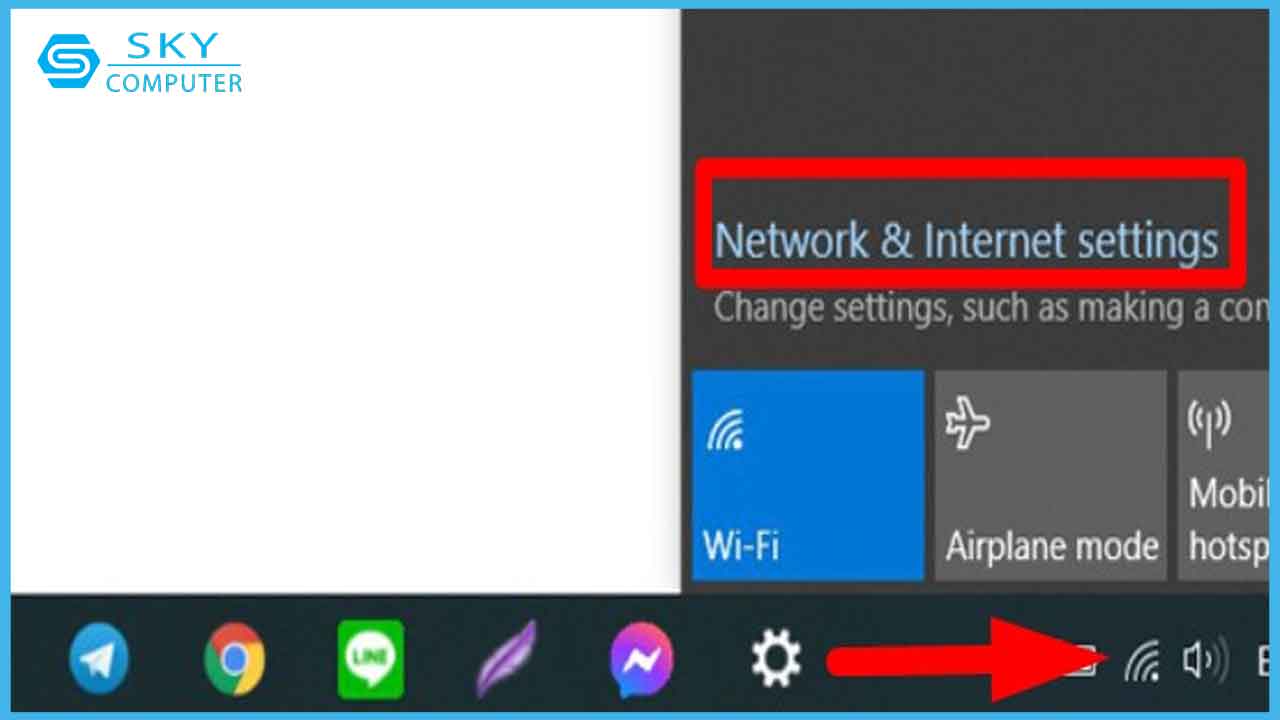
Bước 1 – Kiểm tra mạng LAN
Bước 2: Tiếp tục bạn chọn Change Connection properties như hình.
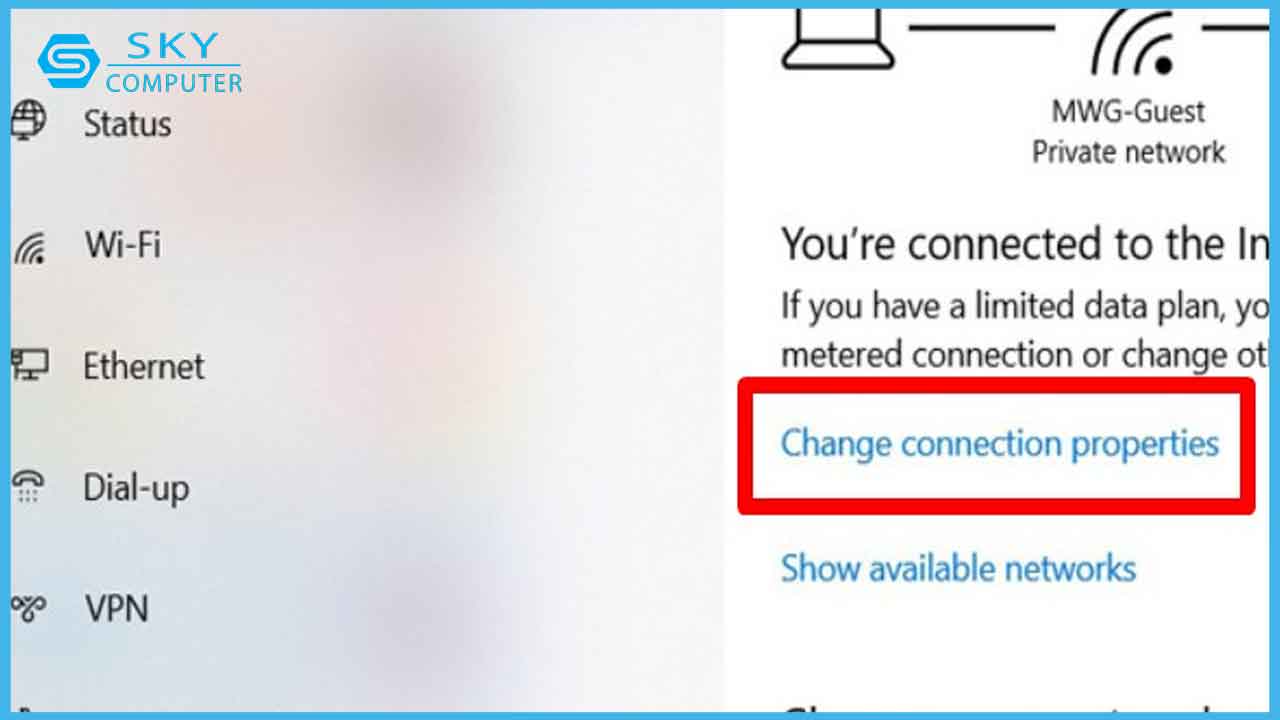
Bước 2 – Kiểm tra mạng LAN
Bước 3: Tiếp tục bạn chọn Private và hoàn tất.
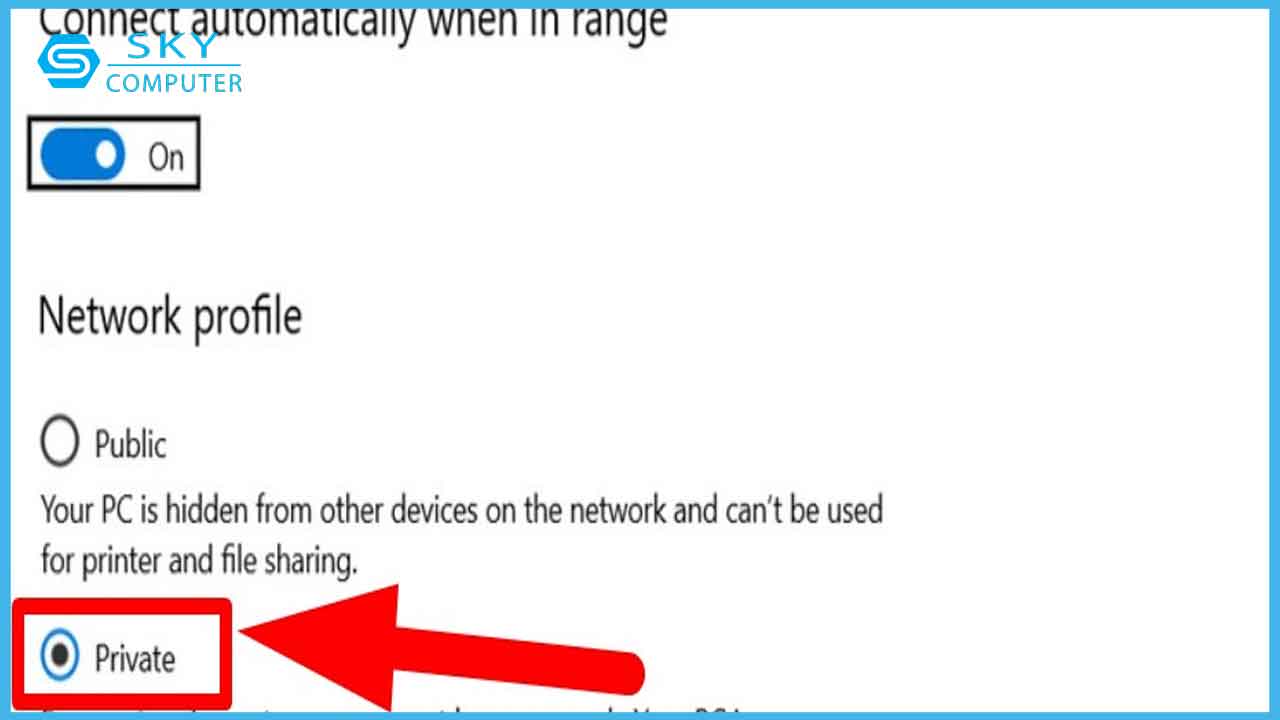
Bước 3 – Kiểm tra mạng LAN
II. Tắt tường lửa để khắc phục lỗi không kết nối được với máy khác trong mạng LAN
Bước 1: Bạn cần vào Control Panel trên máy tính.
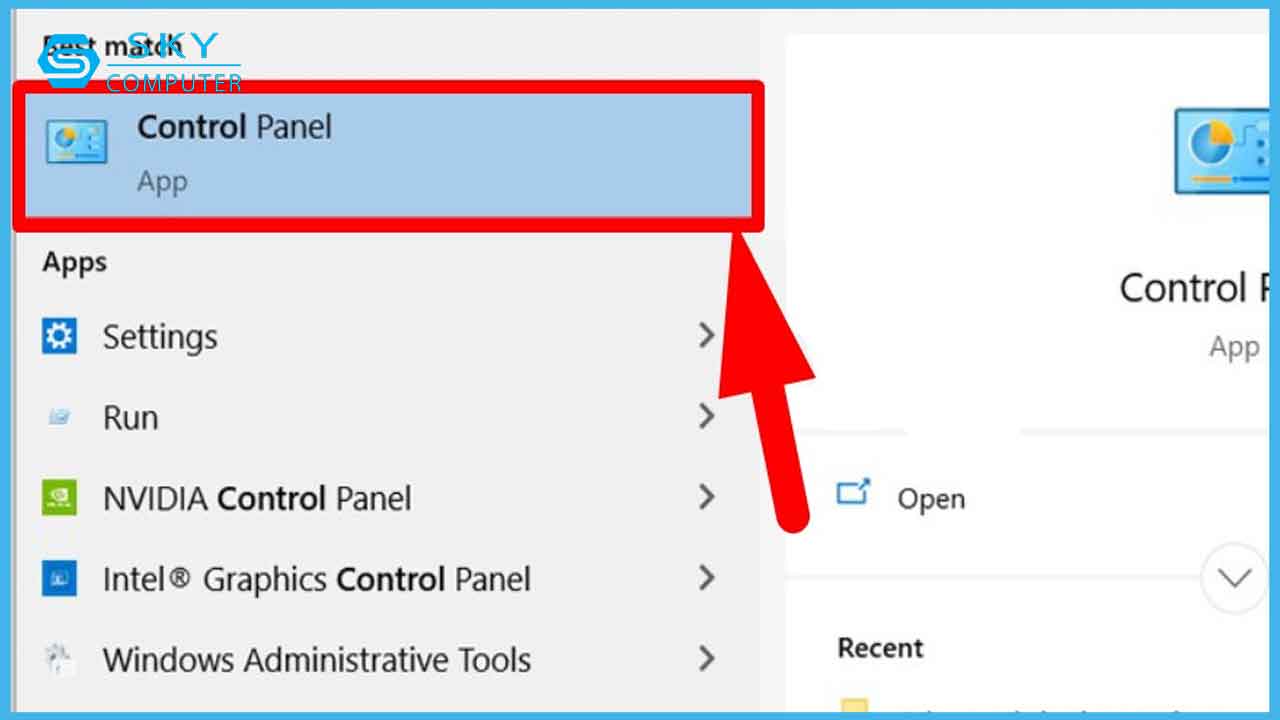
Bước 1 – Tắt tường lửa
Bước 2: Lúc này bạn chọn System and Security như hình.
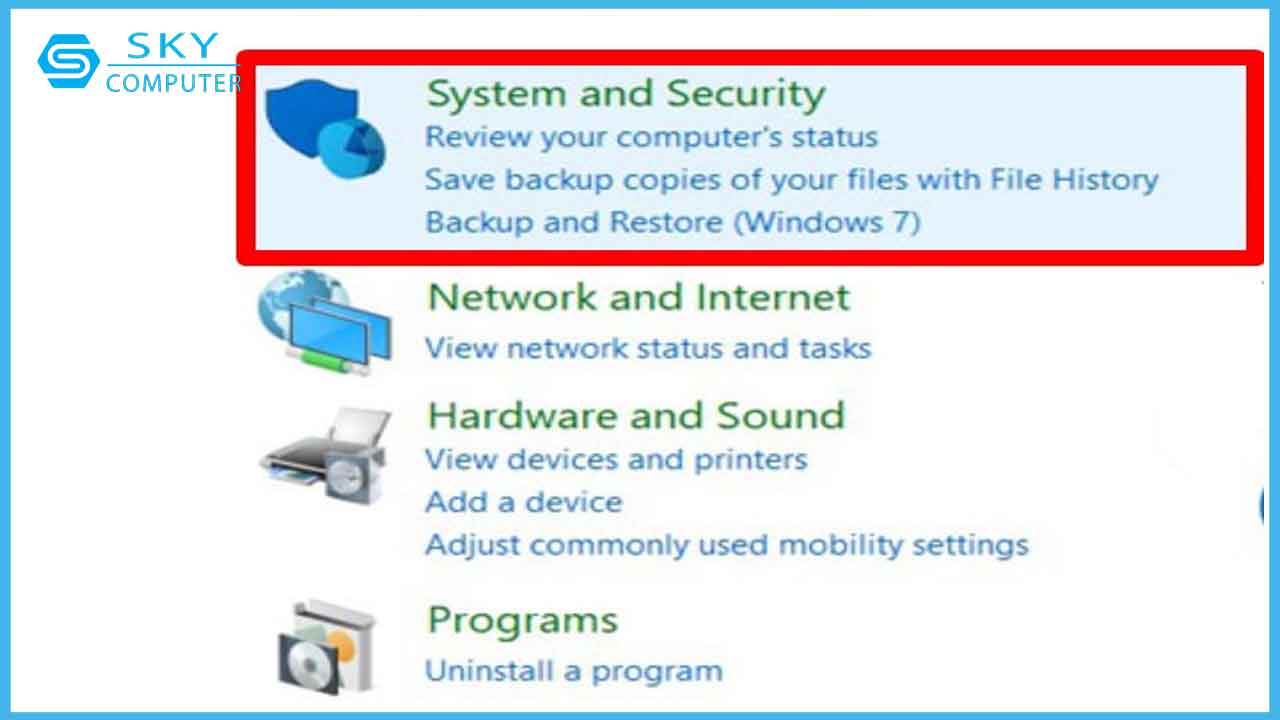
Bước 2 – Tắt tường lửa
Bước 3: Tiếp theo bạn chọn Windows Defender Firewall.
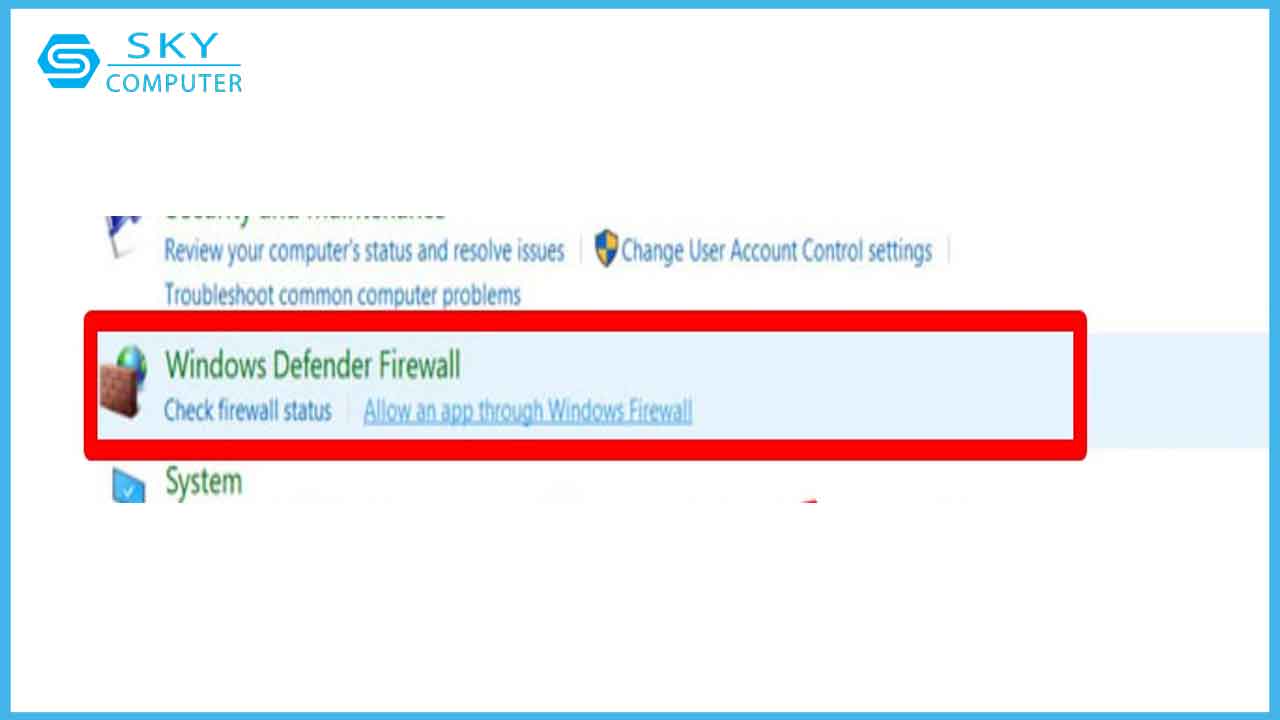
Bước 3 – Tắt tường lửa
Bước 4: Ở góc trái phía trên màn hình bạn chọn Turn Windows Defender Firewall on or off.
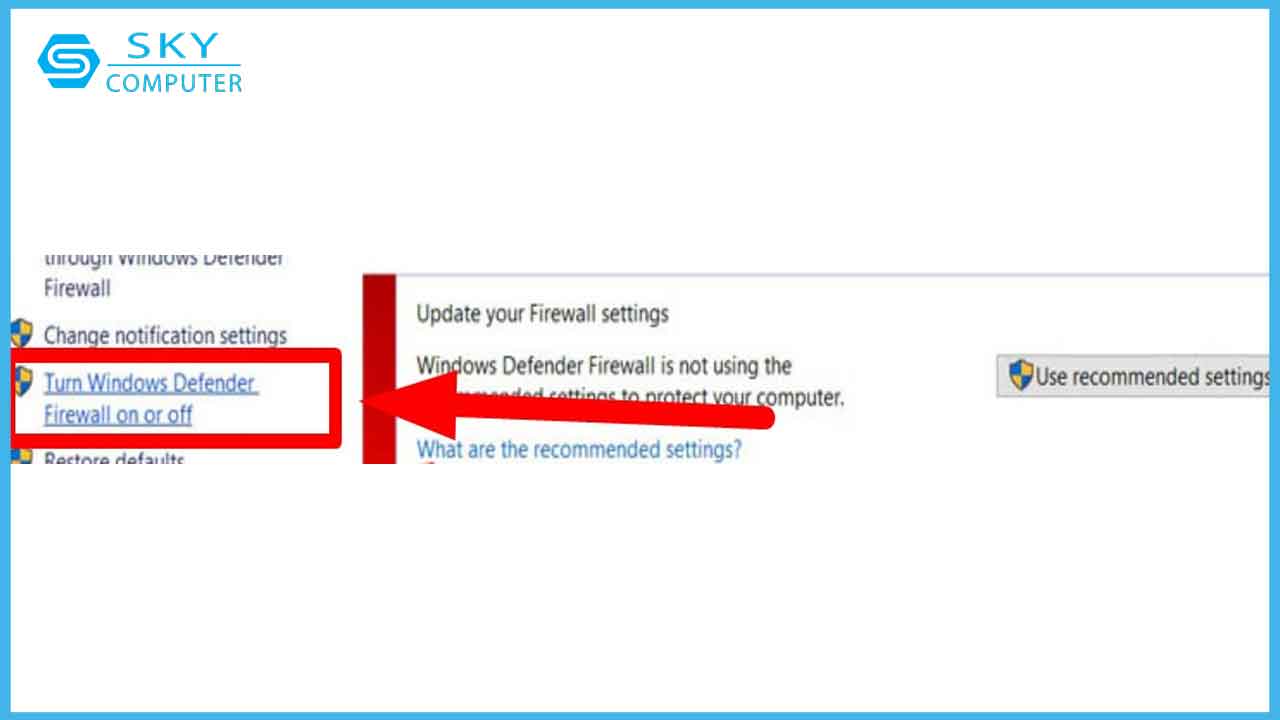
Bước 4 – Tắt tường lửa
Bước 5: Tiếp tục bạn chọn Turn off Windows Defender Firewall > Turn off Windows Defender Firewall > chọn OK.
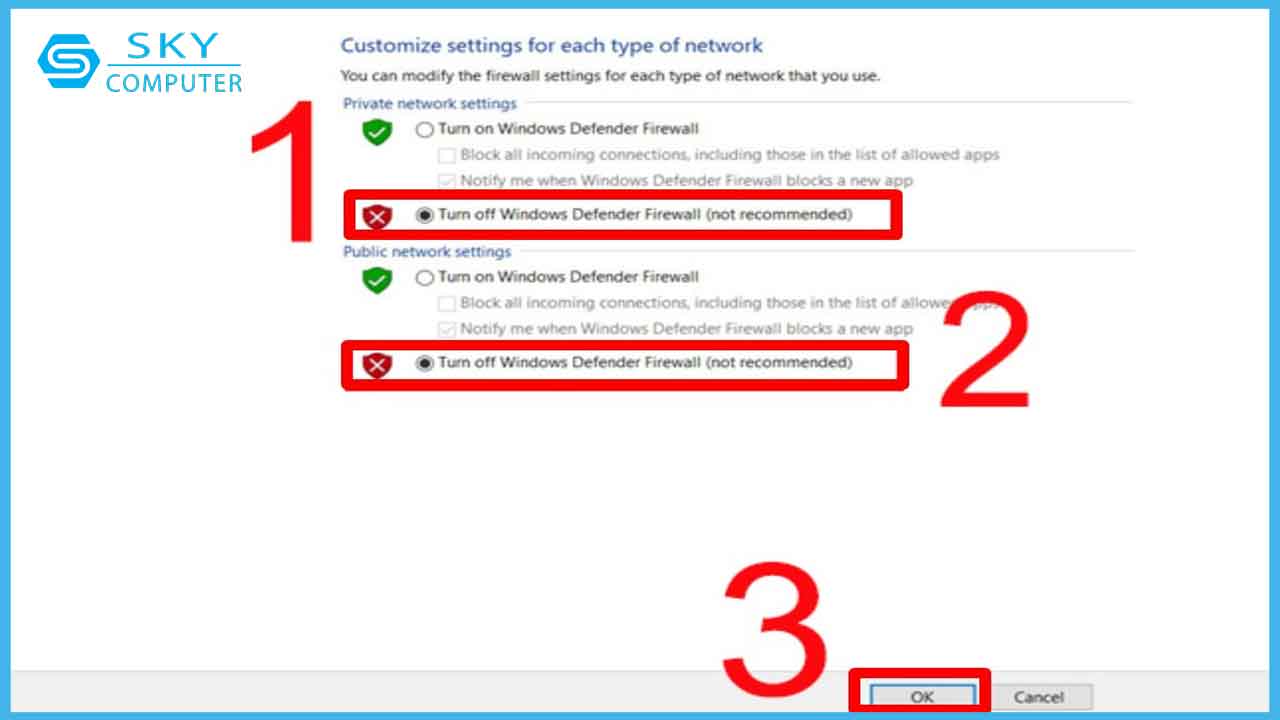
Bước 5 – Tắt tường lửa
III. Bật Network discovery
Bước 1: Đầu tiên bạn cần vào biểu tượng wifi > chọn Network & Internet settings.
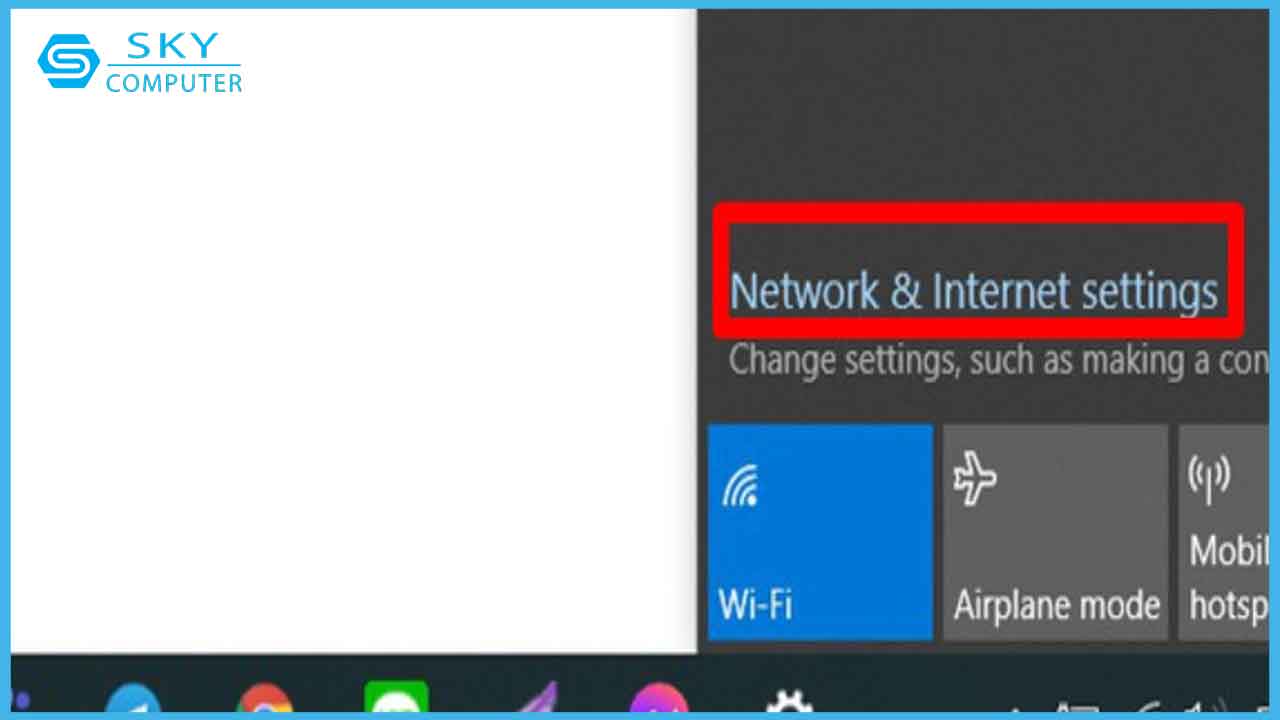
Bước 1 – Bật Network discovery
Bước 2: Lúc này bạn chọn Sharing options như hình.
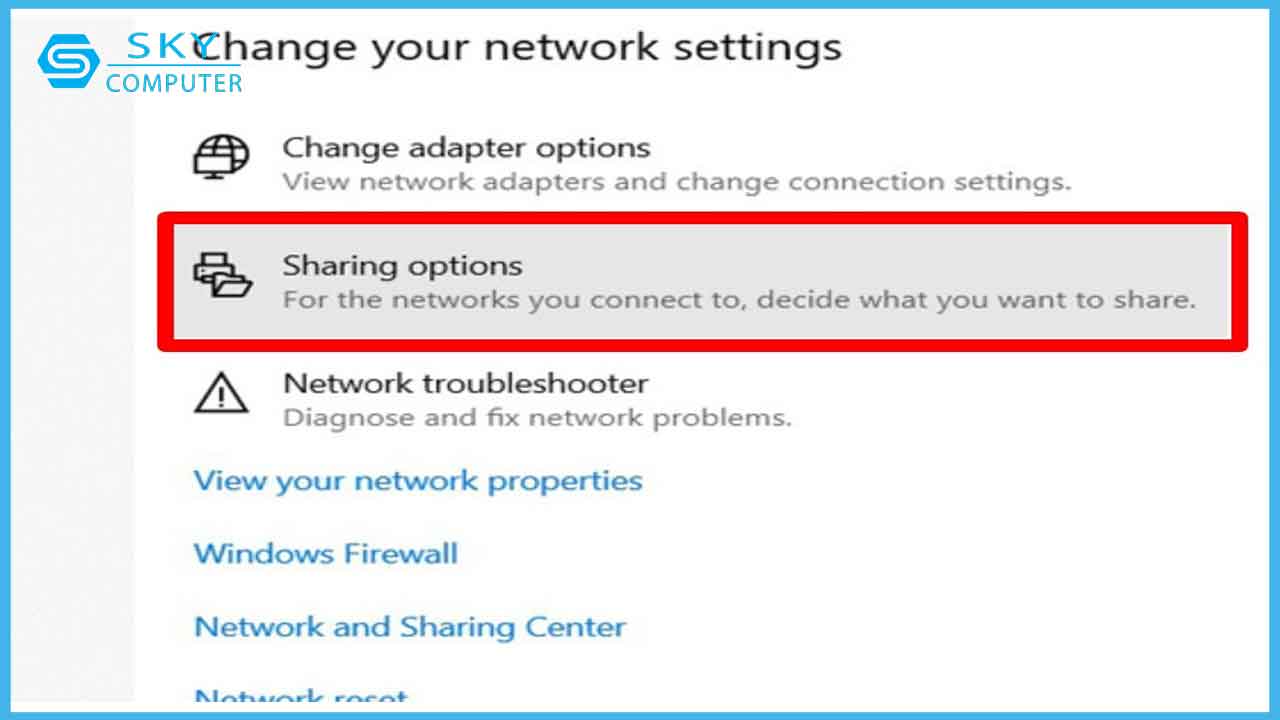
Bước 2 – Bật Network discovery
Bước 3: Bạn chọn Turn on network discovery > chọn Turn on file and printer sharing > chọn Save Changes là hoàn thành.
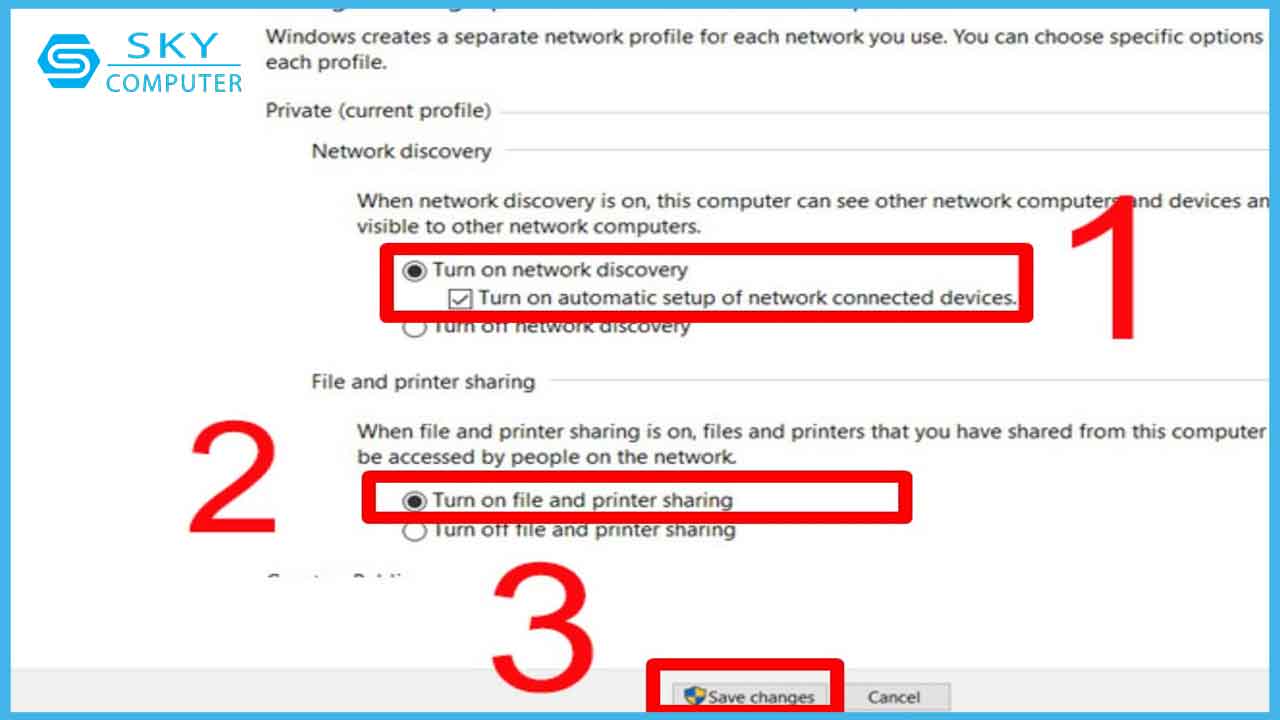
Bước 3 – Bật Network discovery
IV. Kiểm tra kết nối giữa 2 máy tính
Bước 1: Đầu tiên bạn bấm tổ hợp phím Windows +R > gõ cmd > chọn OK.
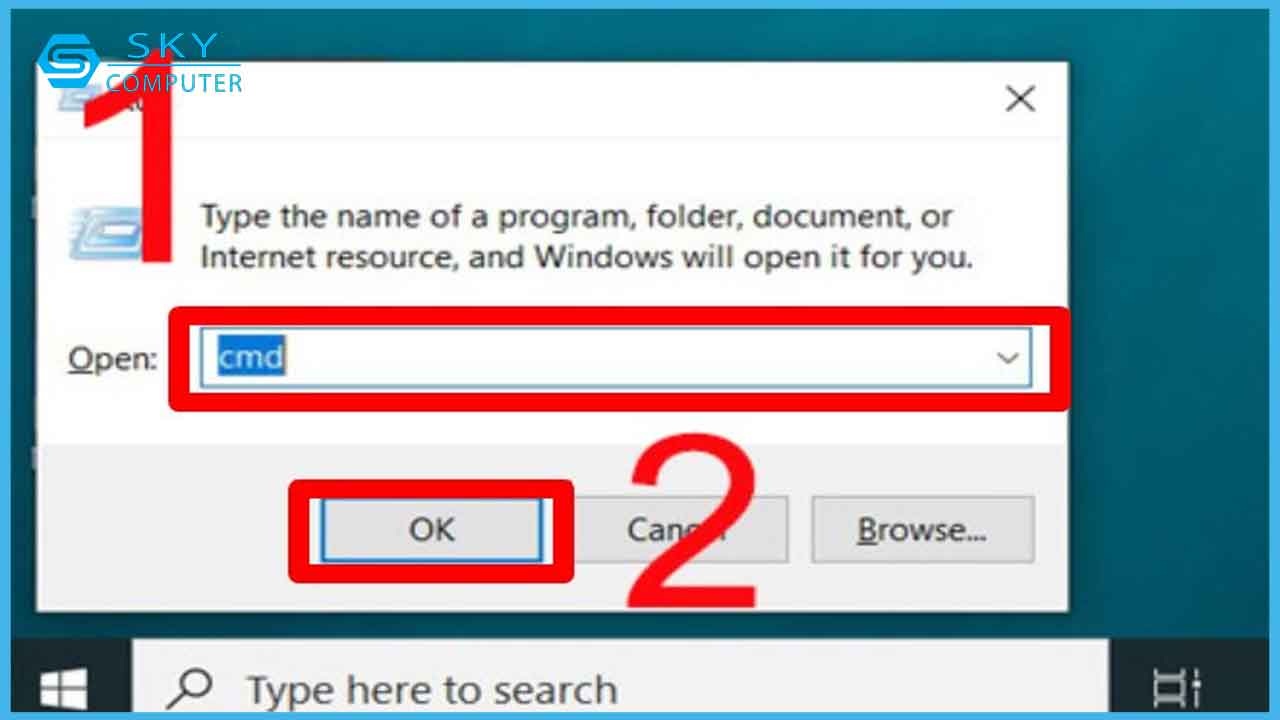
Bước 1 – Kiểm tra kết nối giữa 2 máy tính
Bước 2: Tiếp tục bạn gõ ipconfig> nhấn Enter.
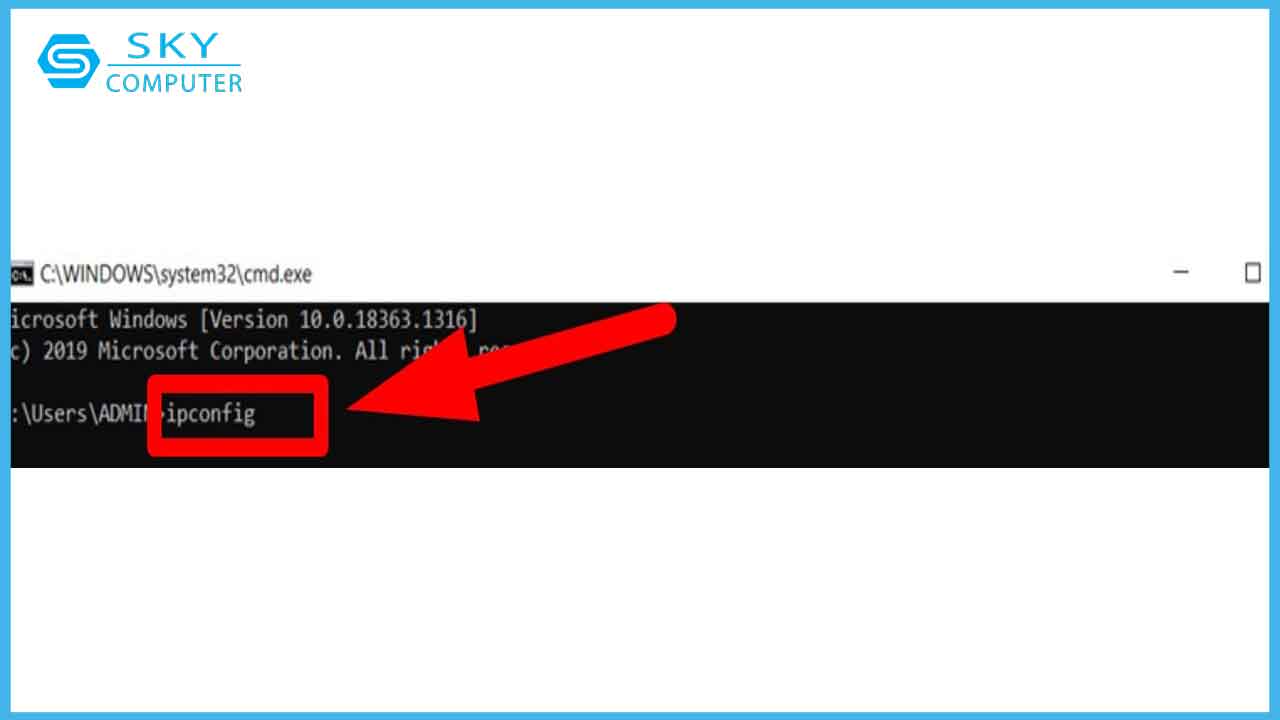
Bước 2 – Kiểm tra kết nối giữa 2 máy tính
Bước 3: Bây giờ bạn tìm kiếm và sao chép IP của máy tính.
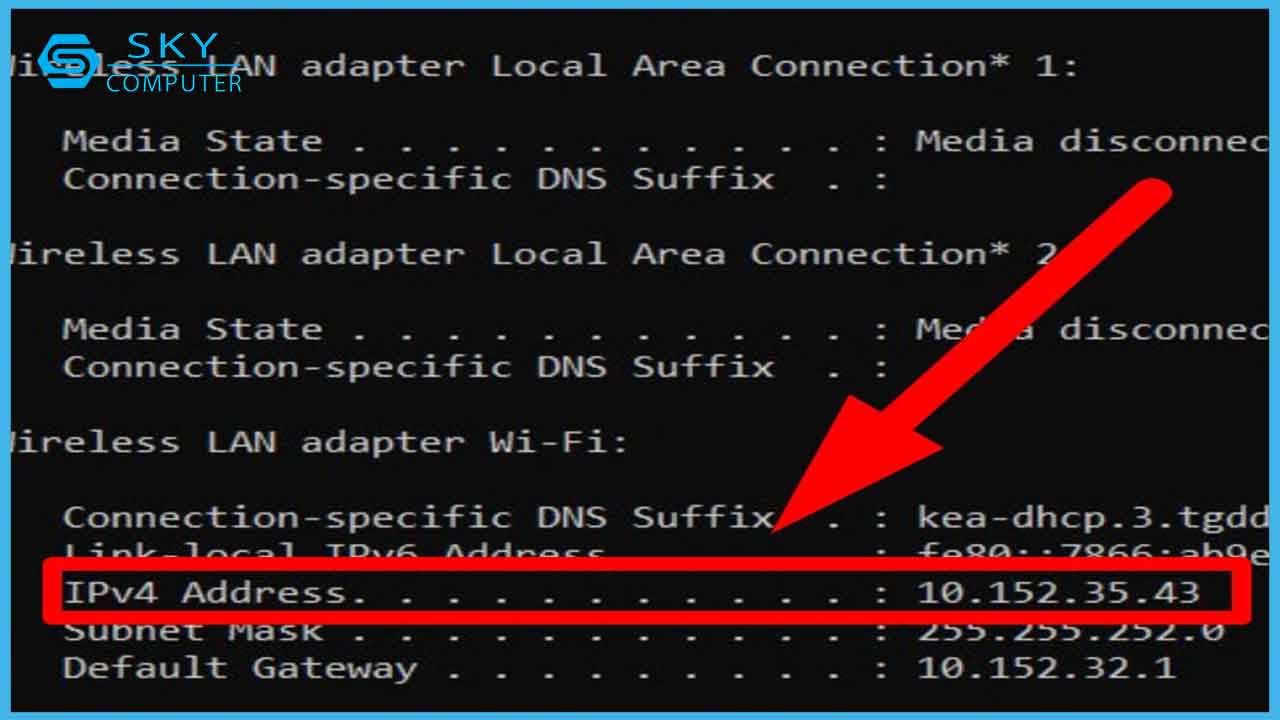
Bước 3 – Kiểm tra kết nối giữa 2 máy tính
Bước 4: Tại máy tính của mình bạn tiếp tục thực hiện bấm tổ hợp phím Windows +R > gõ cmd > chọn OK. Lúc này bạn nhấn ping + IP (IP đã sao chép ở bước 3) > nhấn Enter. Nếu như màn hình của bạn hiển thị như hình dưới đây thì có nghĩa 2 máy tính của bạn không thể kết nối ổn định trong mạng LAN.
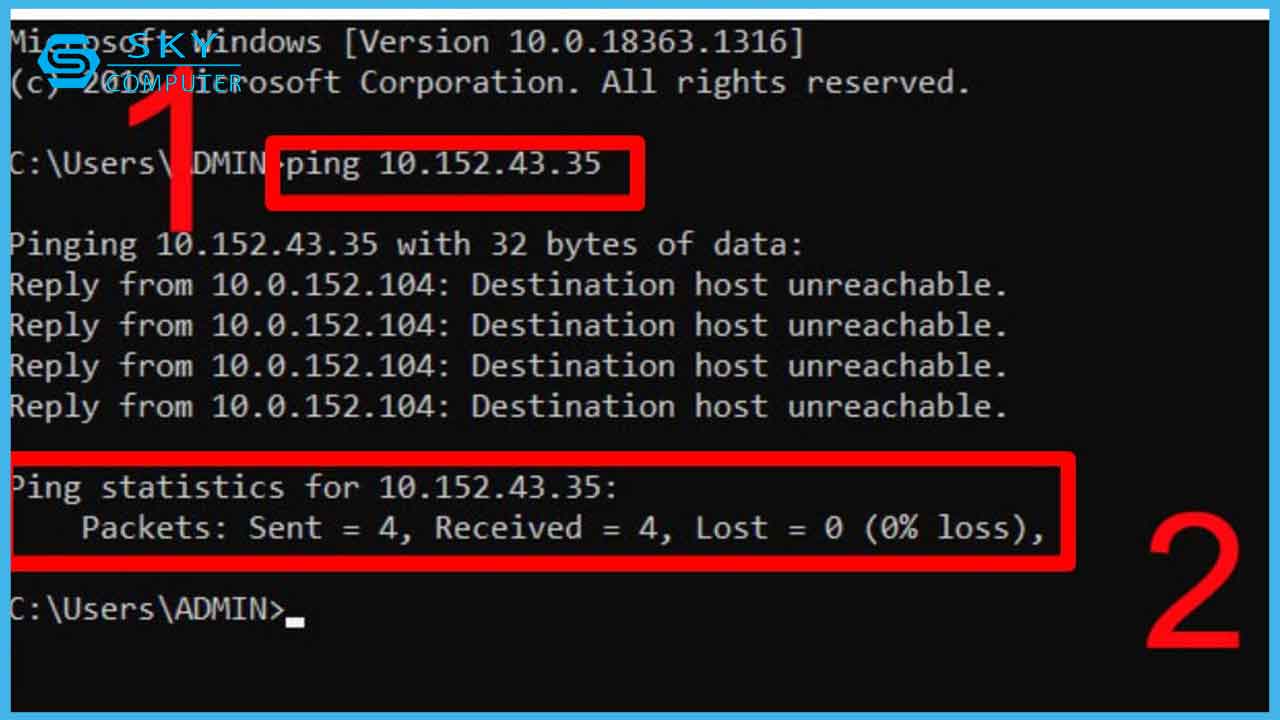
Bước 4 – Kiểm tra kết nối giữa 2 máy tính
Bước 5: Tiếp tục bạn vào thư mục This PC > nhấn chuột phải chọn Properties.
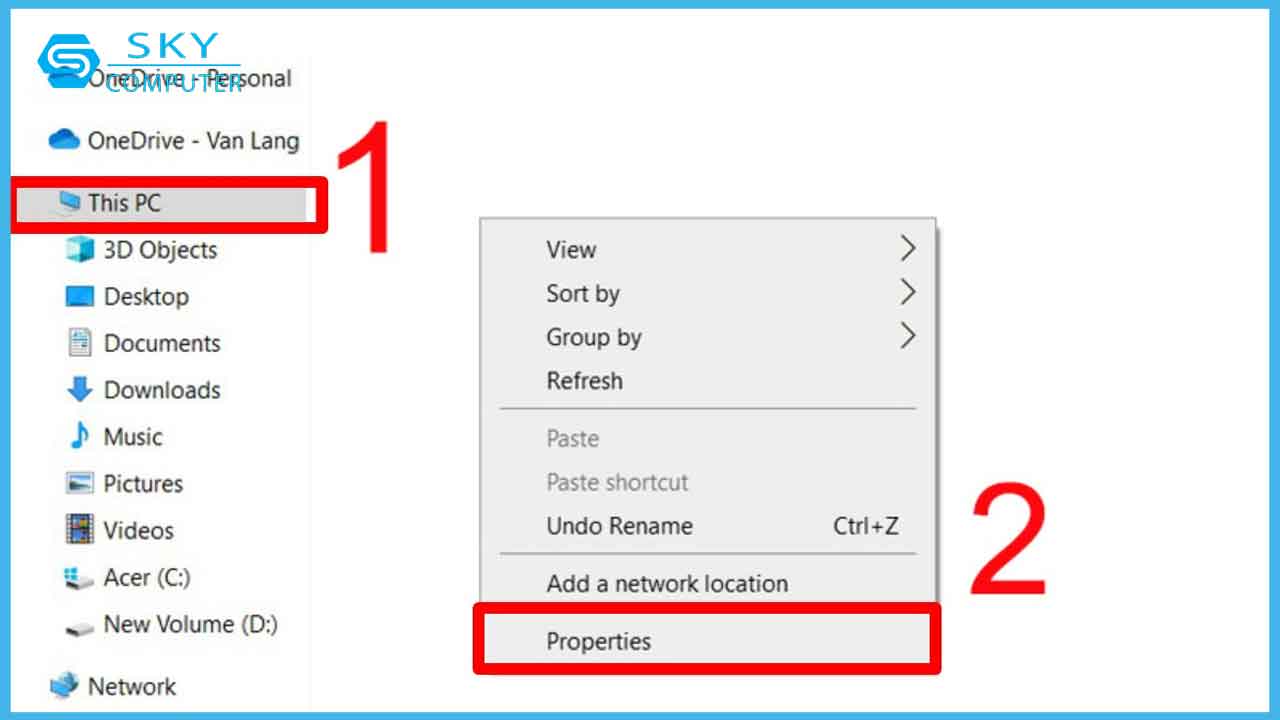
Bước 5 – Kiểm tra kết nối giữa 2 máy tính
Bước 6: Bạn chọn Change settings.
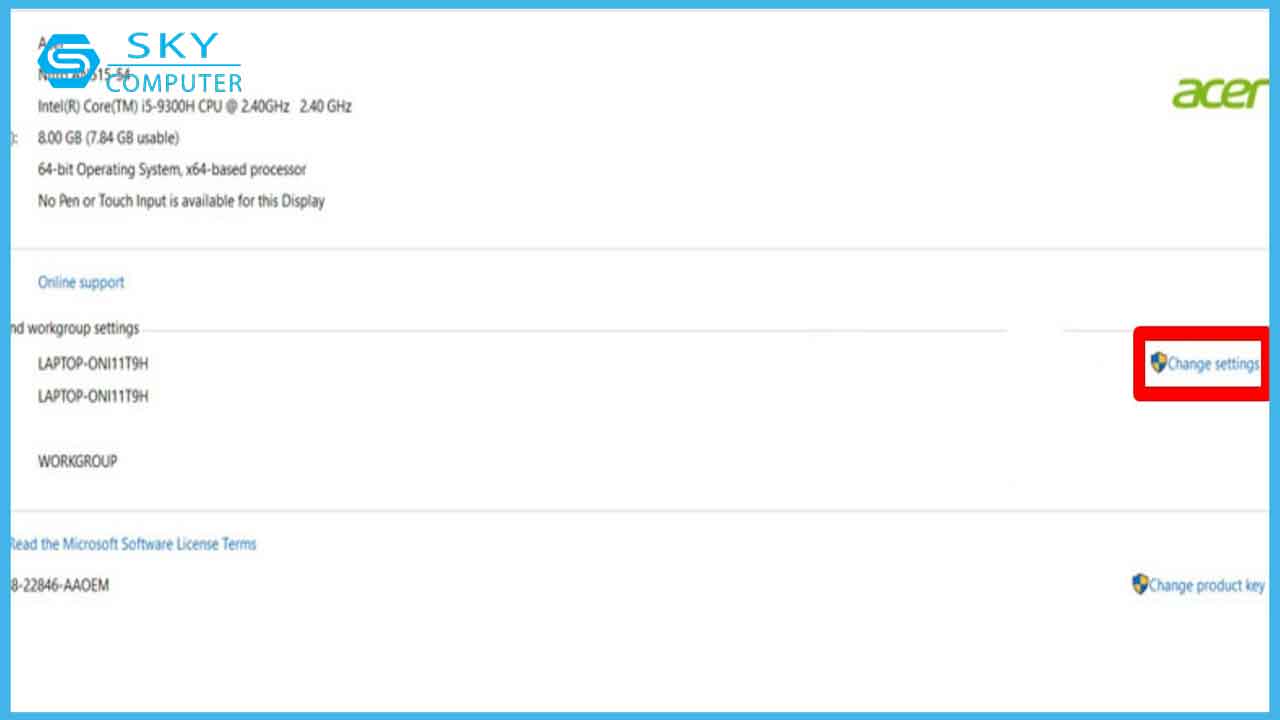
Bước 6 – Kiểm tra kết nối giữa 2 máy tính
Bước 7: Tiếp tục chọn Change > chọn Worgroup > nhấn OK như hình.
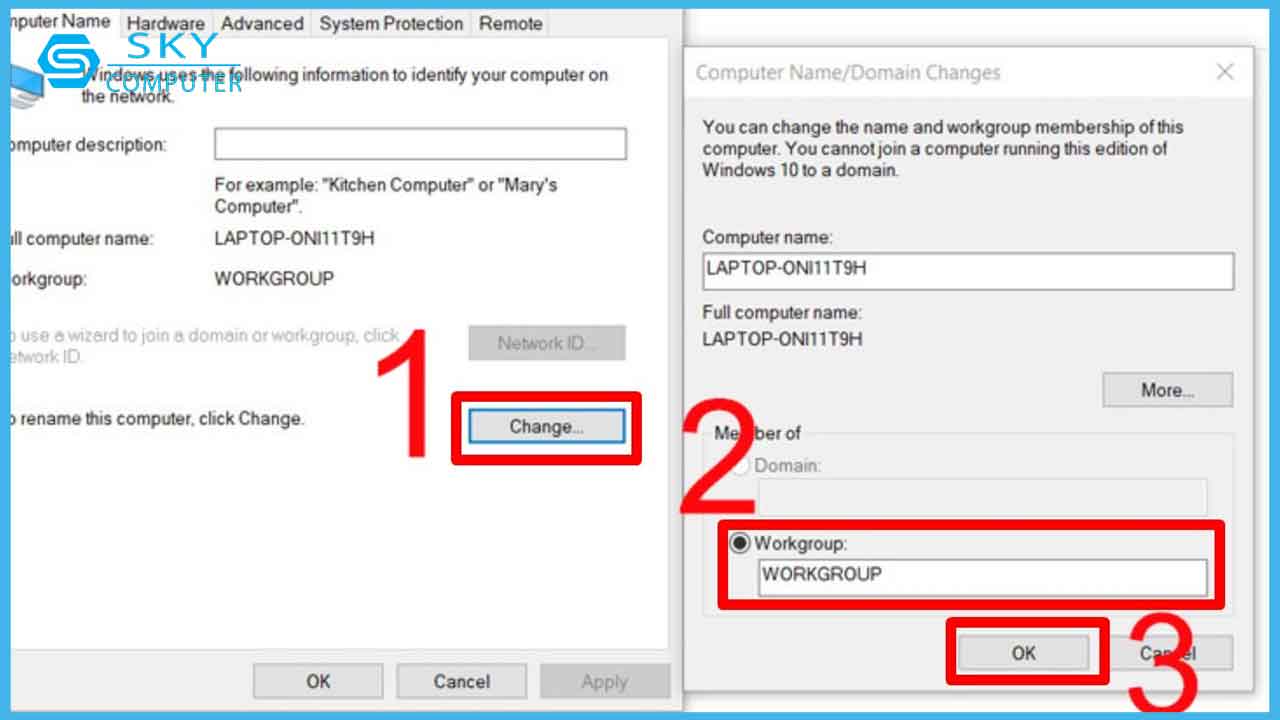
Bước 7 – Kiểm tra kết nối giữa 2 máy tính
Bây giờ thì bạn có thể khởi động lại máy tính của mình là được.
V. Tổng kết
Như vậy trong bài viết này chúng tôi đã hướng dẫn bạn khắc phục lỗi không kết nối được máy tính khác trong mạng LAN. Hy vọng những nội dung trong bài viết này sẽ có ích đối với bạn trong quá trình sử dụng máy tính.
Ngoài ra nếu bạn còn quan tâm đến thông tin thủ thuật khác thì có thể tham khảo thêm tại website sua may tinh uy tin Da Nang.
