
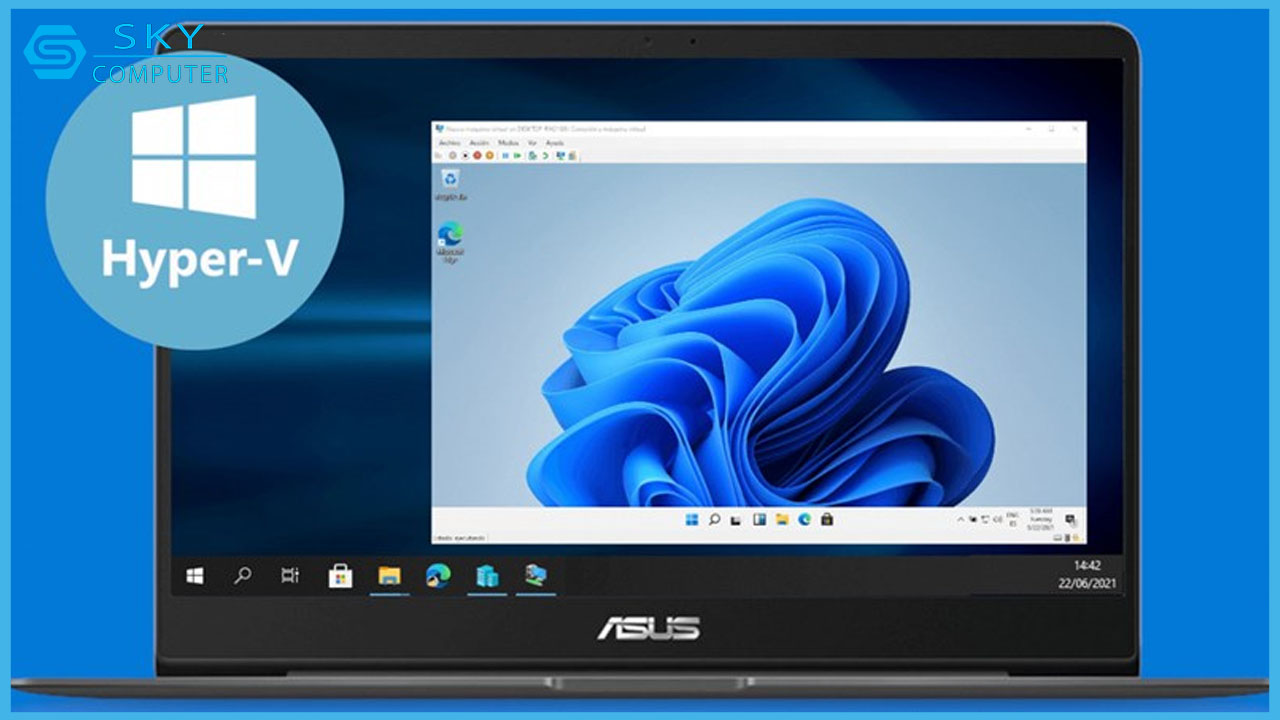
Kích hoạt ảo hóa phần cứng trên Windows 11 là bước quan trọng để tận dụng các tính năng mạnh mẽ của Hyper-V, giúp bạn tạo và quản lý máy ảo dễ dàng hơn. Với công nghệ ảo hóa này, bạn có thể chạy nhiều hệ điều hành trên cùng một máy tính, tối ưu hóa tài nguyên và nâng cao hiệu suất công việc. Bài viết này sẽ hướng dẫn bạn từng bước để bật ảo hóa phần cứng trong BIOS và cài đặt Hyper-V trên Windows 11 Home, đảm bảo rằng bạn có thể sử dụng đầy đủ các tính năng ảo hóa mà hệ điều hành mang lại.
Cách kích hoạt ảo hóa phần cứng trên Windows 11
Hyper-V là một hypervisor loại bare-metal, yêu cầu tính năng Ảo hóa phần cứng phải được kích hoạt trong BIOS để hoạt động. Đa số các hệ thống hiện đại đều hỗ trợ tính năng này, và bạn có thể kích hoạt nó trong BIOS.

Các bước dưới đây áp dụng cho laptop HP. Đối với các hệ thống khác, bạn nên tham khảo hướng dẫn sử dụng hoặc tài liệu trên trang web của nhà sản xuất để biết thêm chi tiết.
Cách bật Ảo hóa phần cứng trong BIOS:
1. Tắt máy tính nếu nó đang hoạt động.
2. Nhấn nút nguồn để khởi động máy và sau đó liên tục nhấn phím F10 để truy cập BIOS. Tùy thuộc vào từng nhà sản xuất, phím truy cập BIOS có thể là F10, F2, F12, F1 hoặc DEL, vì vậy hãy thử để tìm ra phím phù hợp với thiết bị của bạn.
3. Khi đã vào được giao diện BIOS Setup, tìm và mở tab “Configuration”.
4. Sử dụng phím mũi tên để di chuyển đến “Virtualization Technology” và chọn nó.
5. Nhấn Enter và chọn “Enabled”, sau đó nhấn Enter lần nữa để xác nhận.
6. Cuối cùng, nhấn F10 để lưu thay đổi và thoát khỏi BIOS.
Sau khi khởi động lại, máy tính của bạn sẽ có Ảo hóa phần cứng được kích hoạt, và bạn có thể tiếp tục quá trình cài đặt Hyper-V trên hệ thống của mình.
Hướng dẫn cài Hyper-V trên Windows 11 Home

Bước tiếp theo là tạo và chạy một batch script để cài đặt các file cần thiết nhằm kích hoạt Hyper-V trên Windows 11 Home.
Trước khi tiếp tục, bạn nên tạo một điểm khôi phục hệ thống. Điều này sẽ giúp bạn đưa máy tính trở lại trạng thái hiện tại nếu có sự cố xảy ra trong quá trình thực hiện.
Các bước để bật Hyper-V trên Windows 11 Home:
1. Mở một file Notepad mới. Để làm điều này, nhấn tổ hợp phím Win + R, sau đó nhập “notepad” và bấm OK.

2. Trong Notepad, sao chép và dán đoạn script sau:
pushd “%~dp0”
dir /b %SystemRoot%\servicing\Packages\*Hyper-V*.mum >hyper-v.txt
for /f %%i in (‘findstr /i . hyper-v.txt 2^>nul’) do dism /online /norestart /add-package:”%SystemRoot%\servicing\Packages\%%i”
del hyper-v.txt
Dism /online /enable-feature /featurename:Microsoft-Hyper-V -All /LimitAccess /ALL
pause
Đoạn code này sẽ giúp bạn kích hoạt Hyper-V trên hệ thống Windows 11 Home một cách dễ dàng.
3. Nhấn tổ hợp phím Ctrl + S để mở hộp thoại Lưu (Save).
4. Trong ô Tên file, nhập “hyperv.bat”. Phần đuôi mở rộng .bat rất quan trọng để script có thể được thực thi.

5. Tiếp theo, trong mục Save as type, chọn All Files từ menu drop-down.
6. Nhấn nút Save để lưu lại file.

7. Sau đó, nhấp chuột phải vào file “hyperv.bat” vừa lưu và chọn “Run as administrator”. Nếu User Account Control (UAC) hiện thông báo, chọn Yes để tiếp tục.
8. Script sẽ bắt đầu chạy trong cửa sổ CMD để tiến hành cài đặt Hyper-V. Quá trình này có thể mất một lúc, vì vậy hãy kiên nhẫn chờ cho đến khi hoàn tất.
9. Khi quá trình hoàn thành, bạn sẽ thấy thông báo “Operation completed successfully.”

10. Gõ “Y” để xác nhận và khởi động lại máy tính của bạn, hoặc gõ “N” để thoát khỏi CMD nếu bạn chưa muốn khởi động lại ngay.
Lưu ý rằng bạn cần khởi động lại máy để áp dụng các thay đổi. Sau khi khởi động lại, Hyper-V sẽ được cài đặt trên Windows 11 Home. Bạn có thể tìm kiếm “Hyper-V” trong Windows và mở Hyper-V Manager để tạo một máy ảo mới.
Nếu Hyper-V vẫn không hiển thị, bạn có thể bật nó bằng cách sử dụng Windows Features, Command Prompt, hoặc Windows PowerShell.
Dưới đây là cách nhanh chóng thêm Hyper-V vào Windows 11 qua Command Prompt:
1. Nhấn phím Win, sau đó nhập “cmd”. Nhấp chuột phải vào Command Prompt và chọn “Run as administrator”.

2. Trong cửa sổ Command Prompt, nhập lệnh sau và nhấn Enter:
DISM /Online /Enable-Feature /All /FeatureName:Microsoft-Hyper-V
3. Lệnh này sẽ sử dụng công cụ Deployment Imaging Service and Management (DISM) để kích hoạt Microsoft Hyper-V và các thành phần cần thiết trên hệ thống của bạn. Nếu thông báo “Operation completed successfully” xuất hiện, nghĩa là bạn đã bật Hyper-V thành công.
Sau khi hoàn thành các bước, bạn đã kích hoạt ảo hóa phần cứng và cài đặt Hyper-V trên Windows 11, cho phép bạn tạo và quản lý máy ảo hiệu quả. Nếu gặp vấn đề, hãy đến tiệm sửa máy tính ở Đà Nẵng để được hỗ trợ. Tại tiem sua may tinh o Da Nang, các kỹ thuật viên sẽ giúp bạn khắc phục sự cố nhanh chóng. Đừng quên kiểm tra lại cài đặt và khởi động lại máy tính để áp dụng mọi thay đổi. Với Hyper-V, bạn sẽ khám phá nhiều khả năng mới trong phát triển và thử nghiệm phần mềm.
