
Việc chèn và cố định hình ảnh trong ô Excel không chỉ giúp làm nổi bật thông tin mà còn tạo sự chuyên nghiệp cho bảng tính của bạn. Nếu bạn thường xuyên sử dụng hình ảnh để minh họa hoặc bổ sung dữ liệu, việc biết cách cố định hình ảnh sẽ giúp bạn dễ dàng quản lý và trình bày thông tin một cách hiệu quả. Bài viết này sẽ hướng dẫn bạn từng bước để chèn và cố định hình ảnh trong ô Excel, đảm bảo rằng chúng luôn giữ nguyên kích thước và vị trí, bất kể bạn có điều chỉnh hàng hoặc cột.
Hướng dẫn cách cố định hình ảnh trong ô Excel
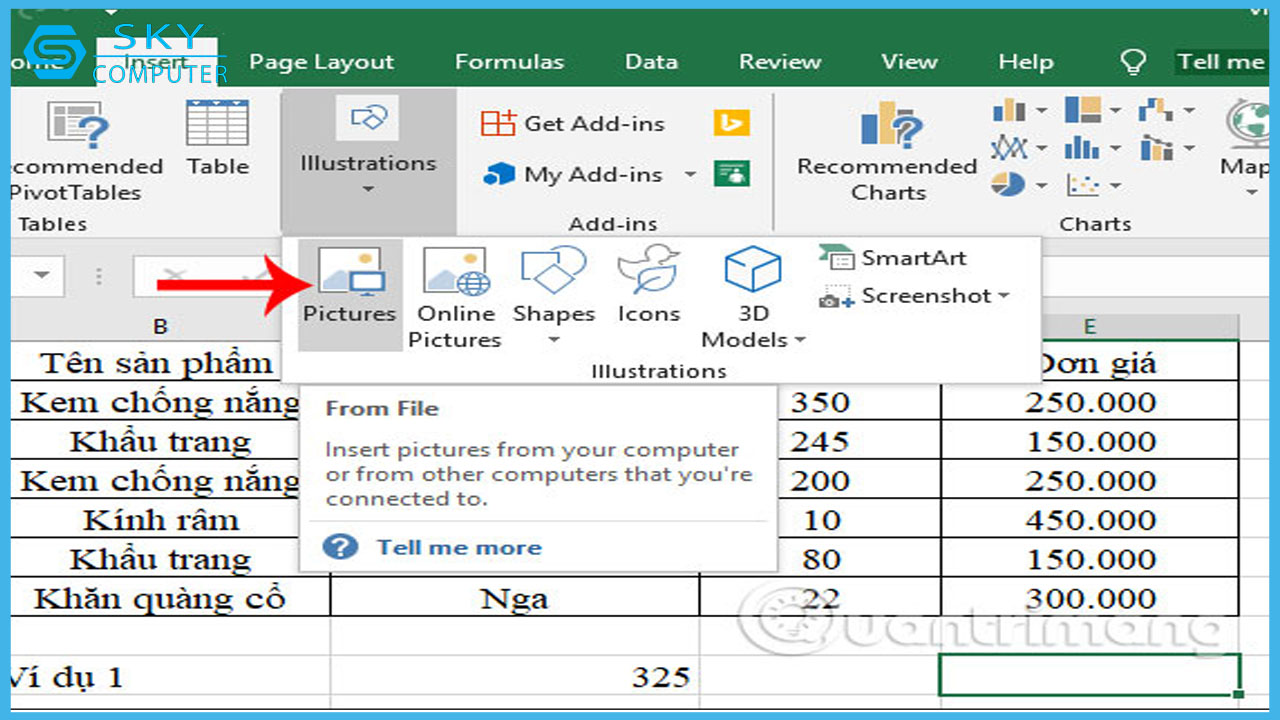
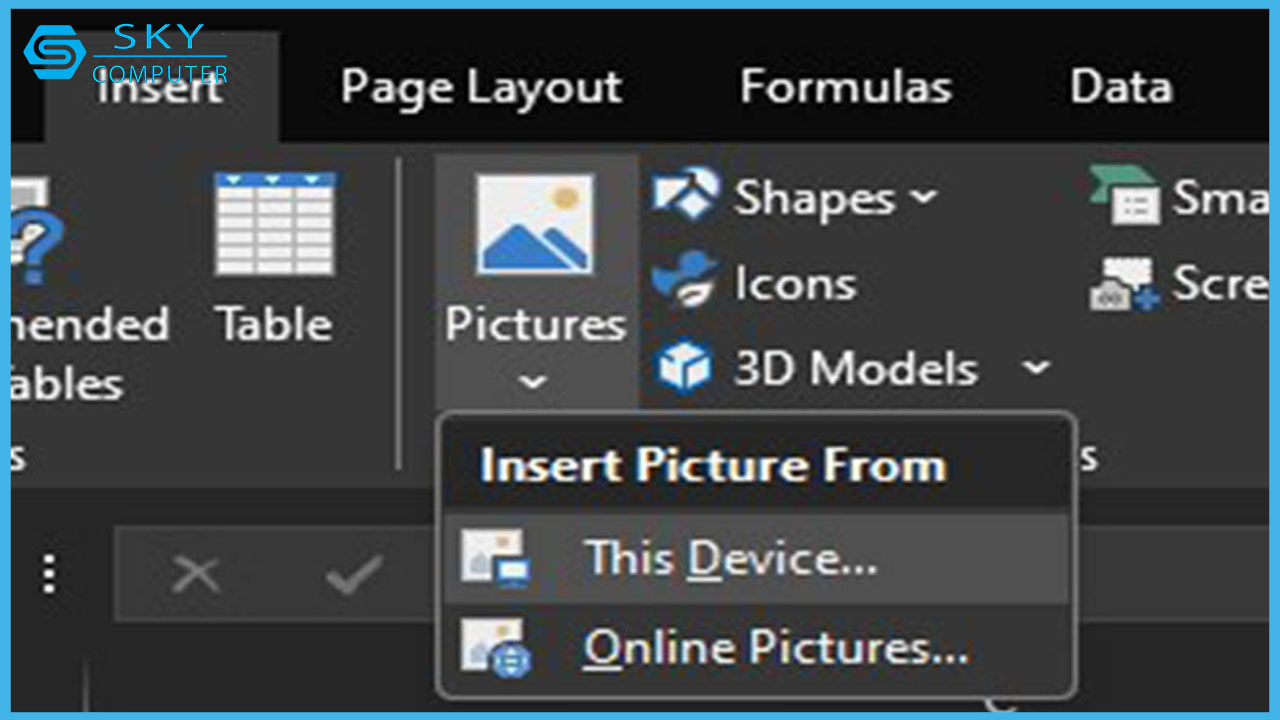
Bước 1: Tại ô bạn muốn chèn ảnh, nhấn vào tab Insert rồi chọn Picture để tải ảnh cần chèn. Sau khi ảnh được chèn, điều chỉnh kích thước sao cho phù hợp với ô.
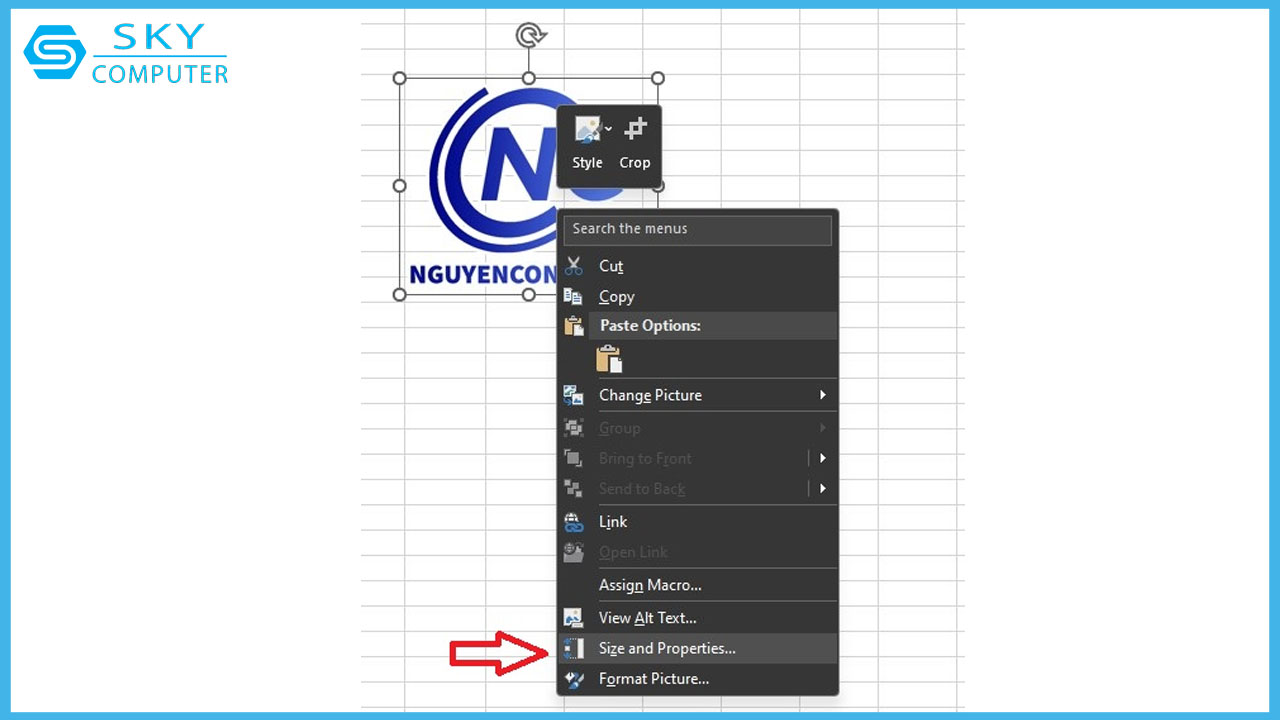
Bước 2: Nhấp chuột phải vào hình ảnh và chọn Size and Properties… từ danh sách tùy chọn.
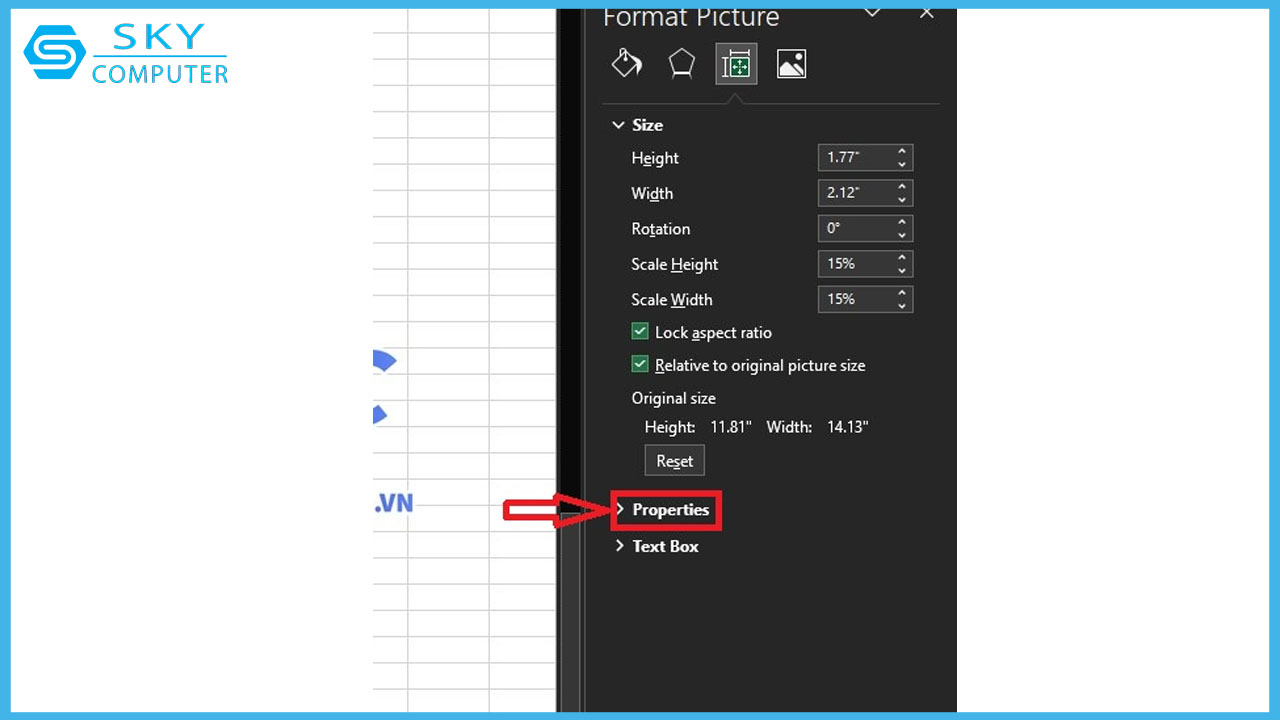
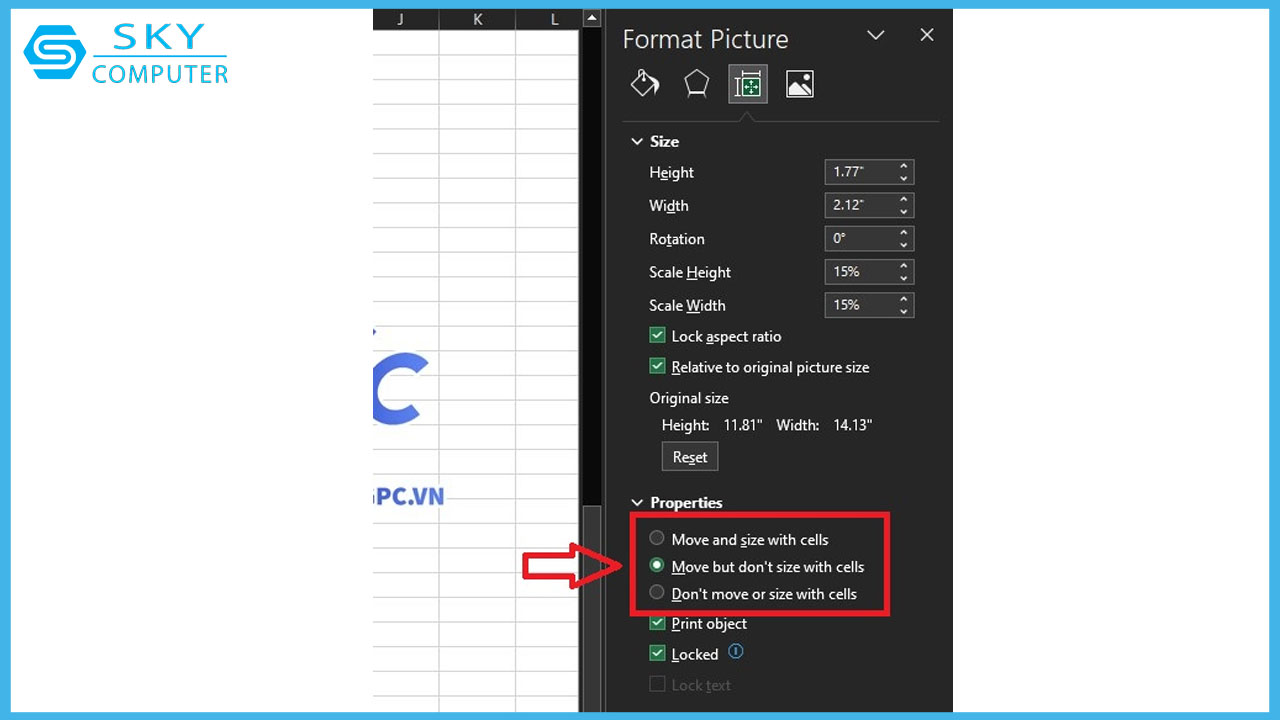
Bước 3: Giao diện bên phải sẽ hiện khung tùy chỉnh hình ảnh. Tại đây, bạn chọn **Properties** để tùy chỉnh các thuộc tính hình ảnh đã chèn vào ô Excel.
Trong Excel khi chèn hình ảnh, bạn sẽ có ba tùy chọn để cố định ảnh như sau:
- Move and size with Cells: Hình ảnh hoặc khung hình sẽ di chuyển và thay đổi kích thước theo sự thay đổi của hàng và cột.
- Move but don’t size with Cells: Hình ảnh có thể di chuyển nhưng không thay đổi kích thước khi điều chỉnh kích thước của hàng hoặc cột.
- Don’t move or size with Cells: Hình ảnh sẽ không di chuyển và không thay đổi kích thước dù hàng và cột có thay đổi.
Tùy theo yêu cầu công việc, bạn chọn loại cố định phù hợp để hoàn tất việc thiết lập.
Với vài thao tác đơn giản, bạn có thể đảm bảo hình ảnh chèn trong ô Excel giữ nguyên kích thước và vị trí, bất kể việc điều chỉnh hàng hoặc cột trong bảng dữ liệu.
Với các bước đơn giản đã được hướng dẫn, bạn có thể dễ dàng chèn và cố định hình ảnh trong ô Excel, giúp bảng tính của bạn trở nên trực quan và chuyên nghiệp hơn. Việc lựa chọn phương pháp cố định phù hợp sẽ đảm bảo rằng hình ảnh luôn giữ nguyên kích thước và vị trí, ngay cả khi có sự thay đổi trong cấu trúc bảng. Nếu bạn gặp khó khăn trong quá trình thực hiện, hãy tìm đến công ty sửa máy tính Đà Nẵng để được hỗ trợ. Hãy áp dụng những kiến thức này để cải thiện hiệu suất làm việc và trình bày dữ liệu một cách hiệu quả nhất. Cong ty sua may tinh Da Nang luôn sẵn sàng giúp bạn! Chúc bạn thành công trong việc tạo ra những bảng tính ấn tượng!
