
Trong thời đại số hiện nay, một kết nối WiFi mạnh mẽ và ổn định là yếu tố quan trọng giúp bạn làm việc hiệu quả và tận hưởng những trải nghiệm trực tuyến mượt mà. Tuy nhiên, không phải lúc nào tín hiệu WiFi cũng đạt yêu cầu, dẫn đến việc bạn có thể gặp khó khăn trong việc truy cập internet. Để đảm bảo rằng bạn luôn có chất lượng tín hiệu tốt nhất, dưới đây là TOP 5 cách kiểm tra chất lượng tín hiệu WiFi trên máy tính Windows, giúp bạn nhanh chóng xác định và khắc phục các vấn đề về kết nối. Nếu bạn gặp phải tình trạng kết nối kém và cần hỗ trợ, đừng ngần ngại tìm đến dịch vụ sửa máy vi tính ở Đà Nẵng, nơi có thể giúp bạn khắc phục sự cố và cải thiện trải nghiệm sử dụng internet.
TOP 5 cách kiểm tra chất lượng tín hiệu WiFi trên máy tính Windows
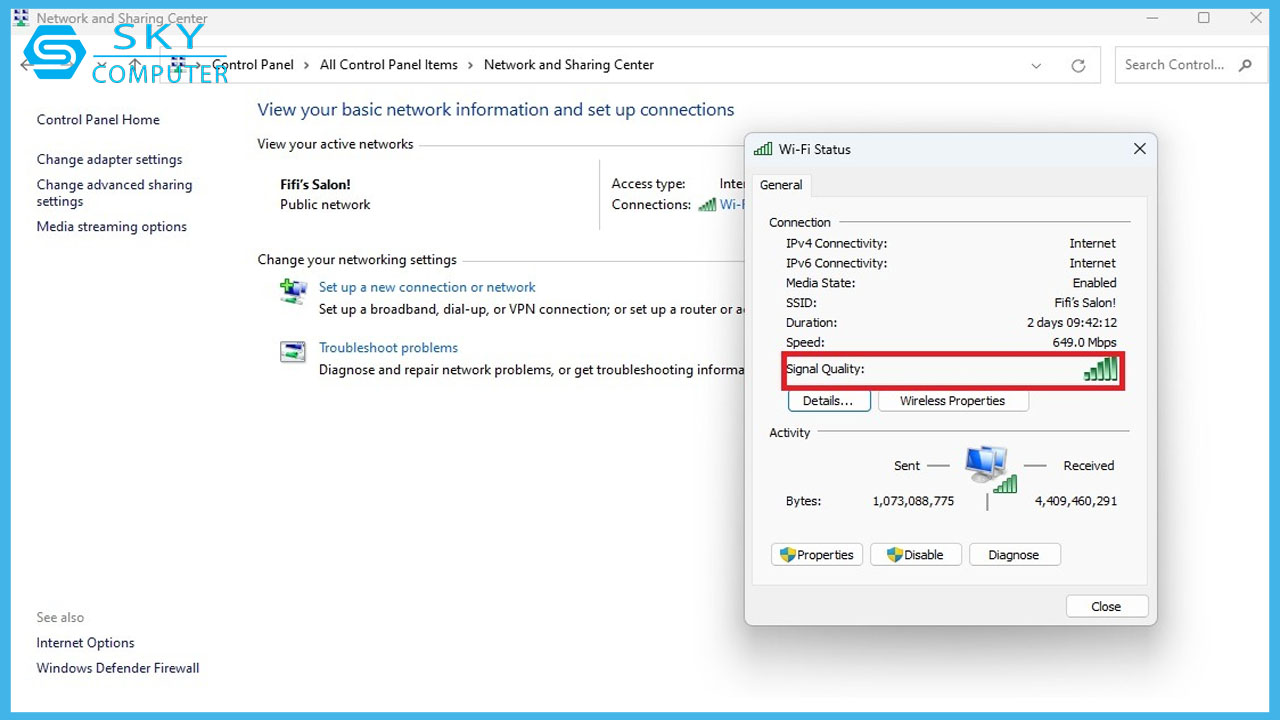
1. Sử dụng Trung tâm Hành động
Trên Trung tâm Hành động mà bạn có thể bật được ở góc dưới bên phải thanh Taskbar, bạn sẽ thấy biểu tượng Wi-Fi, loa và đối với máy tính xách tay thì sẽ có cả icon báo pin bên cạnh ngày giờ. Khi nhấn vào nút chia sẻ trong Windows, một cửa sổ sẽ hiện ra, cho phép bạn xem cường độ tín hiệu của mạng Wi-Fi hiện tại và các mạng xung quanh bằng cách nhấn vào mũi tên chỉ sang phải kế bên kết nối không dây.
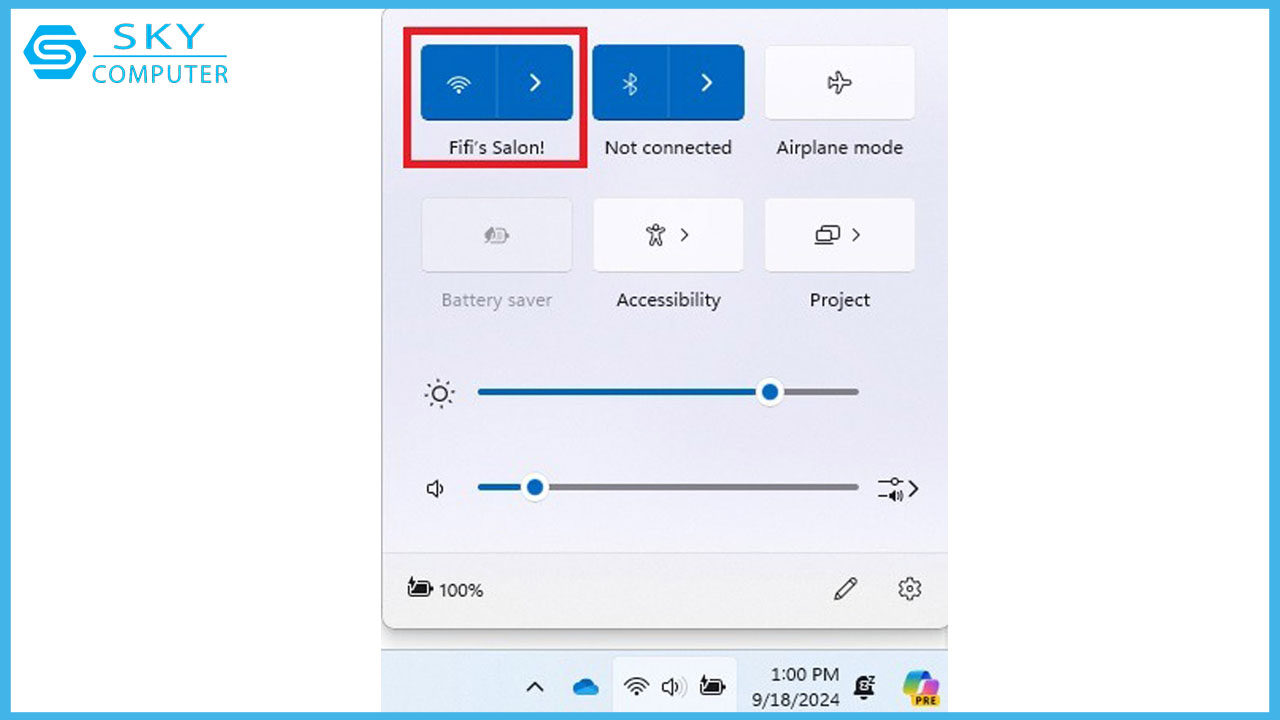
2. Sử dụng ứng dụng “Settings” của Windows
Mở menu Start và chọn “Settings”. Tiếp theo, chọn “Network & Internet” từ cột bên trái và nhấp vào “Wi-Fi” ở phía bên phải. Tại biểu tượng bên cạnh “Thuộc tính của [tên Wi-Fi]”, bạn có thể kiểm tra cường độ tín hiệu. Càng nhiều vạch đen xuất hiện trên biểu tượng, tín hiệu càng mạnh.
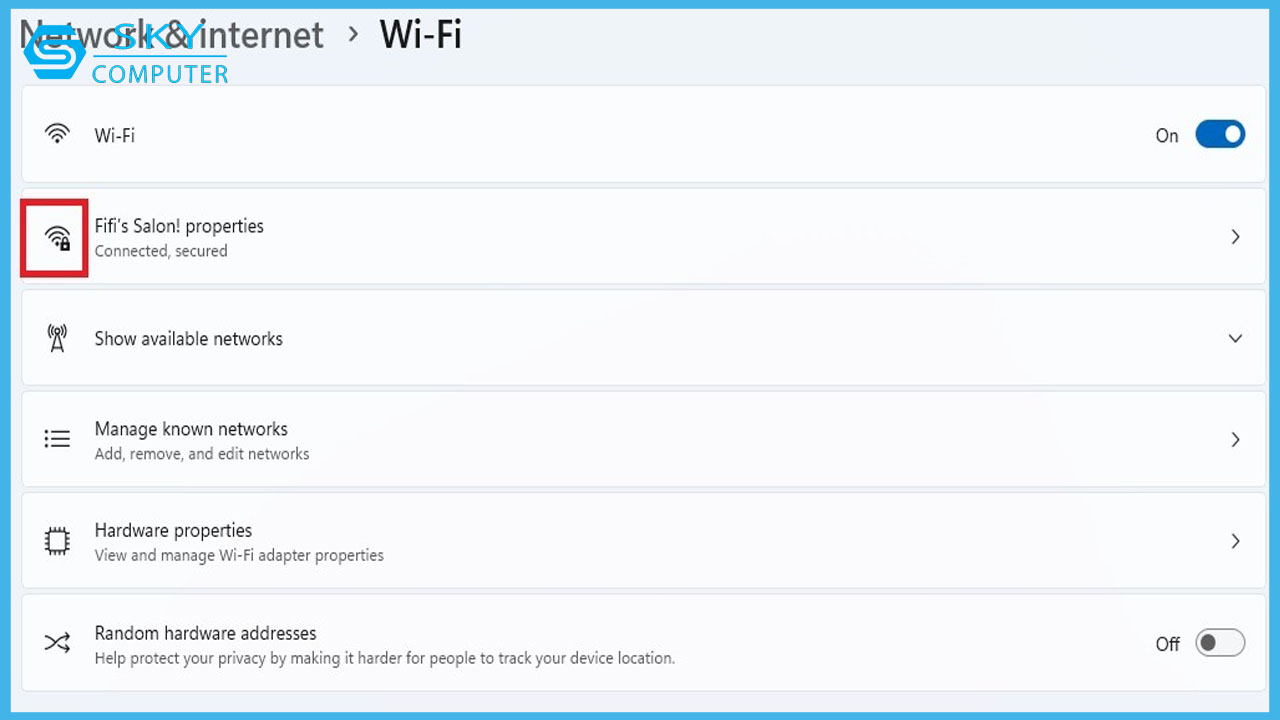
3. Sử dụng Control Panel
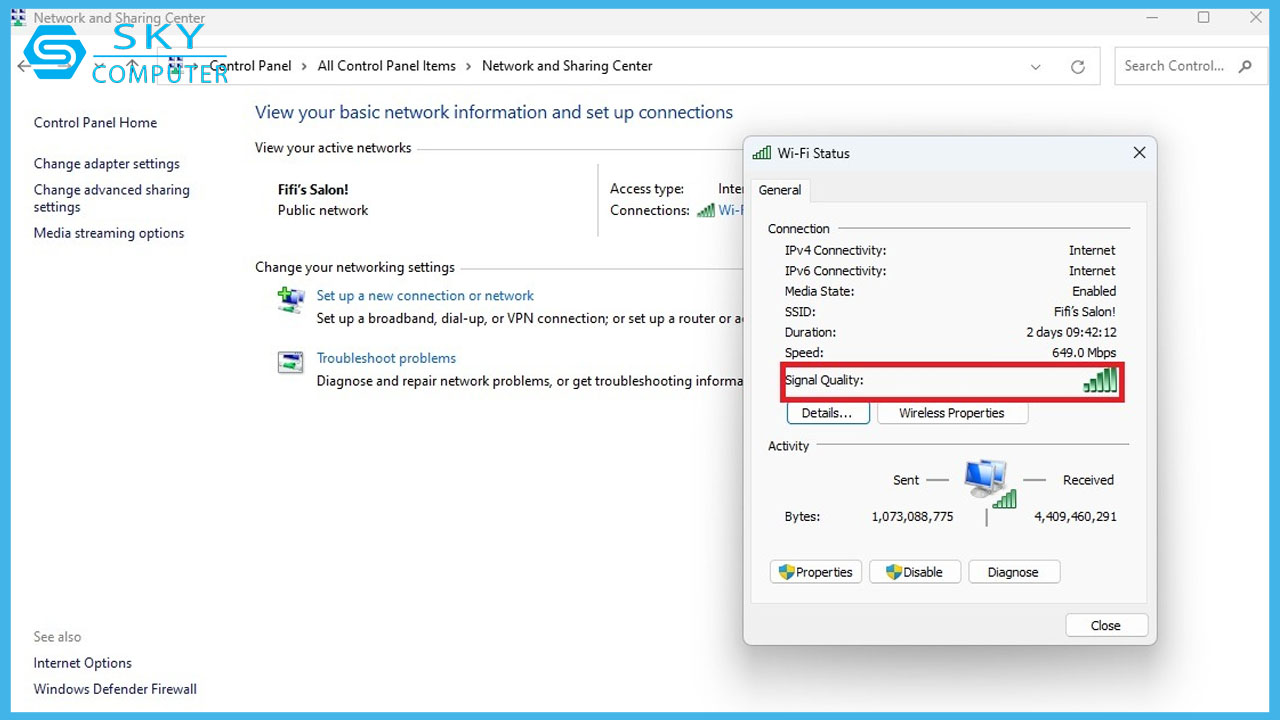
Gõ “control” vào ô tìm kiếm trên thanh tác vụ và chọn “Control Panel”. Nếu sử dụng chế độ xem biểu tượng, hãy chọn “Network and Sharing Center”. Nếu dùng chế độ xem danh mục, đi đến “Network and Internet > Network and Sharing Center”. Tại đây, biểu tượng màu xanh lá cây cạnh “Wi-Fi ([tên Wi-Fi của bạn])” sẽ cho biết cường độ tín hiệu. Bạn có thể nhấp vào liên kết “Wi-Fi ([tên Wi-Fi của bạn])” để xem chi tiết hơn. Trong cửa sổ mới, biểu tượng tương tự sẽ xuất hiện lớn hơn, hiển thị bên cạnh “Signal Quality”.
4. Sử dụng CMD
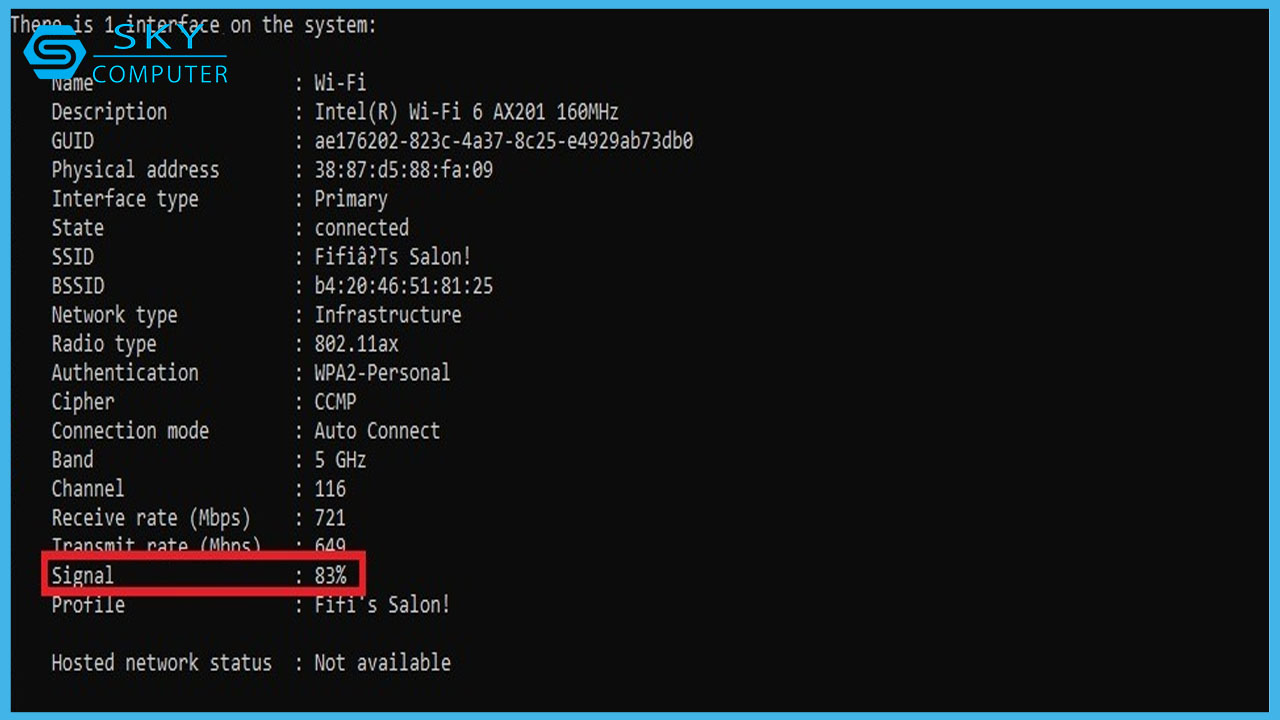
Nhập “cmd” vào ô tìm kiếm trên thanh tác vụ và mở Command Prompt. Sau đó, nhập lệnh “netsh wlan show interfaces” và nhấn Enter. Trong danh sách hiển thị, cường độ tín hiệu sẽ xuất hiện bên cạnh mục “Signal”. Nếu giá trị nằm trong khoảng từ 80 đến 100 phần trăm, tín hiệu được coi là rất tốt, tuy nhiên các trang web vẫn có thể hoạt động mượt mà với tín hiệu ở mức khoảng 70 phần trăm. Nếu cường độ dưới 60 phần trăm thì được coi là tín hiệu kém.
5. Sử dụng PowerShell
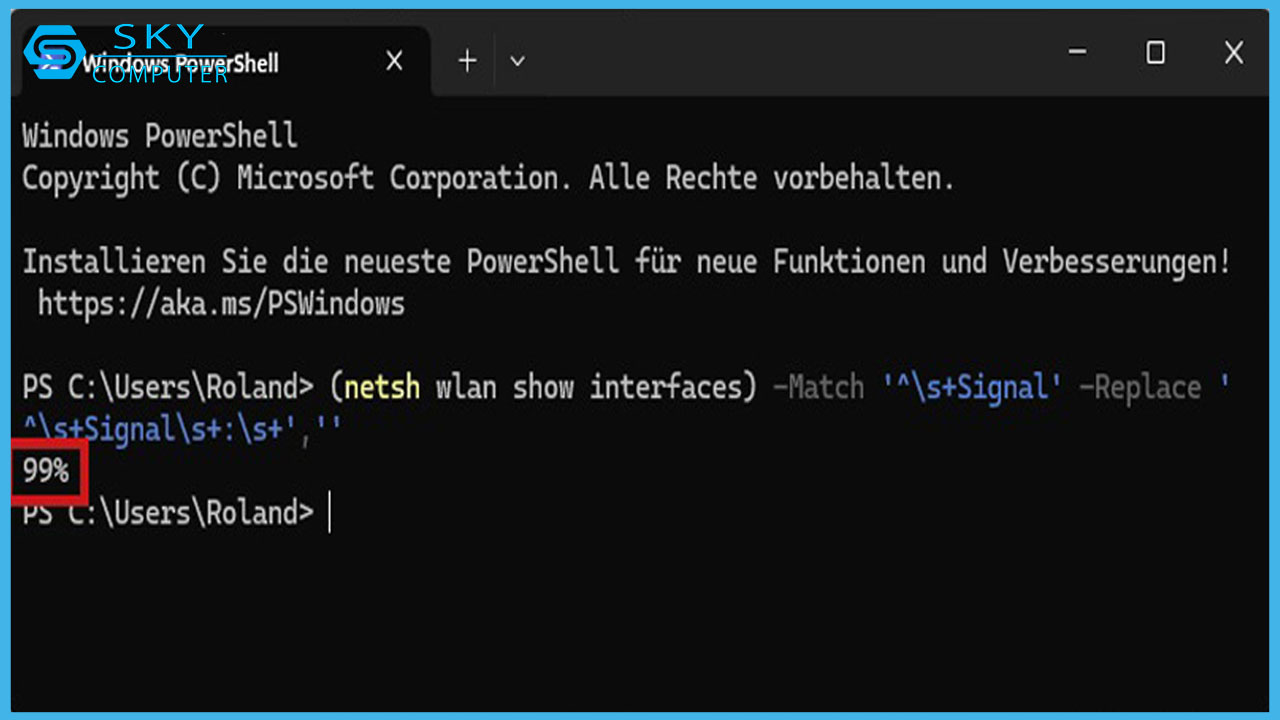
Windows PowerShell cũng là một công cụ cho phép bạn kiểm tra cường độ tín hiệu Wi-Fi.
Đầu tiên, bạn gõ “powershell” vào ô tìm kiếm trên thanh Taskbar và chọn “Windows PowerShell”. Sau đó, nhập lệnh (netsh wlan show interfaces) -Match ‘^\s+Signal’ -Replace ‘^\s+Signal\s+:\s+’ và nhấn “Enter”. Ngay lập tức, PowerShell sẽ trả về giá trị cường độ tín hiệu dưới dạng phần trăm.
Việc kiểm tra và duy trì chất lượng tín hiệu WiFi không chỉ giúp bạn có trải nghiệm trực tuyến tốt hơn mà còn nâng cao hiệu suất làm việc và giải trí. Bằng cách áp dụng những cách kiểm tra đã nêu, bạn có thể dễ dàng phát hiện và khắc phục các vấn đề liên quan đến kết nối. Hãy nhớ rằng một kết nối ổn định sẽ giúp bạn làm việc hiệu quả hơn, và dịch vụ sua may vi tinh o Da Nang luôn sẵn sàng hỗ trợ bạn!
