
Khi truy cập vào một trang web trên Chrome, bạn rất dễ bắt gặp những quảng cáo hiện lên làm ảnh hưởng đến trải nghiệm của bạn. Chặn quảng cáo trên điện thoại là một trong những giải pháp lý tưởng trong trường hợp này. Do đó, sửa máy tính để bàn Đà Nẵng sẽ hướng dẫn chi tiết cách tắt quảng cáo trên điện thoại để bạn có trải nghiệm tốt hơn.
Bài viết dưới đây sẽ cung cấp các thông tin sau:
- Lợi ích của việc chặn quảng cáo trên điện thoại
- Cách chặn quảng cáo trên điện thoại Android
- Cách chặn quảng cáo trên điện thoại iPhone
- Cách chặn quảng cáo trên điện thoại bằng cài đặt tiện ích mở rộng.
I. Lợi ích của việc chặn quảng cáo trên điện thoại
Khi truy cập vào một trang web trên Chrome, bạn có thể bắt gặp các dạng quảng cáo như quảng cáo nhấp nháy, quảng cáo điều hướng sang trang tin rác… Các quảng cáo ảnh hưởng không tốt đến trải nghiệm của người dùng. Việc chặn quảng cáo trên điện thoại sẽ mang đến cho người dùng trải nghiệm tốt hơn khi làm việc và giải trí. Xóa quảng cáo trên điện thoại sẽ đem đến những tiện ích sau:
- Giúp bạn lướt web, xem tin tức mà không lo bị gián đoạn.
- Tránh nhấp phải những tin rác, tin lừa đảo… tích hợp trong các bài quảng cáo
- Tránh bị virus xâm nhập qua các link không an toàn
- Giúp điện thoại tránh được tình trạng lag, đứng máy do có nhiều quảng cáo.
Chặn quảng cáo trên điện thoại để có trải nghiệm dùng tốt hơn
II. Cách chặn quảng cáo trên điện thoại Android
1. Thiết lập quảng cáo trên điện thoại Android
Một trong những cách chặn quảng cáo trên điện thoại đơn giản và dễ thực hiện nhất là thực hiện trực tiếp trên ứng dụng Cài đặt. Bạn có thể thực hiện theo các bước sau:
Bước 1: Truy cập ứng dụng Cài đặt, chọn mục Google.
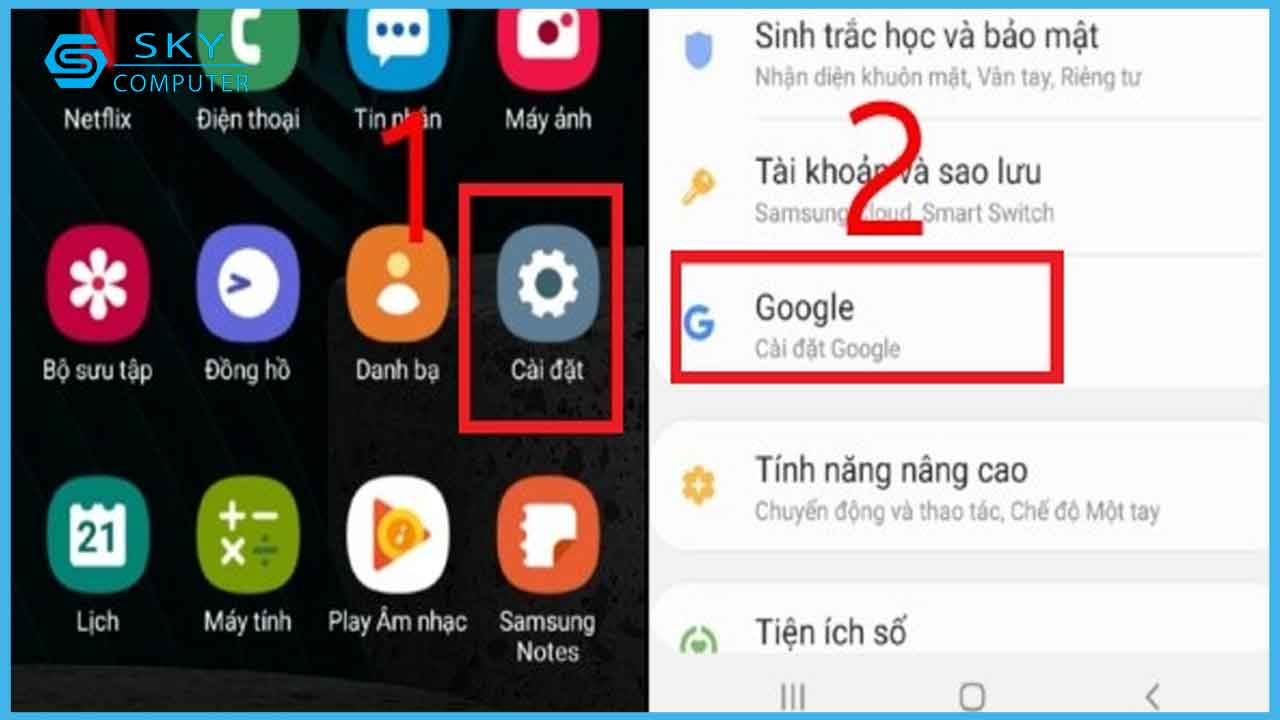
Mở Cài đặt > chọn mục Google
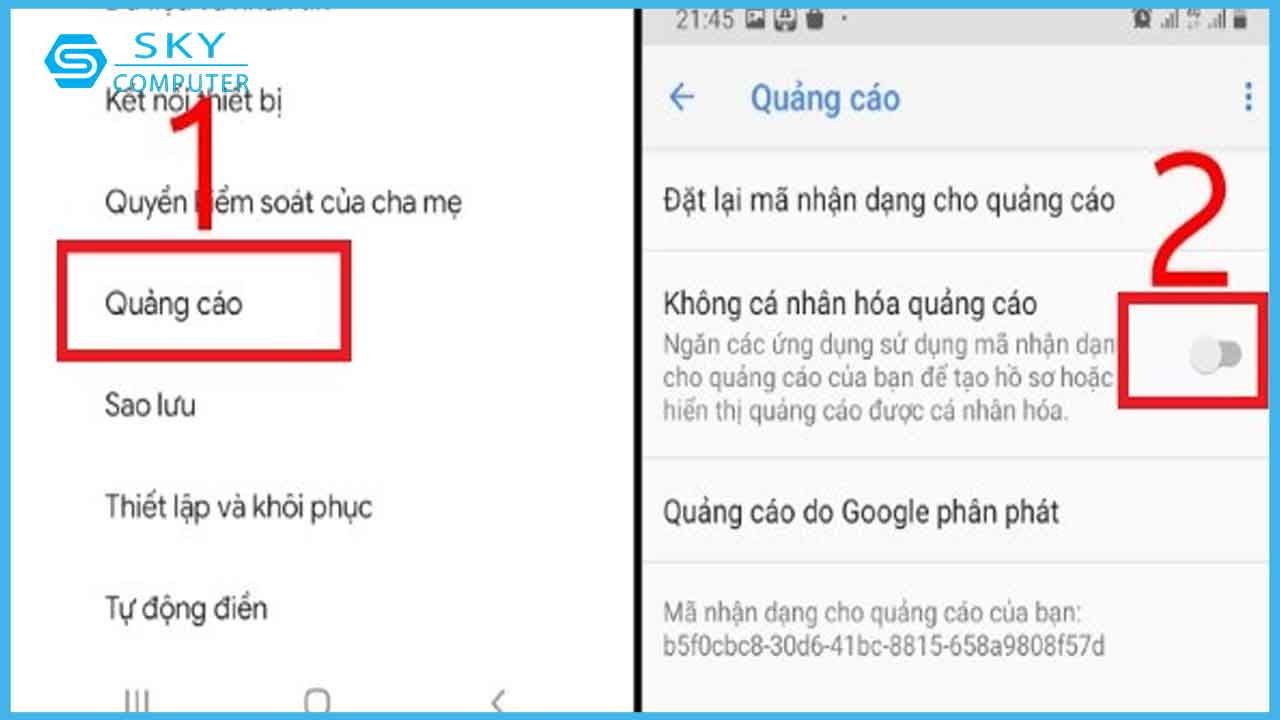
Bước 2: Tiếp theo, chọn Quảng cáo và bật tính năng Không cá nhân hóa quảng cáo.
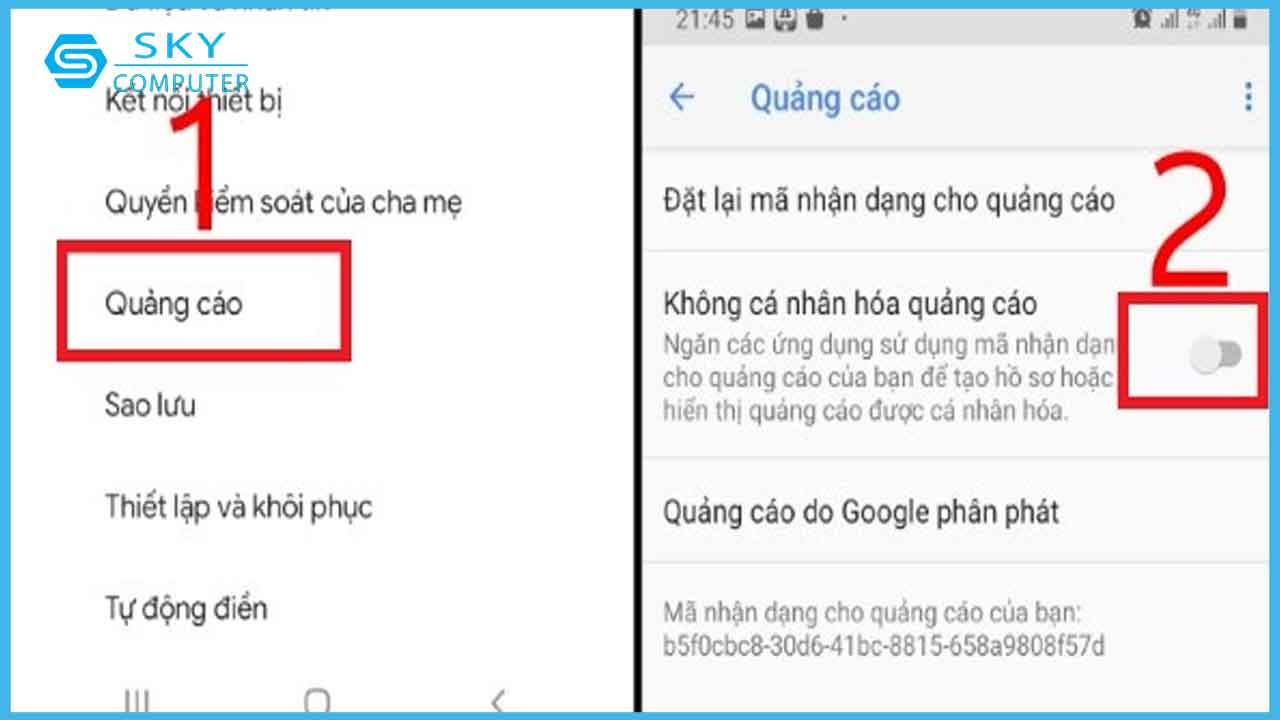
Chọn Quảng cáo > bật Không cá nhân hóa quảng cáo
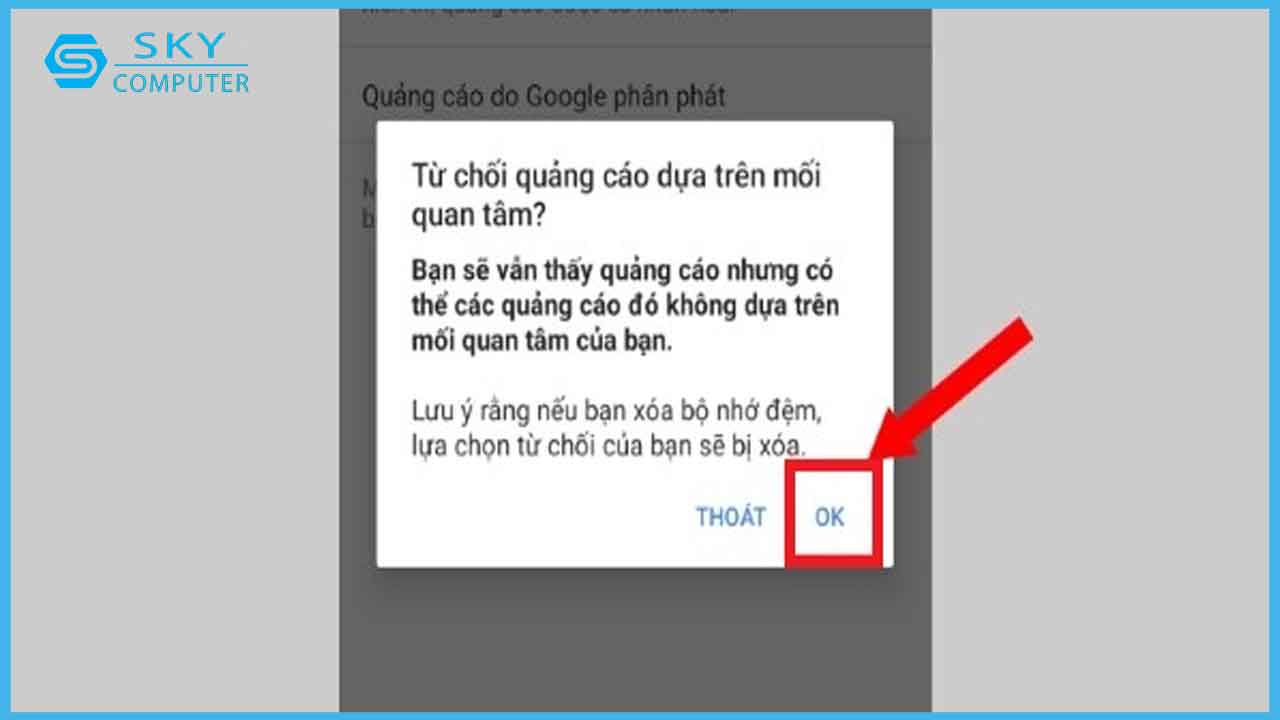
Bước 3: Tại màn hình hiện ra câu hỏi Từ chối quảng cáo dựa trên mối quan tâm, bạn nhấn chọn OK để xác nhận.
Nhấn OK
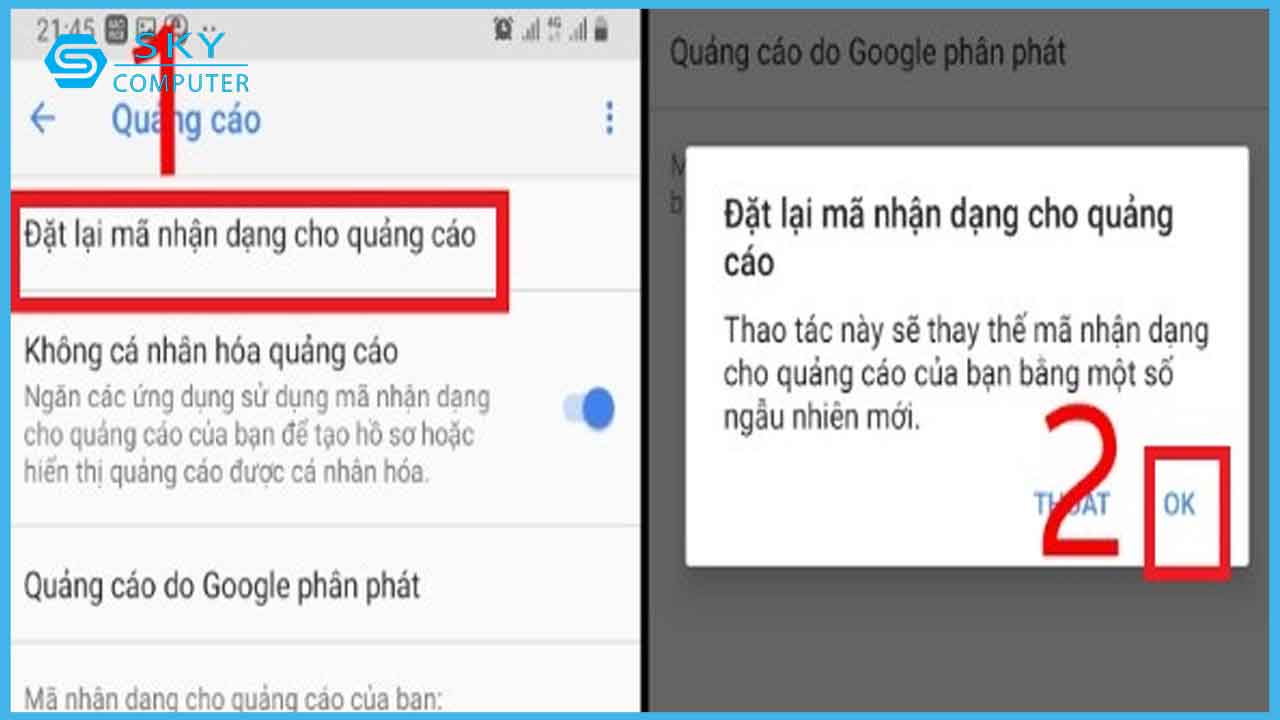
Bước 4: Cửa sổ mới hiện ra, bạn chọn mục Đặt lại mật mã nhận dạng cho Quảng cáo, sau đó chọn OK để xác nhận.
Chọn mục Đặt lại mật mã nhận dạng cho Quảng cáo và chọn OK
Trên đây là cách tắt quảng cáo trên điện thoại Realme, bạn có thể áp dụng cách này cho các phiên bản điện thoại Android khác.
2. Sử dụng phần mềm chặn quảng cáo trên Android
Dưới đây là hướng dẫn tắt quảng cáo trên điện thoại bằng cách sử dụng phần mềm Adblock Browser.
Bước 1: Cài đặt trình duyệt Adblock Browser trên điện thoại Android TẠI ĐÂY.
Bước 2: Mở Adblock đã cài đặt và truy cập đến một website bất kỳ.
Mở Adblock

Adblock Browser sẽ giúp bạn loại bỏ tất cả các quảng cáo khỏi website mà bạn truy cập.
III. Cách chặn quảng cáo trên điện thoại iPhone
Để chặn quảng cáo trên iPhone, bạn thực hiện theo các bước như sau:
Bước 1: Vào ứng dụng Cài đặt, sau đó kéo xuống dưới để chọn Quyền riêng tư và bảo mật.
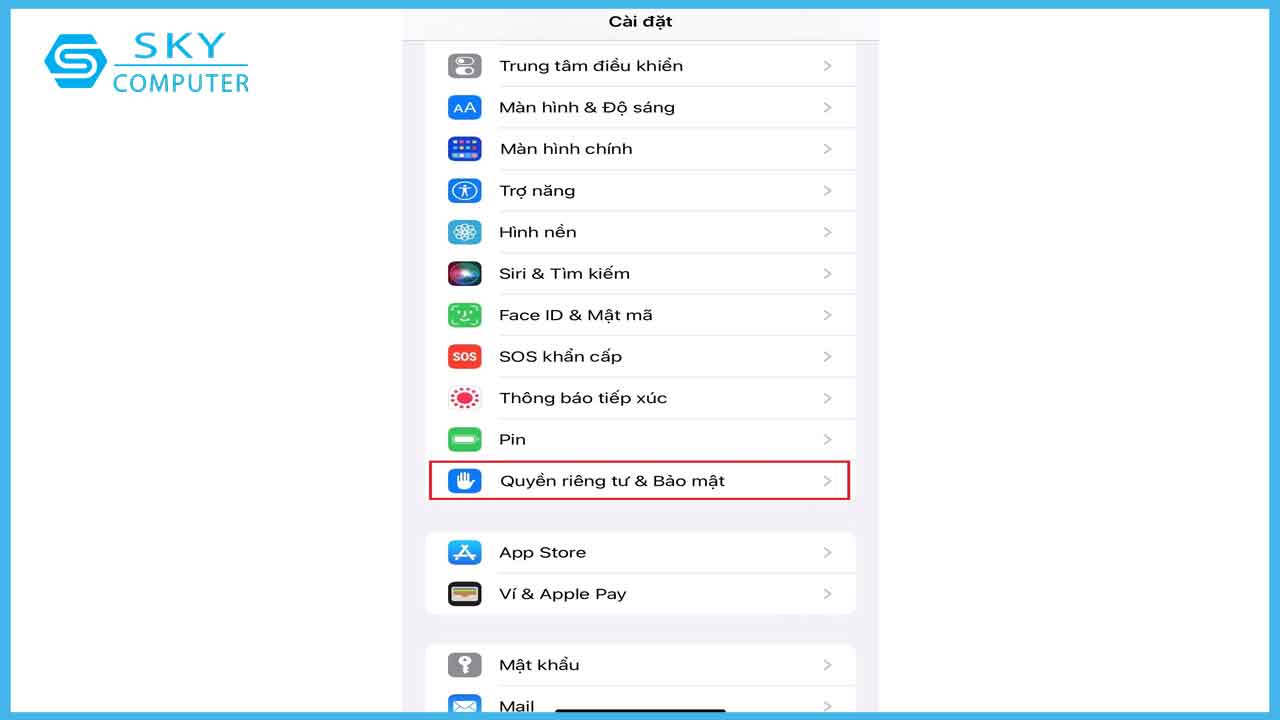
Chọn Quyền riêng tư và bảo mật
Bước 2: Tiếp theo, chọn Quảng cáo của Apple.
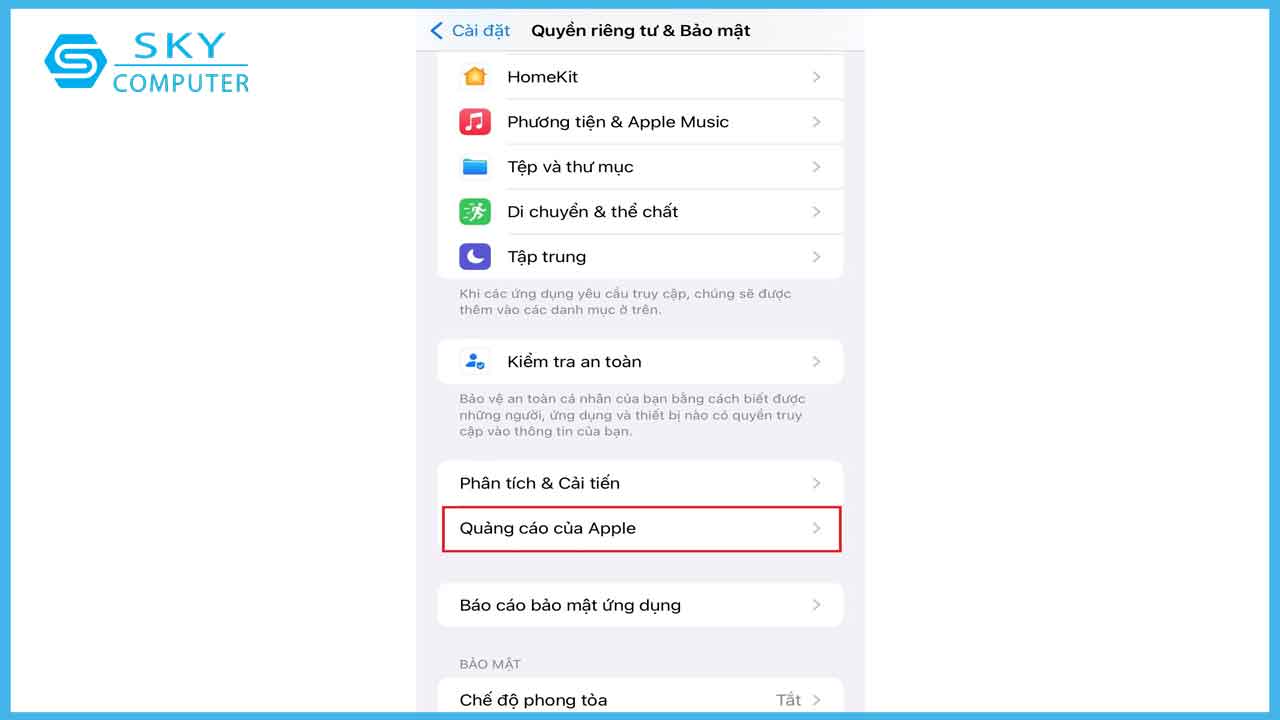
Chọn Quảng cáo của Apple
Bước 3: Bật Quảng cáo được cá nhân hóa.
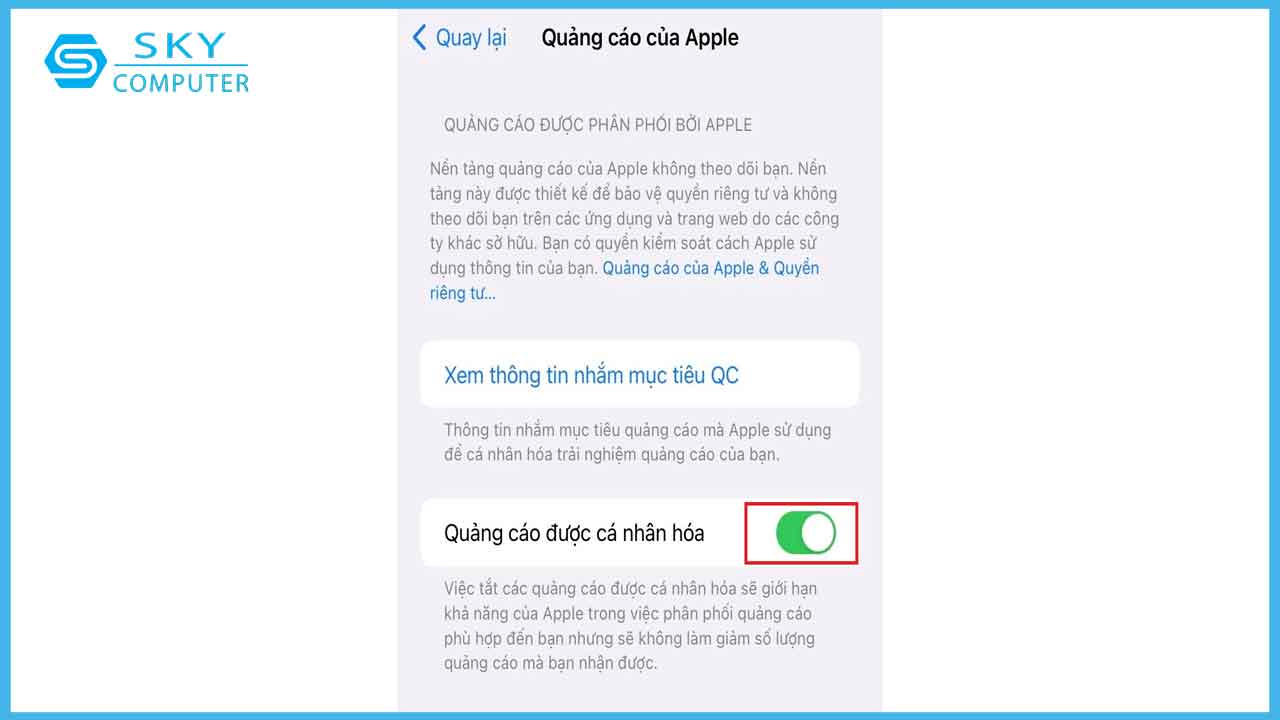
Bật Quảng cáo được cá nhân hóa
Như vậy là bạn đã hoàn thành xong cách tắt quảng cáo trên điện thoại iPhone rồi đấy.
IV. Cách chặn quảng cáo trên điện thoại bằng cài đặt tiện ích mở rộng
Ngoài các cách chặn quảng cáo nêu ở trên, bạn có thể sử dụng cài đặt tiện ích mở rộng (Extension) để tắt quảng cáo trên bất kỳ điện thoại hệ điều hành nào.
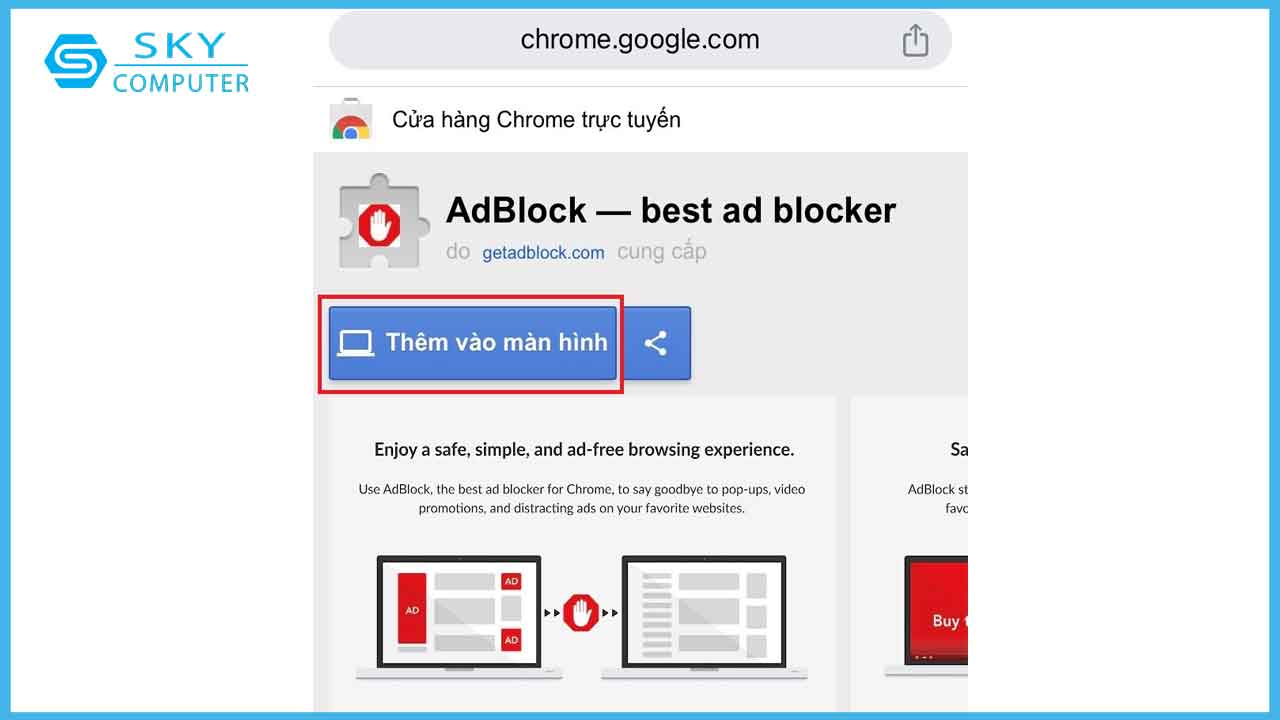
Chặn quảng cáo trên điện thoại bằng tiện ích AdBlock
Bạn có thể tải xuống các tiện ích mở rộng để chặn quảng cáo như AdBlock hay sử dụng trình duyệt khác như Opera có tích hợp chức năng chặn quảng cáo.
V. Tổng kết
Trên đây là hướng dẫn chi tiết các cách tắt quảng cáo trên điện thoại. Việc tắt quảng cáo sẽ giúp bạn có trải nghiệm sử dụng tốt hơn, không bị gián đoạn và tránh nhấp phải những tin rác. Hy vọng bài viết này sẽ hữu ích cho bạn, chúc bạn thành công. Nếu cần hỗ trợ thêm, hãy tham khảo dịch vụ tại sua may tinh de ban Da Nang.
