
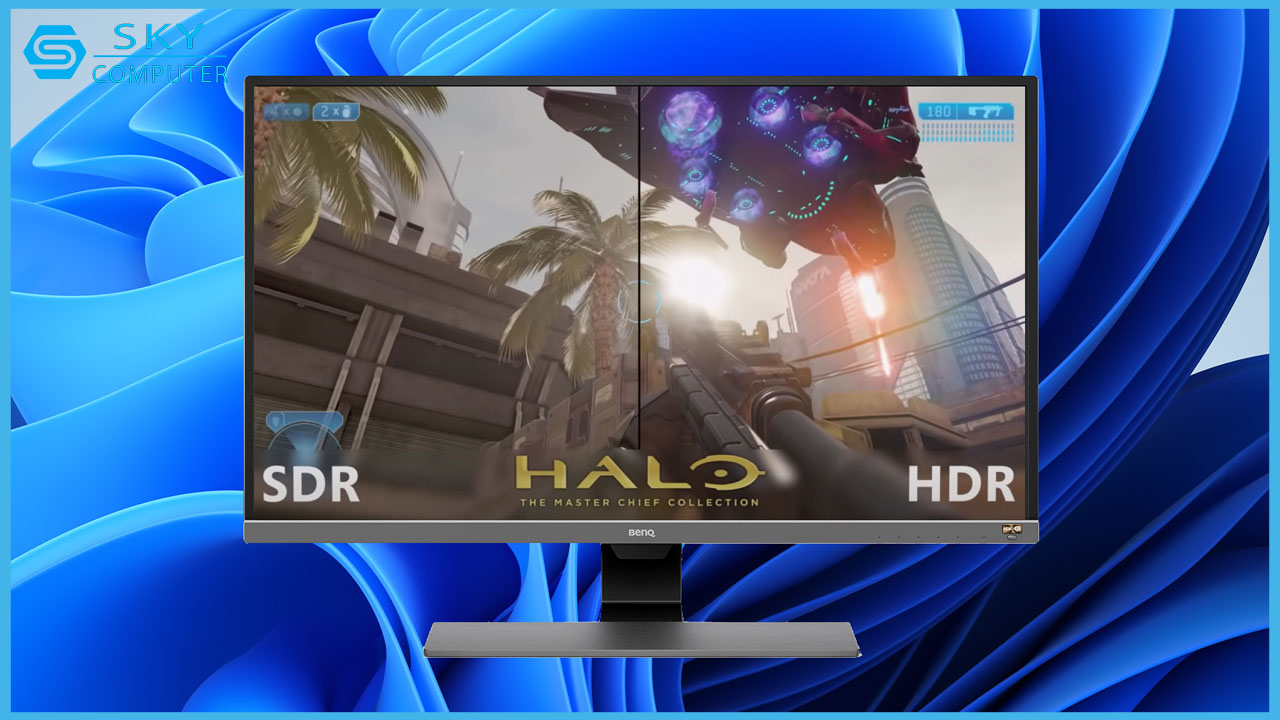
Trong thời đại công nghệ số, việc trải nghiệm hình ảnh sống động và chân thực trên màn hình đã trở thành một yêu cầu thiết yếu, đặc biệt là với sự phát triển của công nghệ HDR (High Dynamic Range). Windows 11 không chỉ mang đến khả năng hiển thị tuyệt vời mà còn tích hợp những tính năng như Auto HDR, giúp người dùng dễ dàng tận hưởng nội dung đa dạng từ game đến video. Bài viết này sẽ hướng dẫn bạn từng bước để kích hoạt HDR và Auto HDR, đồng thời hiệu chỉnh màn hình để đạt được chất lượng hình ảnh tối ưu nhất. Nếu bạn gặp bất kỳ vấn đề nào trong quá trình cài đặt hoặc cần sự hỗ trợ thêm, đừng ngần ngại tìm đến dịch vụ sửa máy vi tính ở Đà Nẵng.
Hướng dẫn bật HDR và AutoHDR trên Windows 11
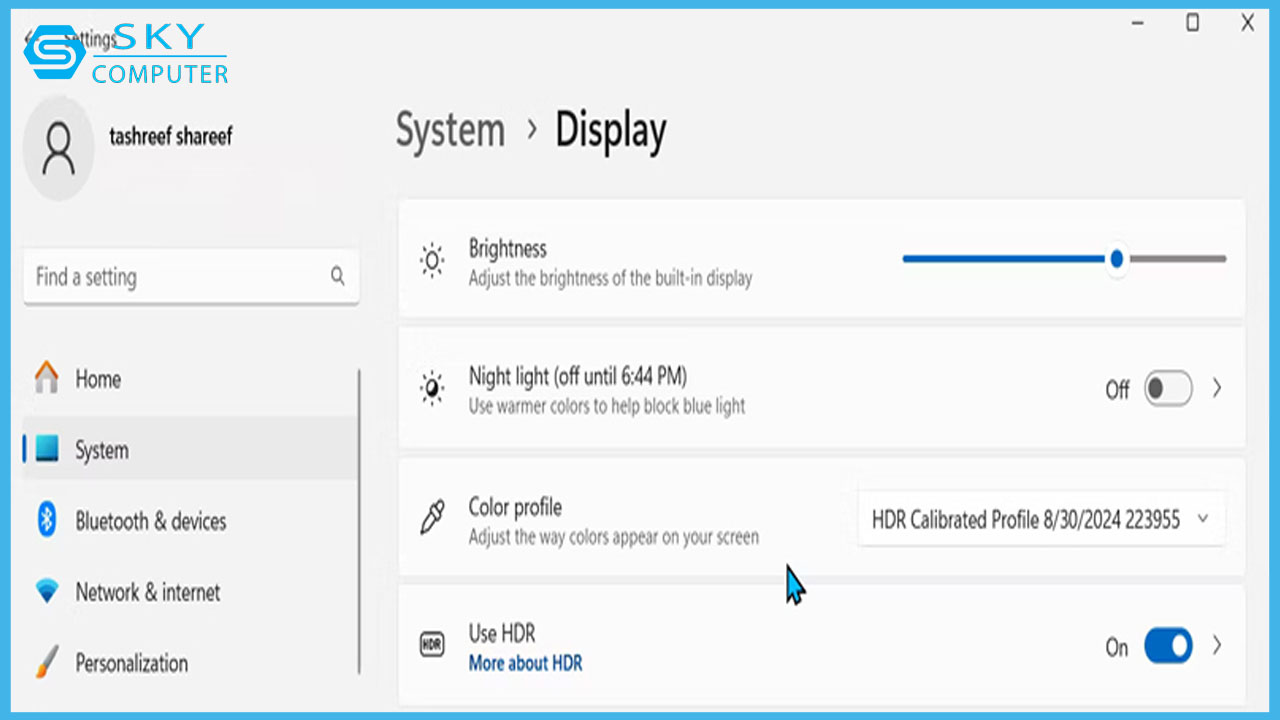
Để kích hoạt HDR, bạn có thể thực hiện thông qua ứng dụng Settings. Truy cập Settings > System > Display và nhấp vào tùy chọn Use HDR. Nếu bạn đang sử dụng nhiều màn hình, hãy chọn màn hình có hỗ trợ HDR từ danh sách Select a display to view or change its settings.
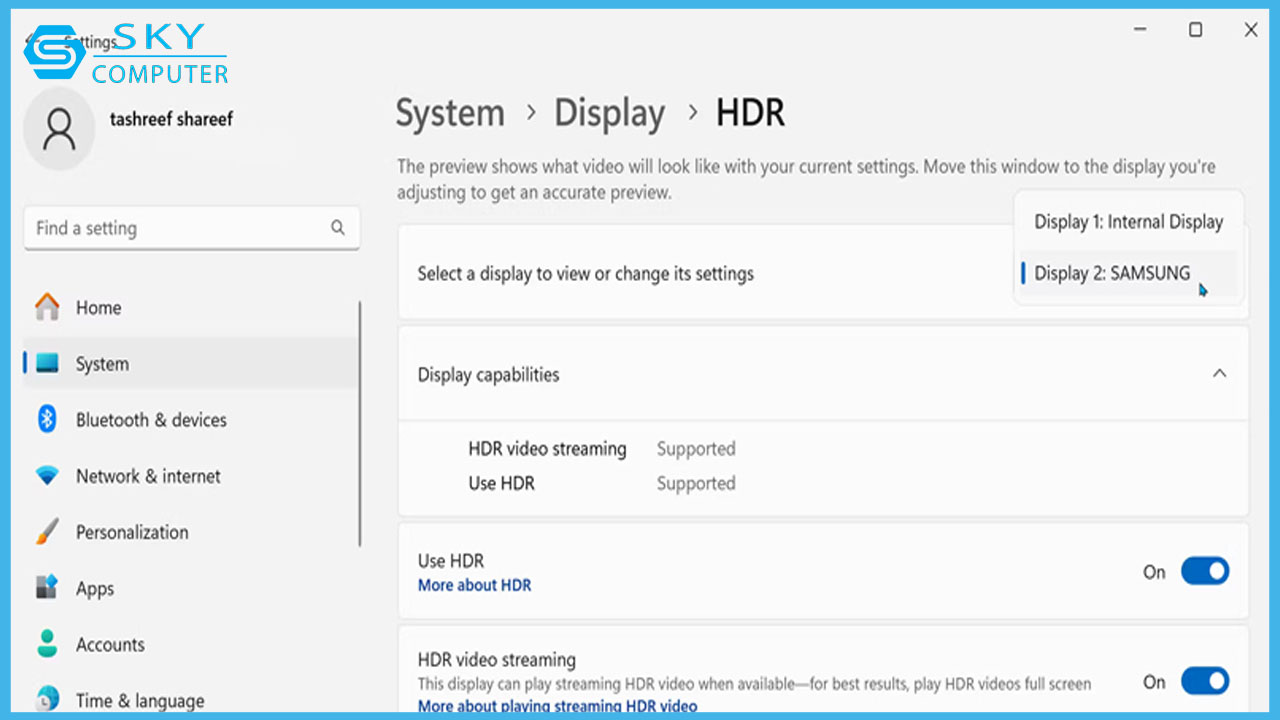
Sau đó, bật công tắc Use HDR. Màn hình có thể bị mờ hoặc nhấp nháy trong vài giây khi HDR được kích hoạt. Ngoài ra, bạn có thể bật tùy chọn HDR video streaming để xem nội dung HDR trên các nền tảng phát trực tuyến như YouTube.
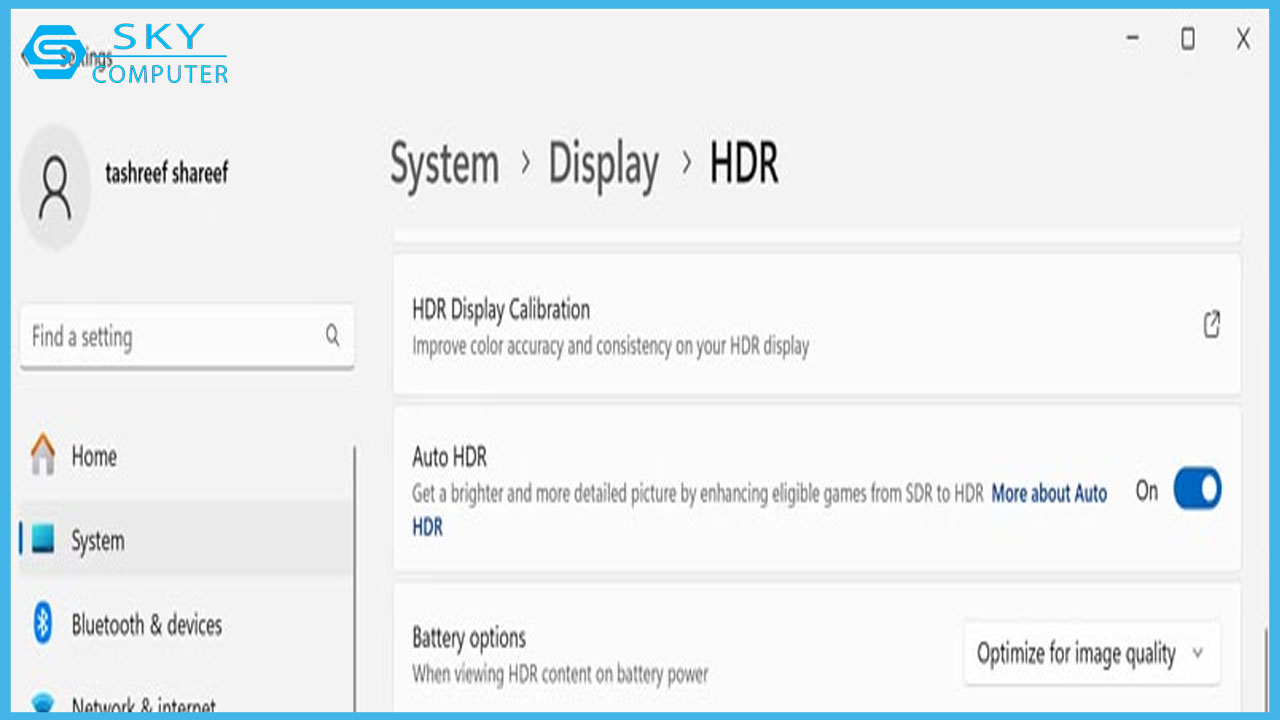
Windows 11 cũng có tính năng Auto HDR, tự động kích hoạt HDR cho các game SDR tương thích. Mặc dù không phải tất cả các trò chơi đều hỗ trợ Auto HDR, nhưng nhiều game nổi tiếng như Minecraft, HALO: Master Chief Collection, Call of Duty: Warzone và Assassin’s Creed Mirage đều tương thích với tính năng này.
Bạn cũng có thể kích hoạt HDR thông qua Game Bar. Để làm điều này, bạn hãy thực hiện theo các bước sau:
- Nhấn tổ hợp phím Windows + G để mở Game Bar. Tiếp theo, nhấp vào biểu tượng Settings (hình bánh răng) trên thanh công cụ phía trên.
- Chọn mục Gaming features từ thanh bên trái của cửa sổ hiển thị.
- Tại phần HDR, tích vào ô bên cạnh Use HDR (Windows + Alt + B). Sau đó, bạn có thể chọn bật HDR trên tất cả các màn hình hoặc chỉ trên màn hình chính bằng tùy chọn HDR on all displays hoặc Use HDR on the main display only.
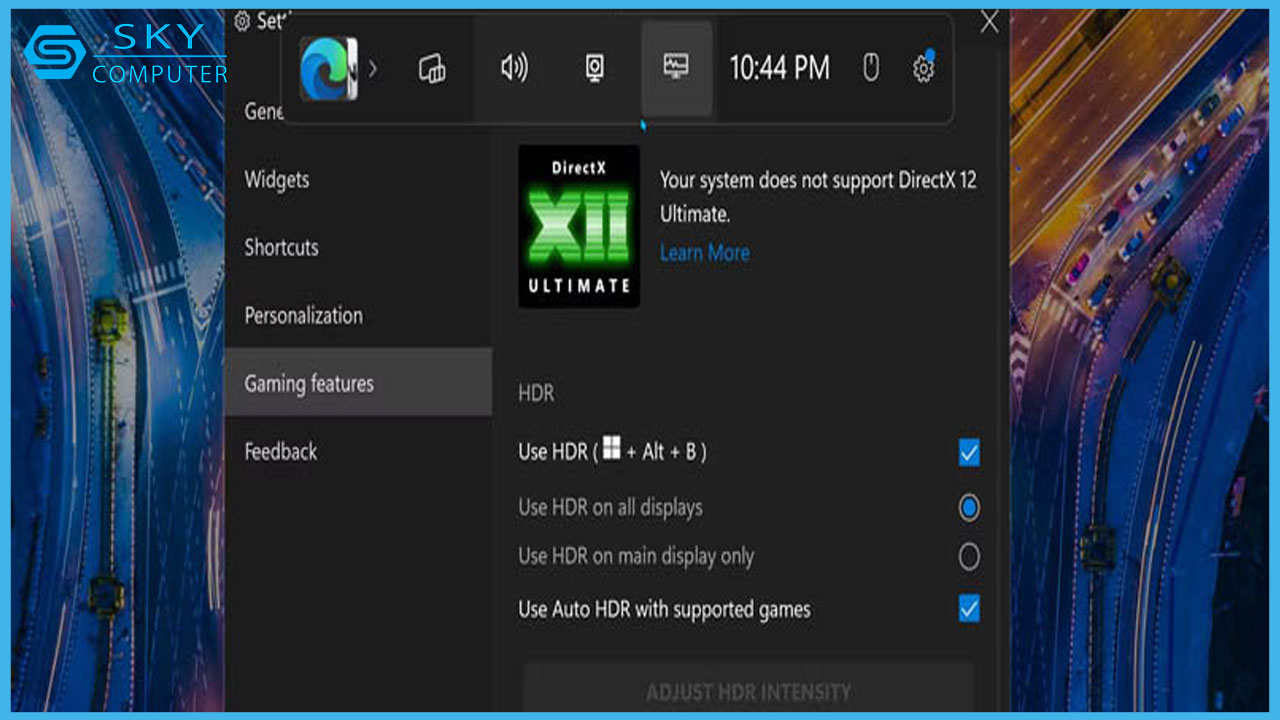
Sau khi đã cấu hình Game Bar, bạn có thể dễ dàng bật hoặc tắt HDR bằng phím tắt Win + Alt + B.
Hiệu chỉnh màn hình HDR với Windows HDR Calibration
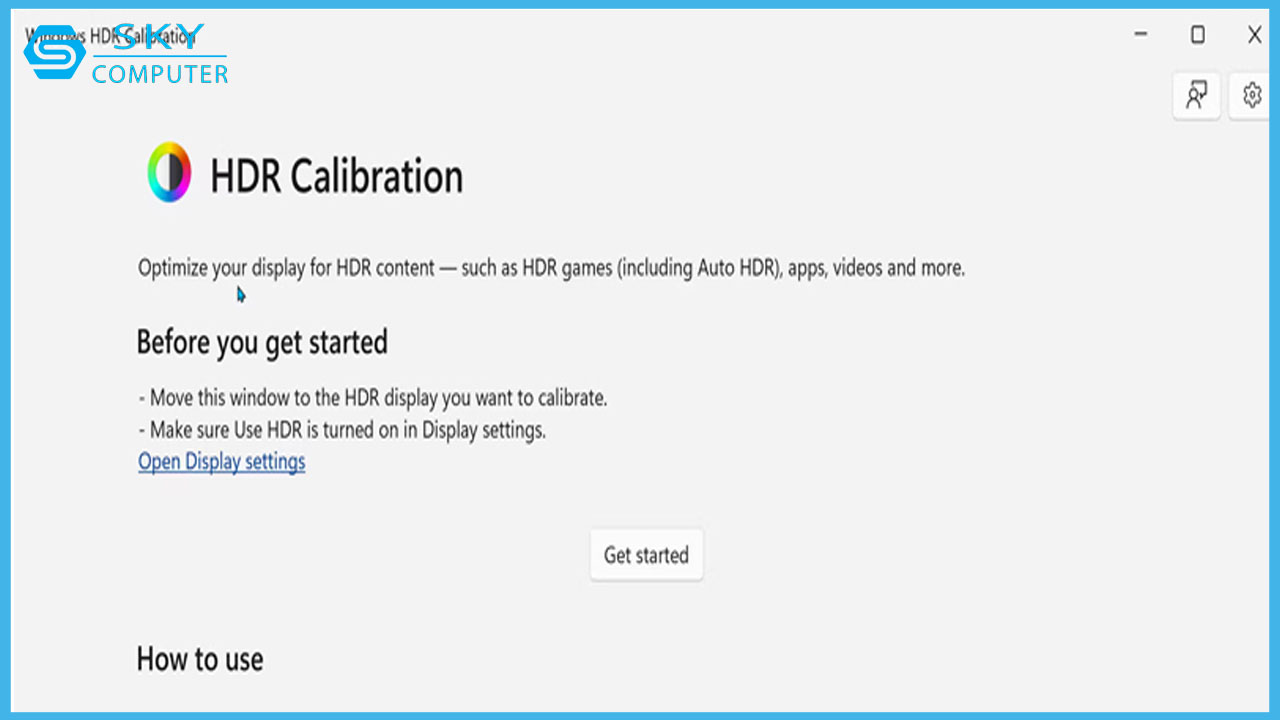
Windows HDR Calibration là công cụ chính thức giúp bạn tối ưu hóa cấu hình màu sắc, cải thiện độ chính xác cho màn hình HDR. Để bắt đầu:
- Tải và cài đặt ứng dụng Windows HDR Calibration từ Microsoft Store. Sau khi mở ứng dụng, hãy di chuyển nó đến màn hình HDR mà bạn muốn hiệu chỉnh và nhấn “Get Started.”
- Công cụ này sẽ hướng dẫn bạn qua các bước điều chỉnh các thông số như Minimal Luminance, Maximum Luminance, Max Full-Frame Luminance và Color Saturation. Bạn chỉ cần điều chỉnh các thanh trượt cho đến khi hộp kiểm tra biến mất.
- Khi hoàn tất, hãy kiểm tra lại cài đặt màu sắc, đặt tên cho cấu hình mới và nhấp vào “Finish” để hoàn tất quá trình hiệu chỉnh.
Để sử dụng cấu hình màu vừa tạo, bạn hãy truy cập vào Settings > System > Display. Tại phần Brightness & Color, nhấp vào menu thả xuống Color profile và chọn cấu hình màu mới. Nếu bạn cần tinh chỉnh thêm, hãy tìm hiểu các phương pháp hiệu chỉnh khác để đảm bảo màn hình hiển thị màu sắc chính xác nhất.
Như vậy, bạn đã biết cách kích hoạt và hiệu chỉnh HDR trên Windows 11 để tận hưởng trải nghiệm hình ảnh tuyệt vời nhất. Bằng cách làm theo các bước trên, bạn sẽ dễ dàng tối ưu hóa màn hình của mình cho các trò chơi và nội dung video. Họ sẽ giúp bạn khắc phục mọi sự cố và đảm bảo hệ thống của bạn hoạt động trơn tru. Với sự hỗ trợ từ những chuyên gia sua may vi tinh o Da Nang, bạn sẽ không còn phải lo lắng về vấn đề kỹ thuật nữa!
