

Thước đo (Rulers) là công cụ được tích hợp sẵn trong Adobe Photoshop, bạn có thể dễ dàng hiển thị và thay đổi đơn vị của cây thước này. Tuy nhiên, bạn đã biết cách đổi đơn vị đo trên công cụ này hay chưa?
Thước của Adobe Photoshop thực sự hữu ích khi bạn cắt, kết hợp hoặc chỉnh sửa hình ảnh. Bên cạnh đó, bạn có thể dễ dàng thiết lập thước hiển thị bằng đơn vị pixel, phần trăm hoặc inch.
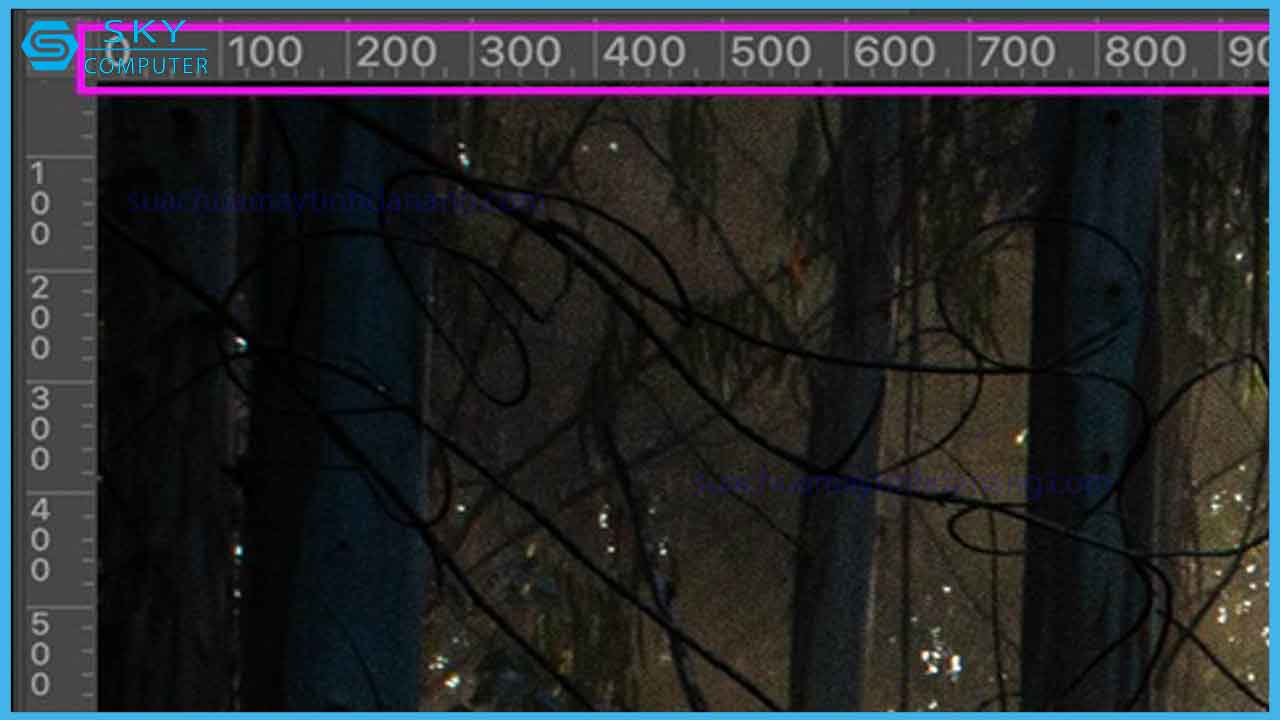
Cách hiển thị thước đo
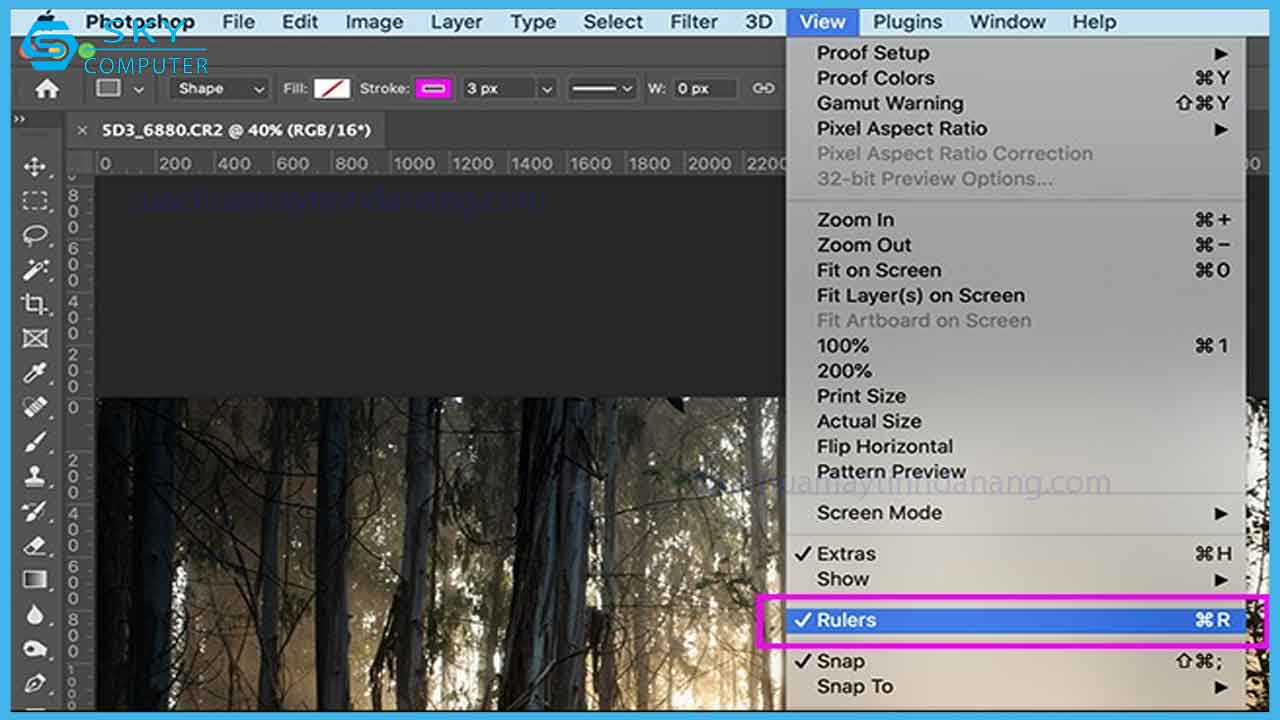
Nếu bạn không nhìn thấy thước đo ở rìa khung làm việc, hãy đi tới View Rulers hoặc sử dụng phím tắt Ctrl + R (Command + R trên máy Mac). Bạn cũng có thể ẩn các thước bằng các lệnh tương tự.
Cách thay đổi đơn vị thước
Adobe Photoshop hỗ trợ bảy loại đơn vị bao gồm:
- Pixel
- Inch
- Centimet
- Milimet
- Point
- Pica (1 pica = 12 point)
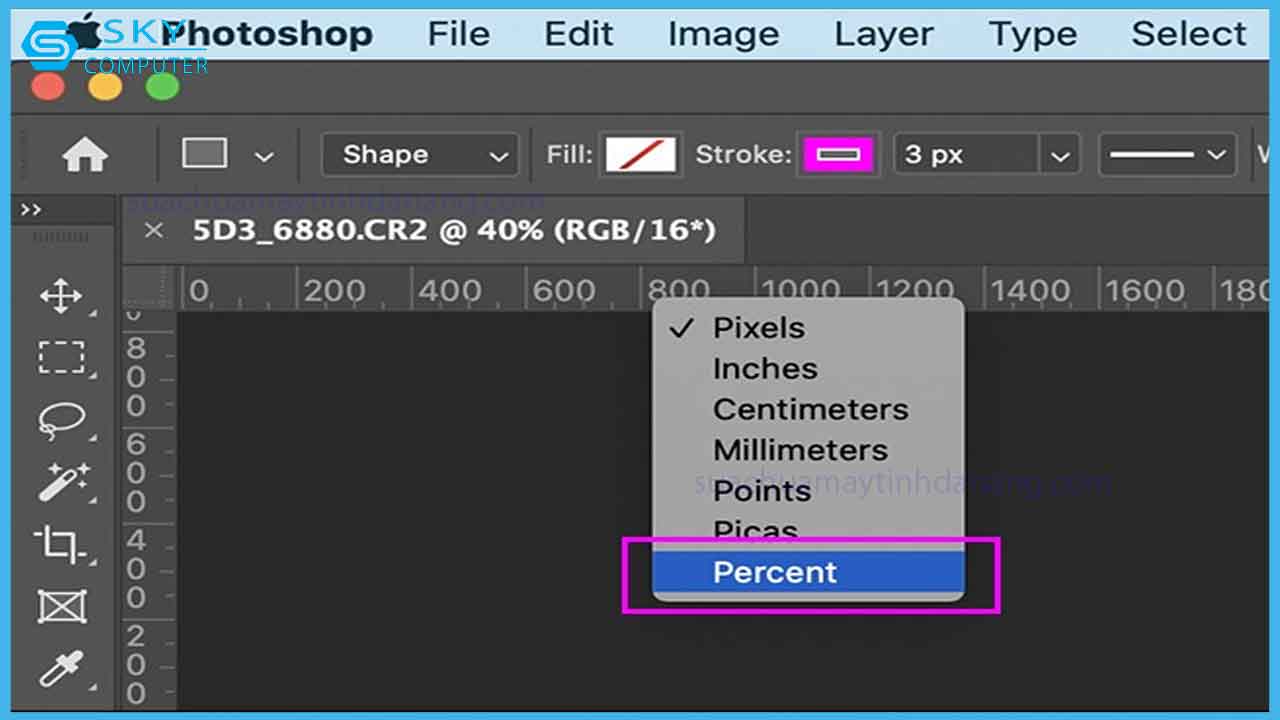
- Phần trăm
Cách nhanh nhất để thay đổi giữa các loại đơn vị là nhấn chuột phải vào thước kẻ và chọn tùy chọn bạn muốn từ menu thả xuống.
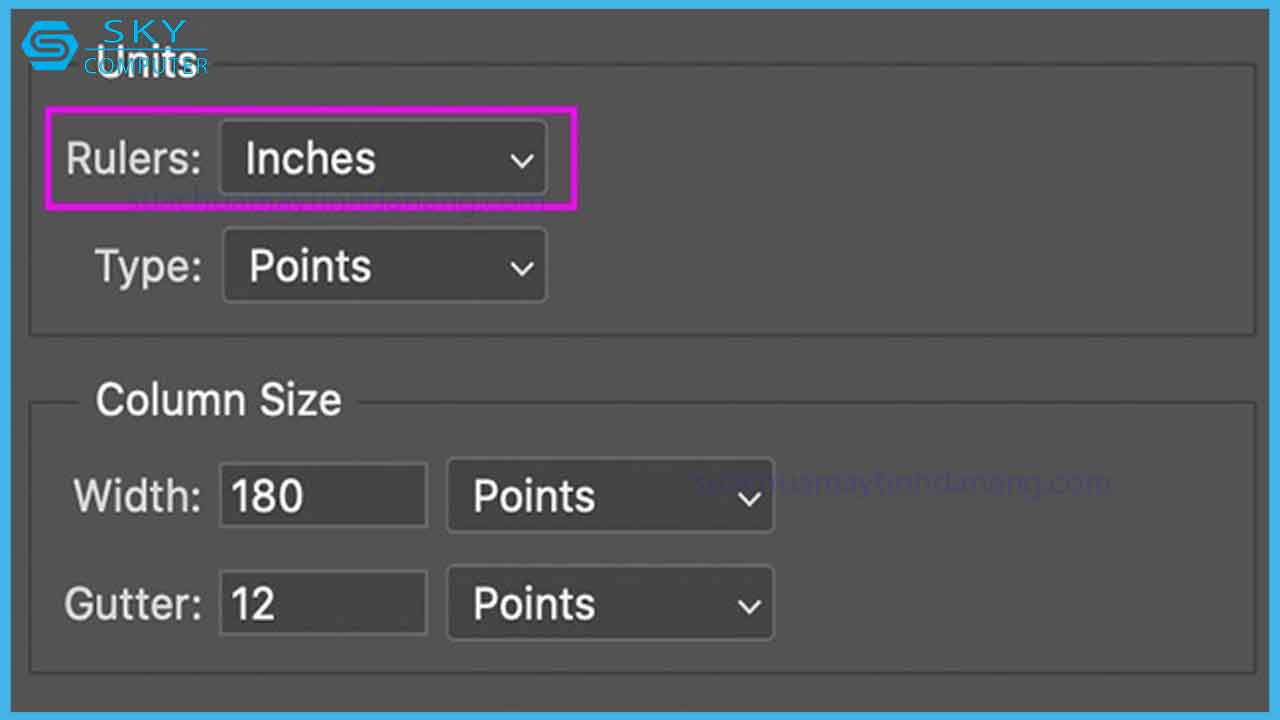
Bạn cũng có thể thay đổi đơn vị thông qua bảng tùy chọn của Photoshop. Mở Edit Preferences Units & Rulers. (Đối với máy Mac, đi tới Photoshop Preferences Units & Rulers.) Trong mục Units, chọn menu thả xuống Rulers, sau đó chọn đơn vị bạn muốn sử dụng.
Lưu ý: Khi bạn thay đổi trong một file, đơn vị sẽ được áp dụng trong tất cả các file Photoshop đang mở.
Đừng quên thường xuyên theo dõi danh mục sua may tinh chuyen nghiep Da Nang để cập nhật thêm nhiều kiến thức khác nhé.
Nếu máy tính của bạn có gặp vấn đề và không thể tự sửa được hay đem đến chúng tôi qua sữa máy tính chuyên nghiệp Đà Nẵng với đội ngũ nhân viên chuyên nghiệp và giàu kinh nghiệm đảm bảo chúng tôi tôi sẽ mang đến cho bạn một trãi nghiệm tuyệt vời.
