

UltraViewer là ứng dụng hỗ trợ người dùng có thể điều khiển từ xa với tốc độ cao và chính xác cho máy tính trong trường hợp bạn không thể sử dụng trực tiếp được. Không dừng lại với tính năng điều khiển từ xa mà ứng dụng này còn hỗ trợ người dùng truyền tải file sang một máy tính khác nhanh chóng và dễ dàng. Nếu bạn đang tìm hiểu về cách sử dụng UltraViewer thì có thể tham khảo bài viết hôm nay của chúng tôi. Trong bài viết này sửa máy tính để bàn Đà Nẵng sẽ hướng dẫn bạn cách sử dụng UltraViewer để gửi và nhận file đơn giản, nhanh chóng.
I. Ultraviewer là gì?
Ứng dụng UltraViewer được nhiều người sử dụng, khi ứng dụng này hỗ trợ điều khiển từ xa. Người dùng có thể kết nối với máy tính, laptop bằng ứng dụng, người dùng có thể thực hiện mọi thao tác, cài đặt từ xa thông qua phần mềm.
Điểm đặc biệt hơn khi UltraViewer phát triển với nhiều phiên bản khác nhau trên máy tính, điện thoại iOS, Android, …
II. Tính năng nổi bật của Ultraviewer
- Giao diện thân thiện, dễ dàng điều khiển máy tính, hỗ trợ khách hàng, đối tác, … từ xa thông qua Internet.
- Tính bảo mật cao.
- Là ứng dụng miễn phí. Có lượt tải xuống lên đến 4.000.000.
- Các tính năng sử dụng đơn giản, dễ dàng.
- Hỗ trợ kết nối nhanh chóng và đa dạng.
- Dễ dàng truy cập và không yêu cầu cấu hình mạnh.
III. Hướng dẫn sử dụng UltraViewer để gửi và nhận file
Bước 1: Đầu tiên bạn cần nhập ID và mật khẩu của máy tính mình vào ô trống > click chuột vào mục Bắt đầu điều khiển như hình dưới đây.
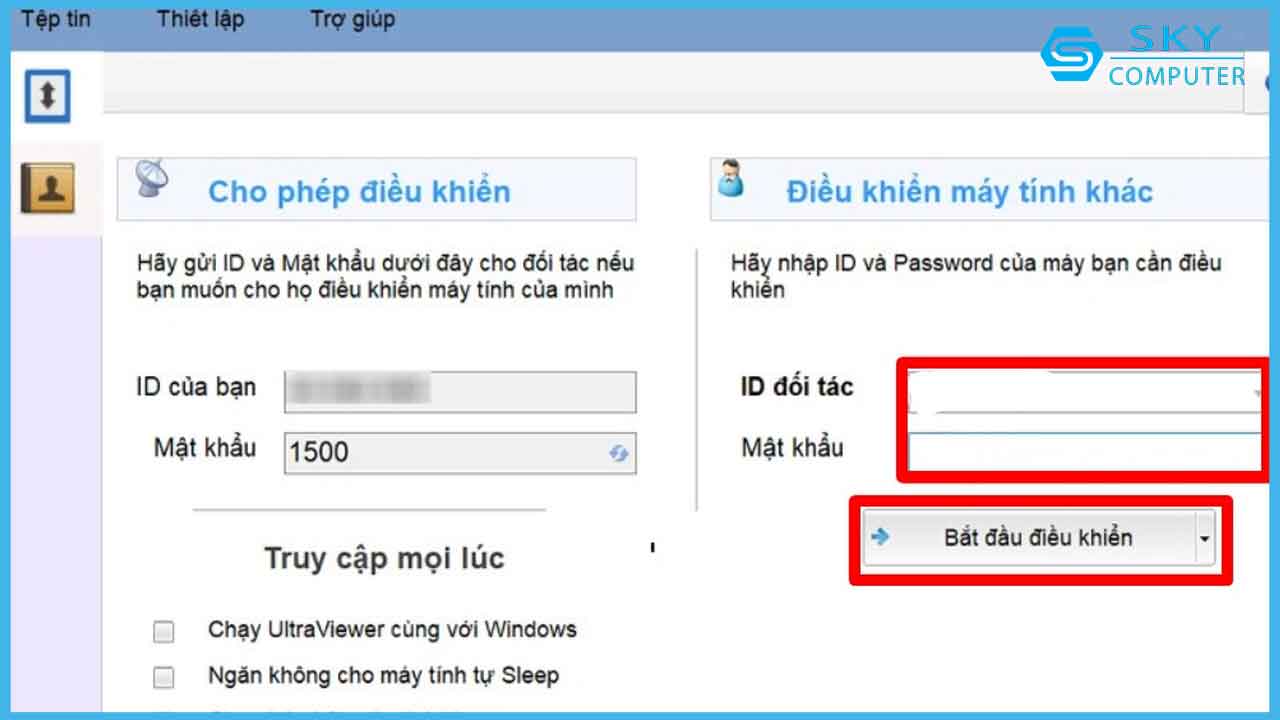
Bước 1 – hướng dẫn bạn cách sử dụng UltraViewer để gửi và nhận file đơn giản
Bước 2: Lúc này 2 máy tính đã được kết hợp với nhau, bạn tiếp tục nhấn vào biểu tượng Mũi tên phía bên phải màn hình như hình.
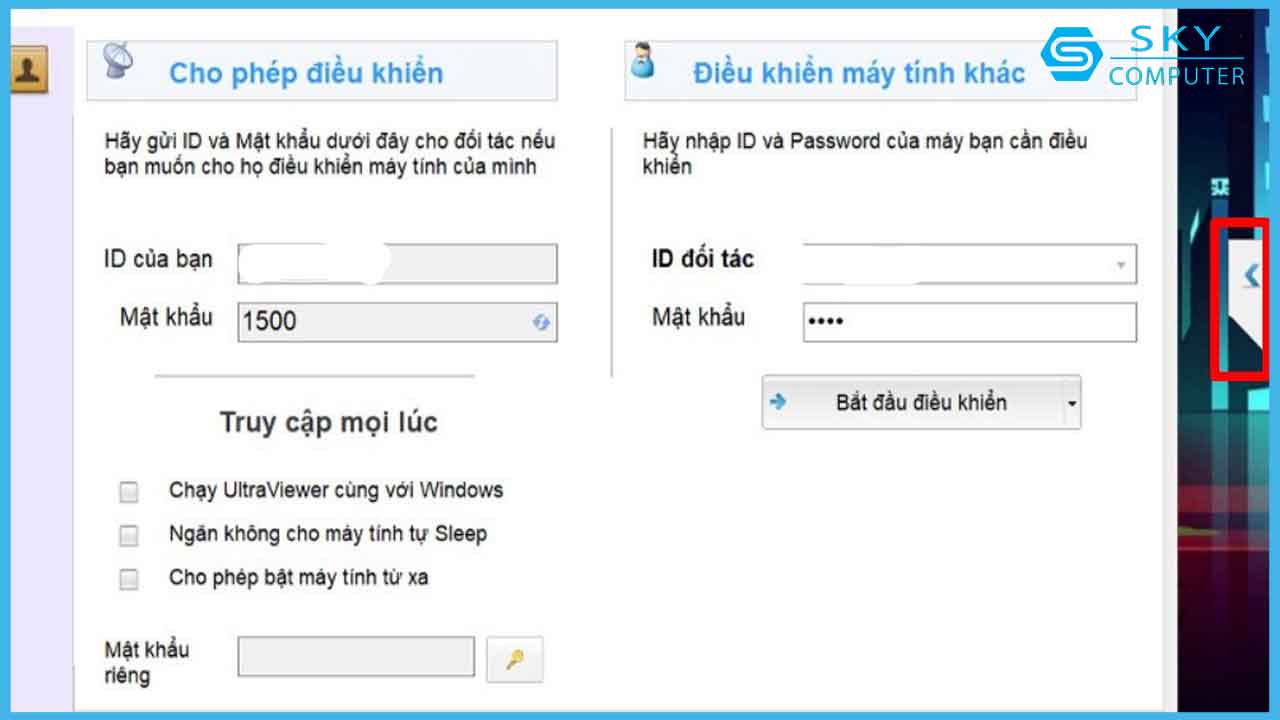
Bước 2 – hướng dẫn bạn cách sử dụng UltraViewer để gửi và nhận file đơn giản
Bước 3: Tiếp tục bạn Click vào biểu tượng chiếc Ghim.
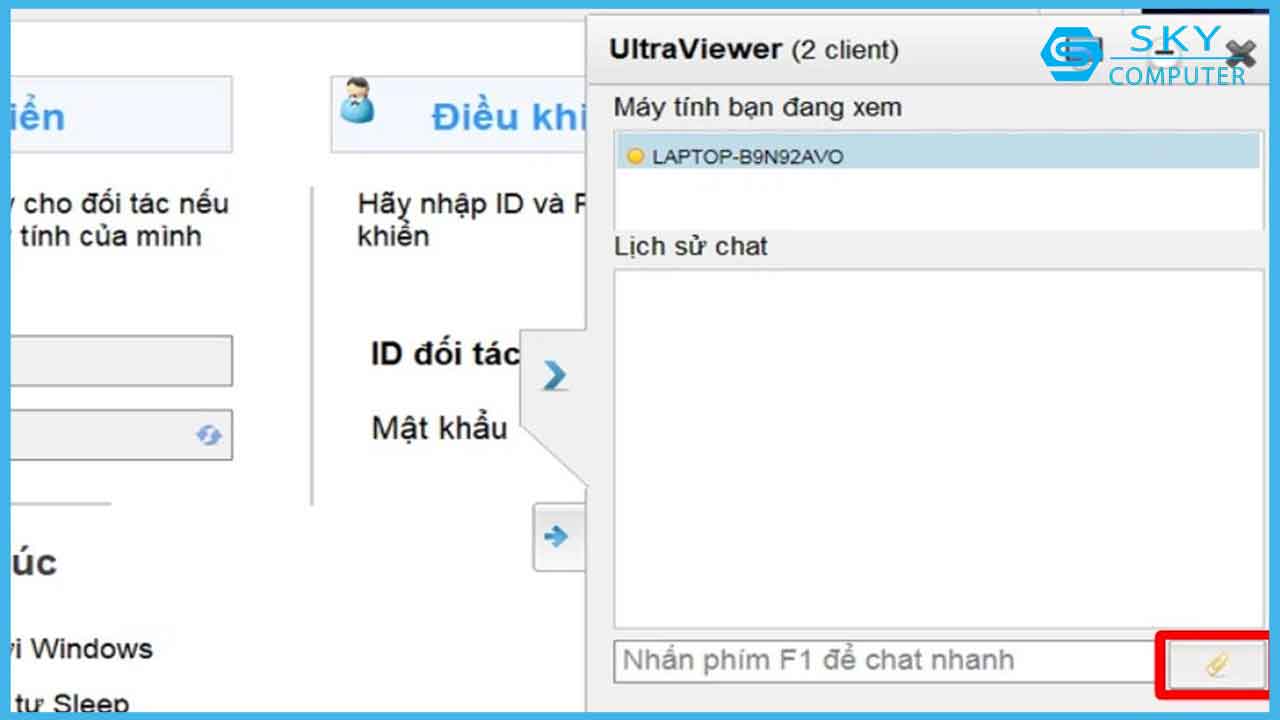
Bước 3 – hướng dẫn bạn cách sử dụng UltraViewer để gửi và nhận file đơn giản
Bước 4: Bạn chọn File mà bạn muốn gửi > nhấn chọn Open.
Bước 5: Nếu như bạn đã nhận được file > bạn nhấn Save để lưu lại file vào máy tính là được.
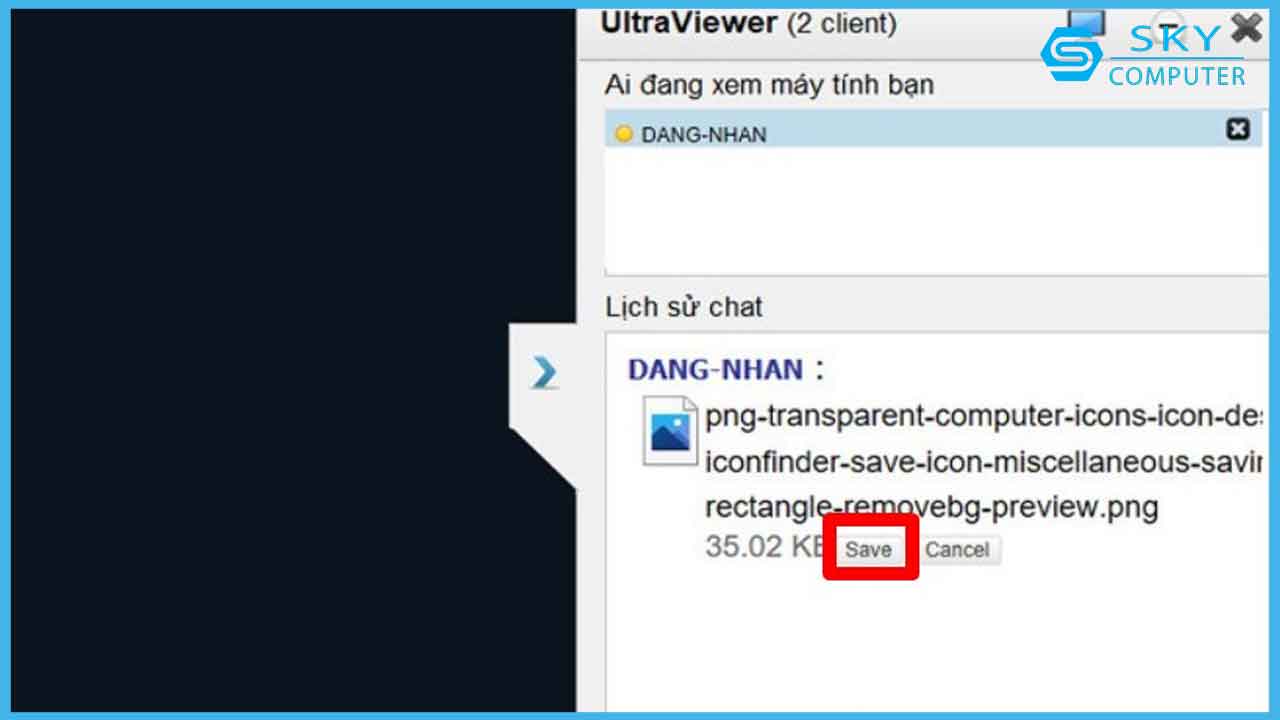
Bước 5 – hướng dẫn bạn cách sử dụng UltraViewer để gửi và nhận file đơn giản
Bước 6: Tiếp tục bạn chọn Thư mục mà mình muốn lưu file > nhấn Save.
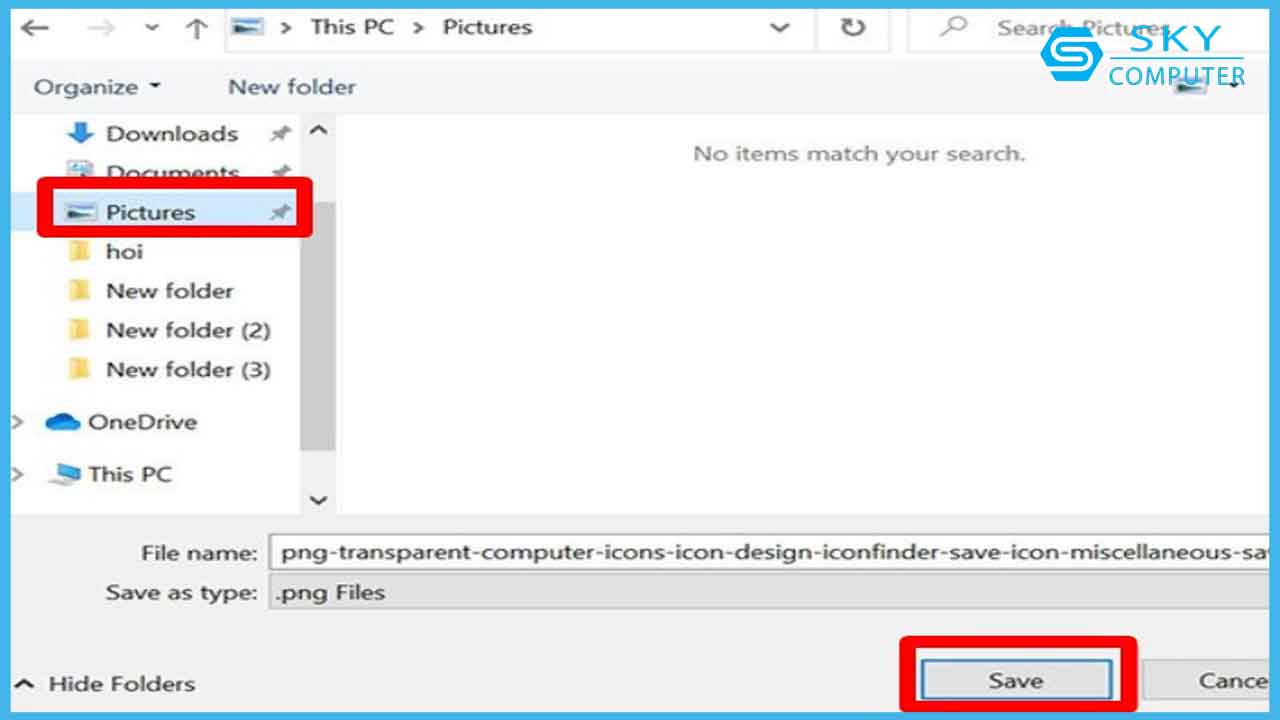
Bước 6 – hướng dẫn bạn cách sử dụng UltraViewer để gửi và nhận file đơn giản
Bước 7: Để có thể mở file vừa tải xuống bạn cần nhấn vào OpenFolder.
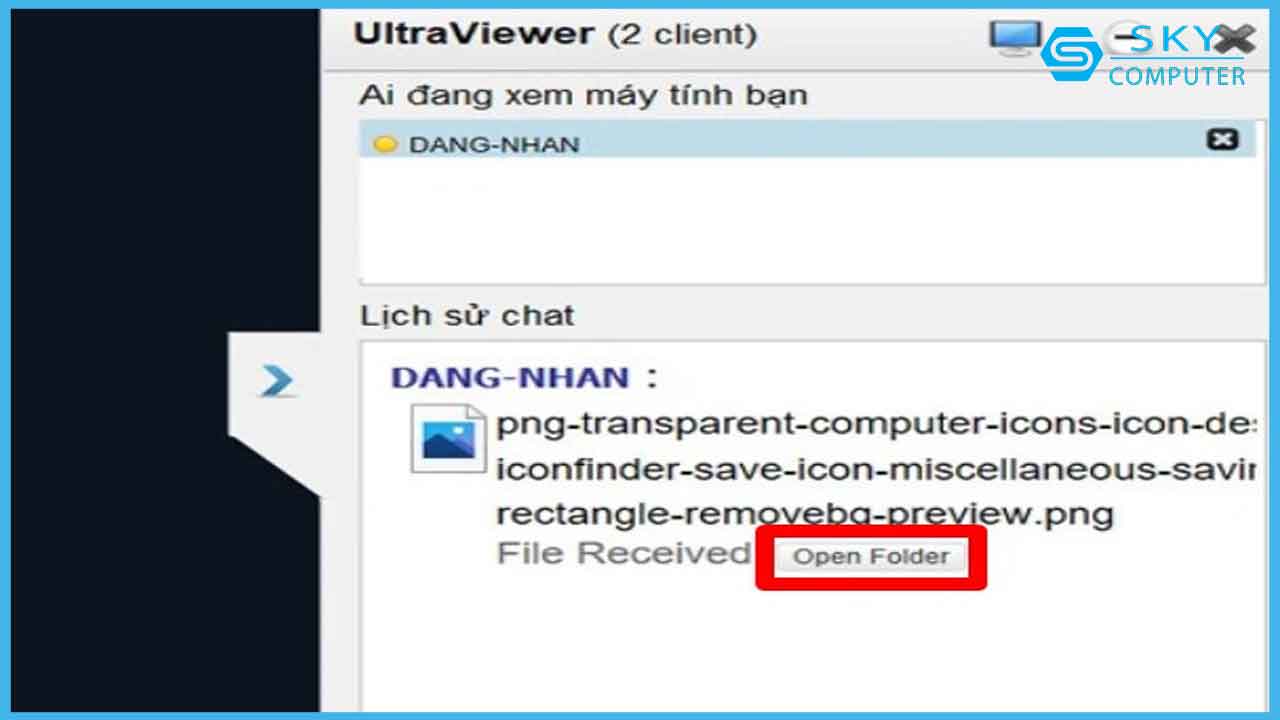
Bước 7 – hướng dẫn bạn cách sử dụng UltraViewer để gửi và nhận file đơn giản
IV. Tổng kết
Như vậy trong bài viết này sua may tinh de ban Da Nang đã hướng dẫn bạn cách sử dụng UltraViewer đơn giản và nhanh chóng trong việc gửi file từ thiết bị này sang thiết bị khác dù ở xa. Hy vọng những nội dung trong bài viết này sẽ có ích đối với bạn trong quá trình sử dụng.
