

Định dạng PDF rất phổ biến hiện nay, nhất là đối với các dạng tài liệu văn bản như sách, truyện tải từ trên mạng về hoặc các tài liệu làm việc khác. Bạn đang sử dụng tài liệu PDF và muốn ghép các file thành một file lớn để tiện lợi cho việc lưu trữ và theo dõi? Sửa PC Đà Nẵng sẽ hướng dẫn bạn cách ghép file PDF đơn giản mà không cần tải ứng dụng.
I. Lợi ích của việc ghép file PDF
Cách ghép file PDF trên máy tính được nhiều người quan tâm vì nó mang lại một số lợi ích sau:
- Giúp ghép nối các phần trong các loại sách, truyện tải từ trên mạng về một cách dễ dàng. Việc gộp các file lại giúp người đọc tiết kiệm thời gian khi tìm kiếm.
- Các file PDF khi được ghép thành một giúp việc lưu trữ tiện lợi hơn. Thay vì lưu riêng lẻ từng tập tin khiến bạn dễ xóa nhầm hoặc thất lạc, thiếu file, giờ đây bạn có thể dễ dàng quản lý chúng khi tất cả đều nằm trong một file duy nhất.
- Trong trường hợp bạn muốn in văn bản, sử dụng một file PDF duy nhất sẽ giúp quá trình in tài liệu trở nên dễ dàng, nhanh chóng, tránh tình trạng in sót, in nhầm file.
II. Cách ghép file PDF
1. Ghép file PDF bằng Adobe Merge PDF
Adobe Merge PDF là phần mềm hỗ trợ ghép nhiều file PDF với giao diện dễ nhìn và tốc độ ghép ổn định. Bạn sẽ được ghép miễn phí các file PDF mà không cần phải đăng ký tài khoản. Tuy nhiên, nếu bạn muốn thực hiện chỉnh sửa sau khi ghép file thì bạn cần đăng nhập tài khoản Adobe.
Để ghép file PDF bằng Adobe Merge PDF, bạn thực hiện theo các bước sau:
Bước 1: Bạn truy cập vào trang web Adobe Merge PDF Tại đây. Bạn nhấn chọn Select files.
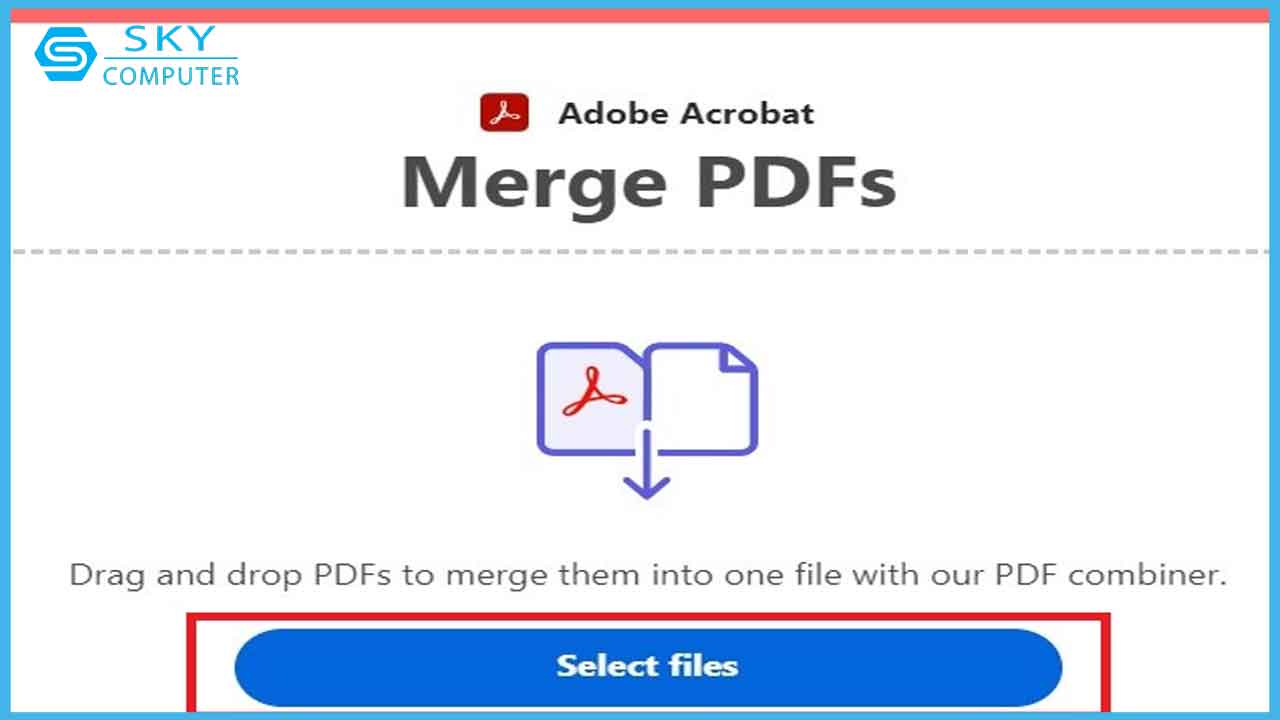
Chọn Select files
Bước 2: Tải các file cần ghép thành 1 file lớn lên và nhấn Open.
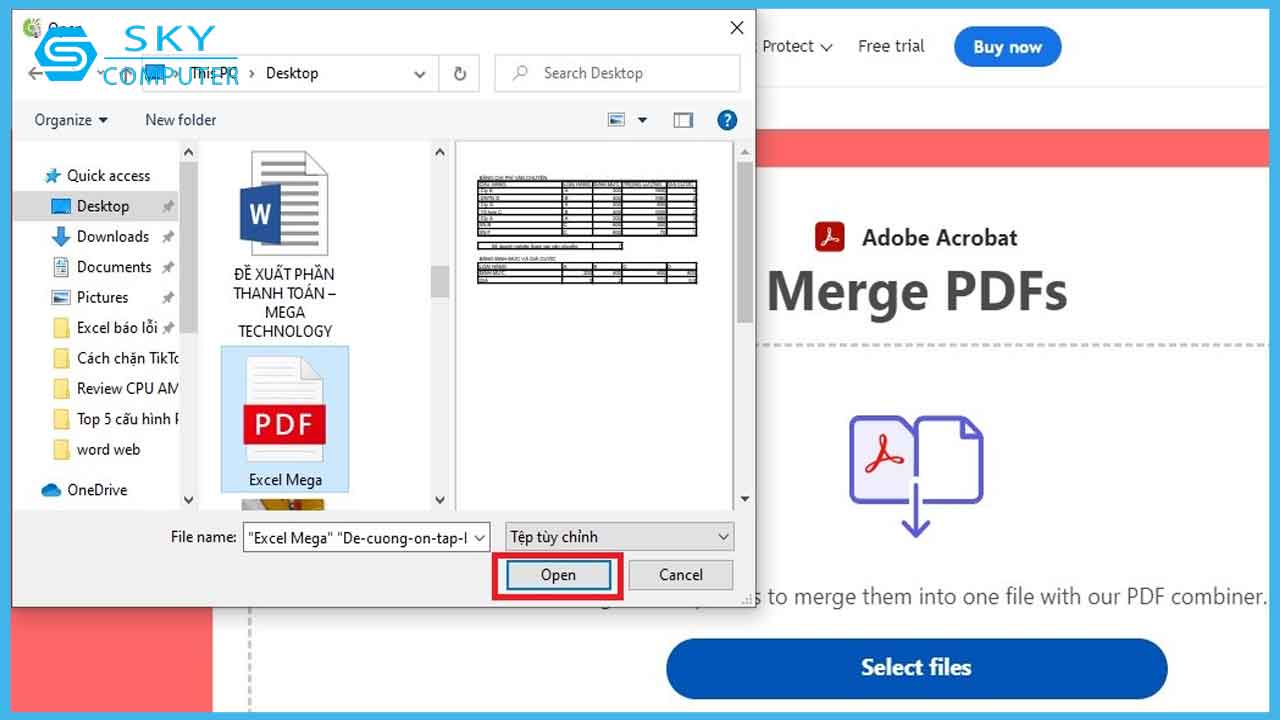
Tải các file cần ghép lên
Bước 3: Sắp xếp các file theo thứ tự và chọn Merge.
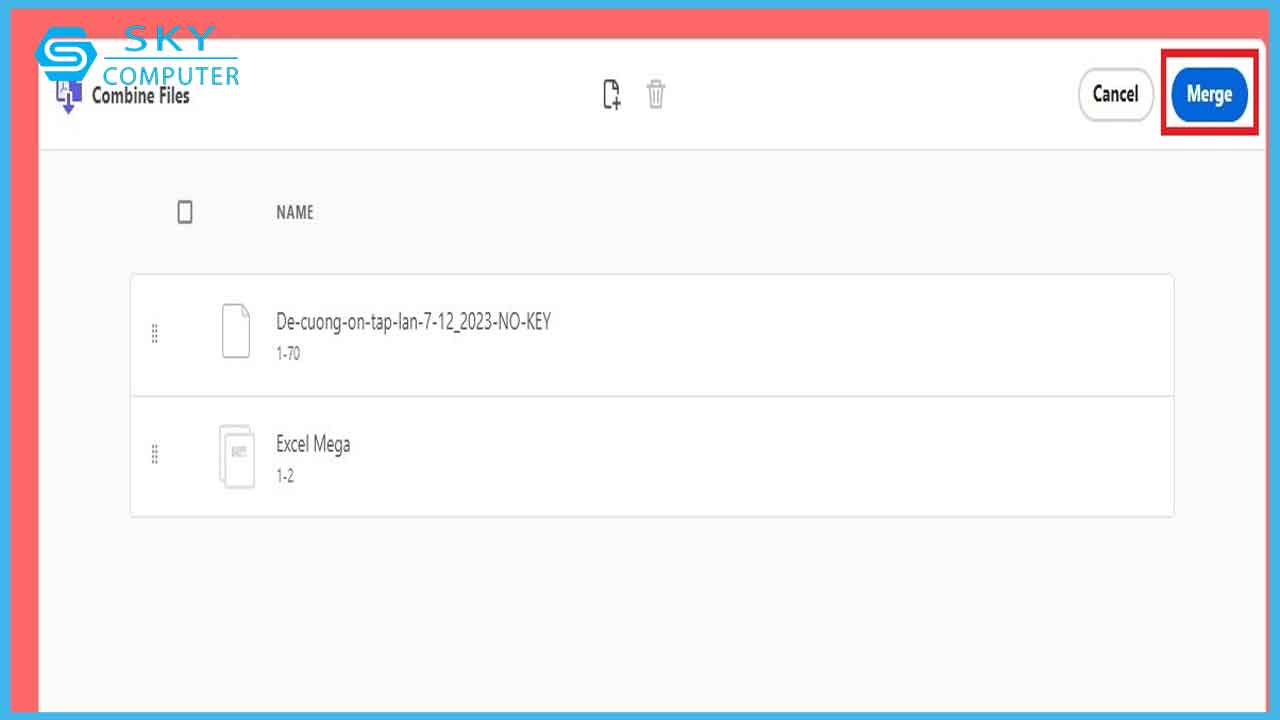
Chọn Merge
2. Cách ghép file PDF bằng smallpdf.com
Để ghép nhiều file PDF bằng phần mềm ghép file PDF smallpdf.com, bạn thực hiện theo các bước sau:
Bước 1: Đầu tiên, bạn truy cập vào trang chính của Smallpdf Tại đây. Lướt xuống dưới và chọn Ghép PDF.

Chọn Ghép PDF
Bước 2: Chọn các tệp PDF muốn ghép hoặc kéo thả các tệp vào khung tím. Chờ trong giây lát để tải tệp lên.
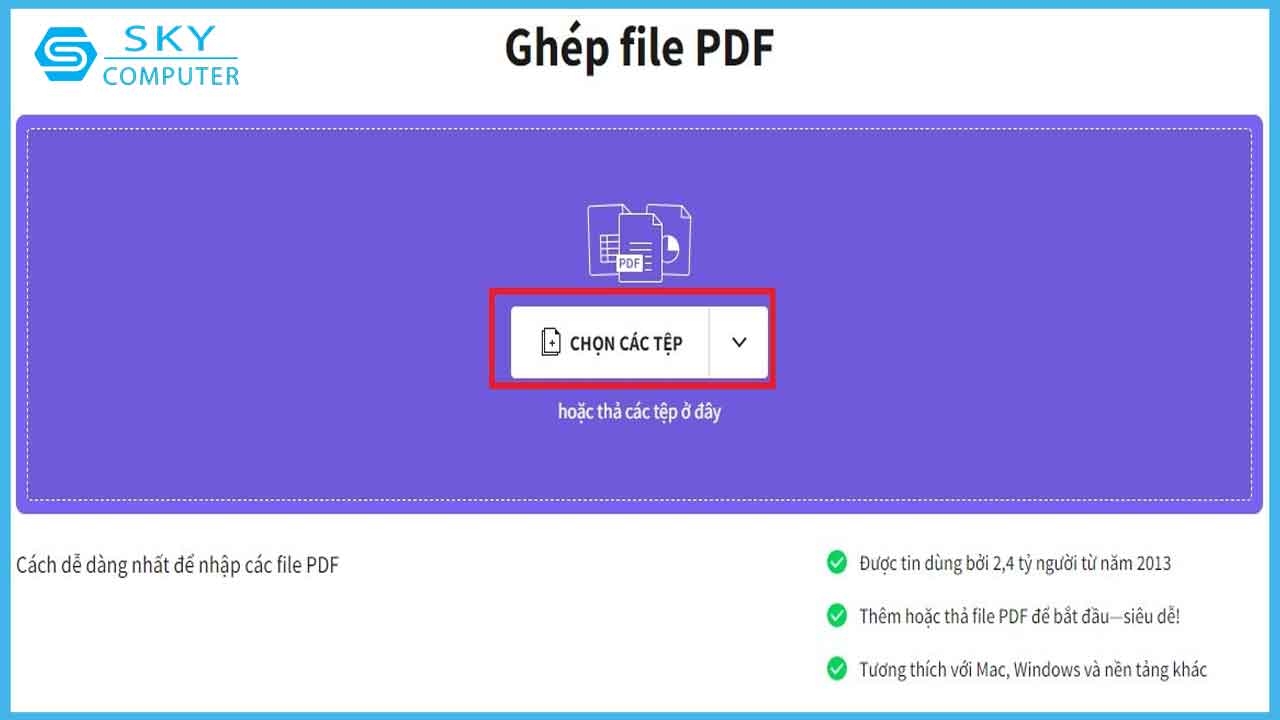
Tải tệp lên
Bước 3: Chỉnh sửa các tệp đã tải lên và chọn Ghép file PDF.

Ghép file PDF
Bước 4: Tải file xuống, bạn có thể tải về máy hoặc lưu vào Dropbox, Google Drive.
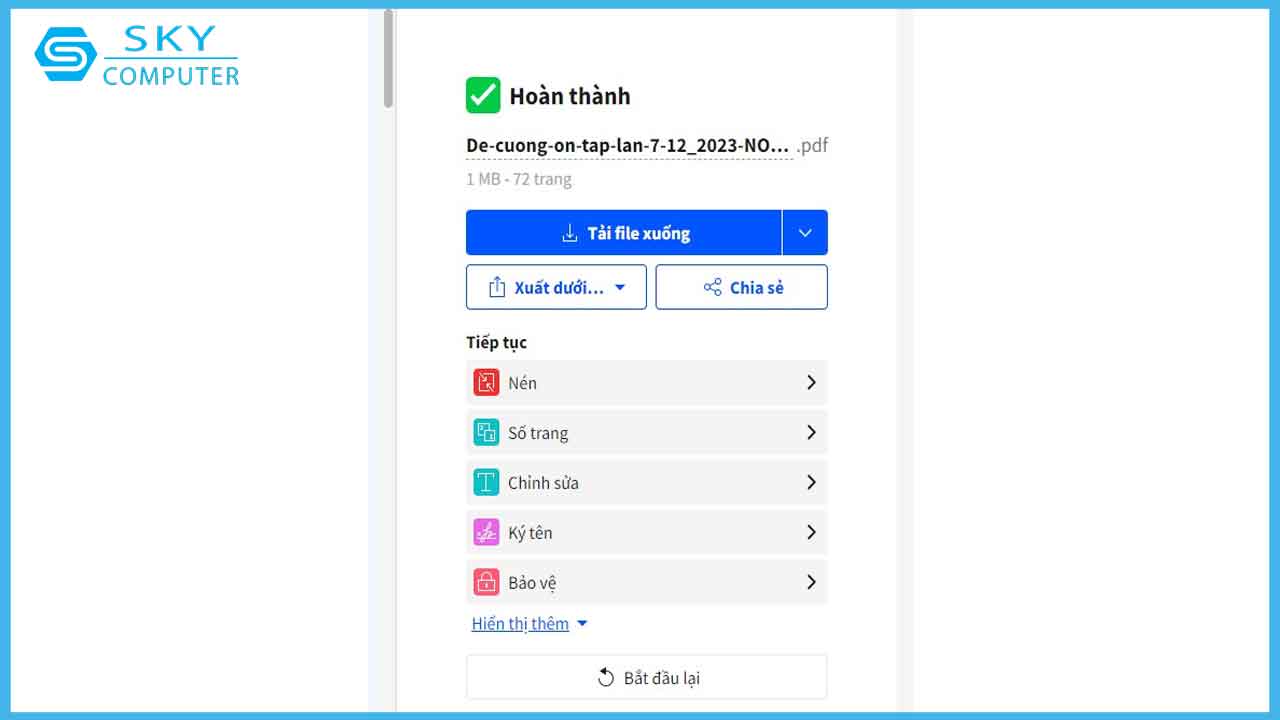
Tải file xuống
3. Ghép file PDF bằng ilovepdf.com
Ghép file PDF bằng phần mềm ilovepdf.com sẽ rất tiện lợi khi bạn cần ghép các file PDF nhỏ, có dung lượng thấp. Nhược điểm của ứng dụng này là có tốc độ tải file lên hơi chậm hơn các web khác.
Bước 1: Truy cập trang web ilovepdf.com Tại đây. Nhấn chọn Select PDF files.
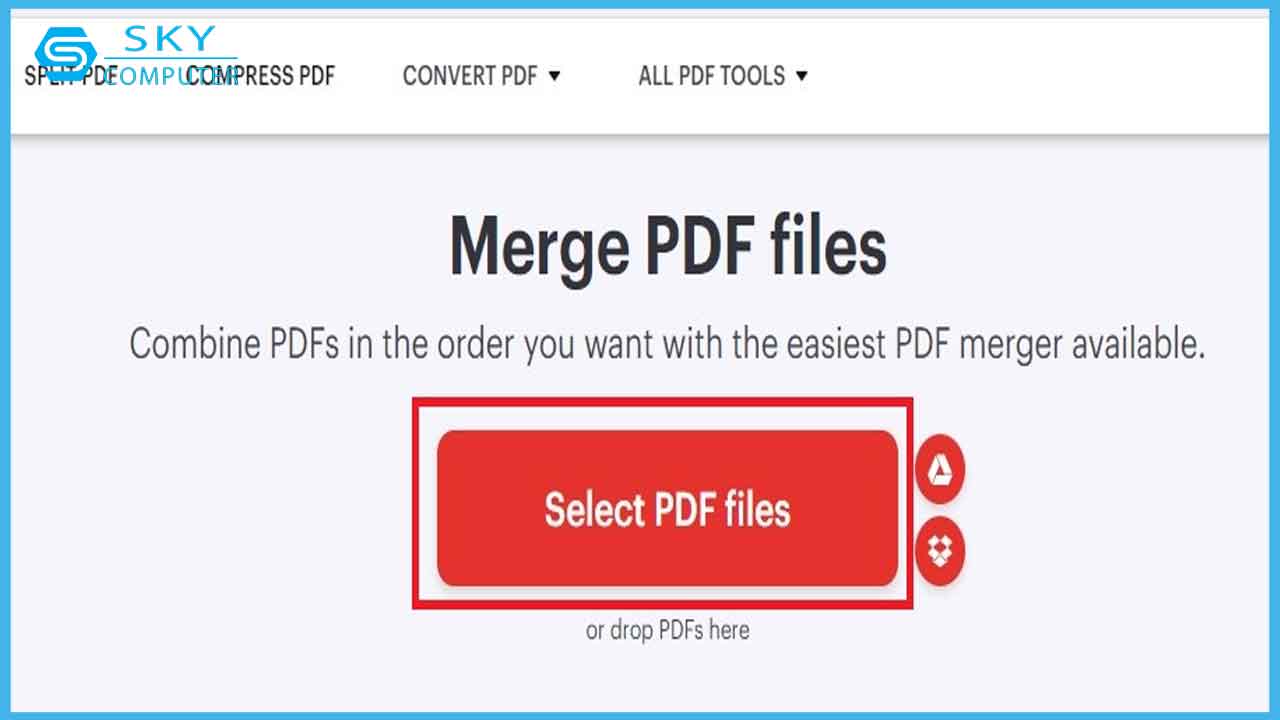
Chọn Select PDF files
Bước 2: Tải các file cần ghép thành 1 file lớn lên và nhấn Open.
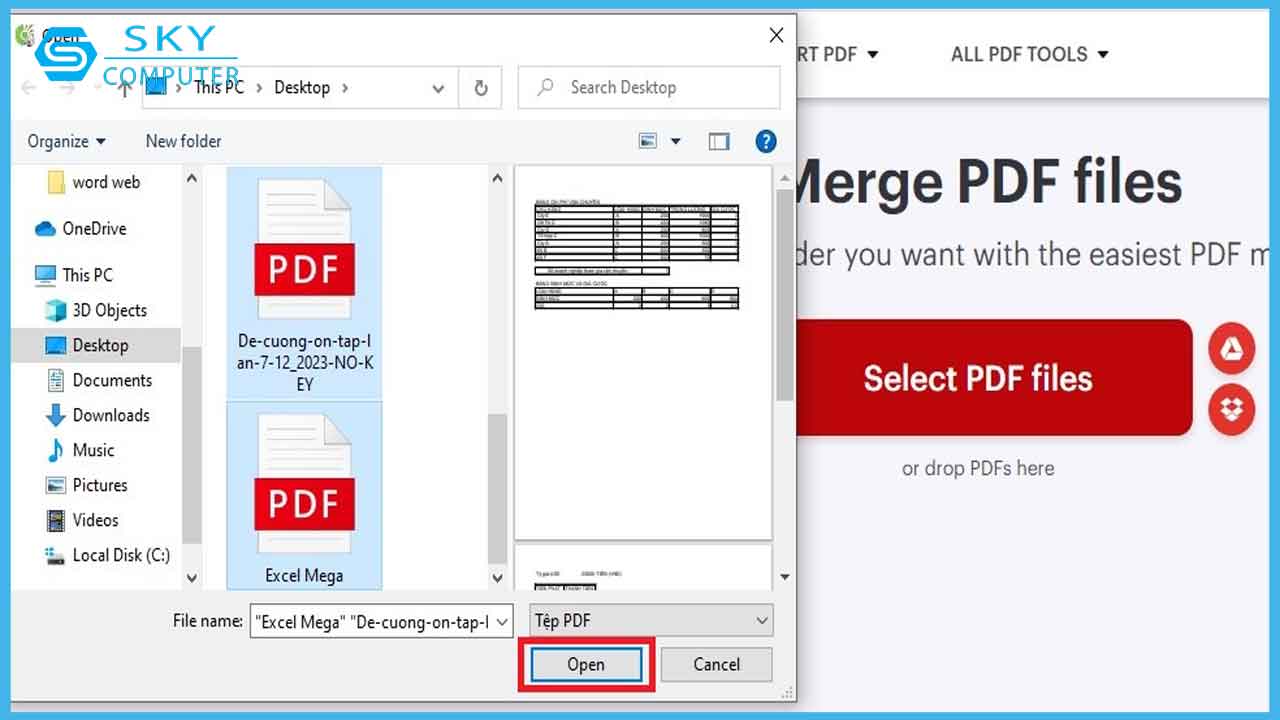
Tải các file cần ghép
Bước 3: Sắp xếp các file cần ghép theo thứ tự và chọn Merge PDF.
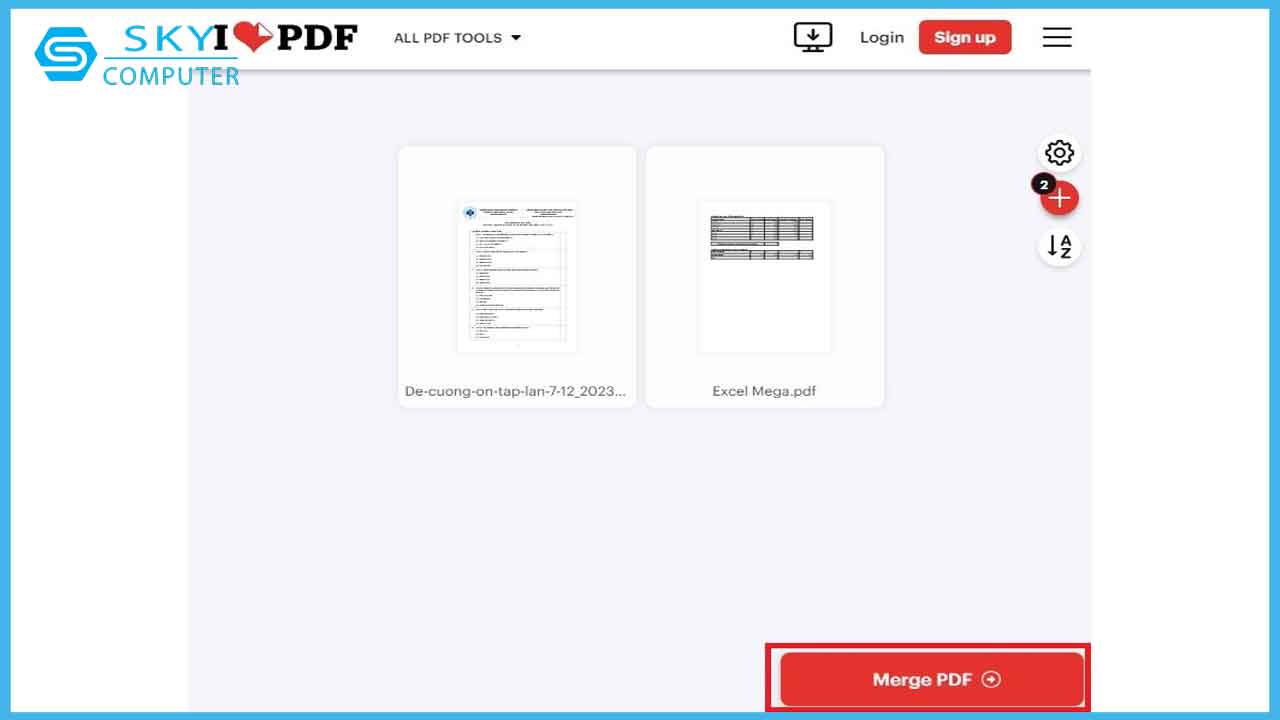
Chọn Merge PDF
4. Cách ghép file PDF bằng Preview trên macOS
Nếu bạn đang dùng Macbook, bạn hoàn toàn có thể ghép file PDF trên máy tính của mình một cách dễ dàng thông qua tính năng Preview. Bạn thực hiện theo các bước sau:
Bước 1: Đầu tiên, bạn hãy vào Finder, chọn file PDF. Tiếp theo nhấn chuột phải và chọn Open With, chọn tiếp Preview.
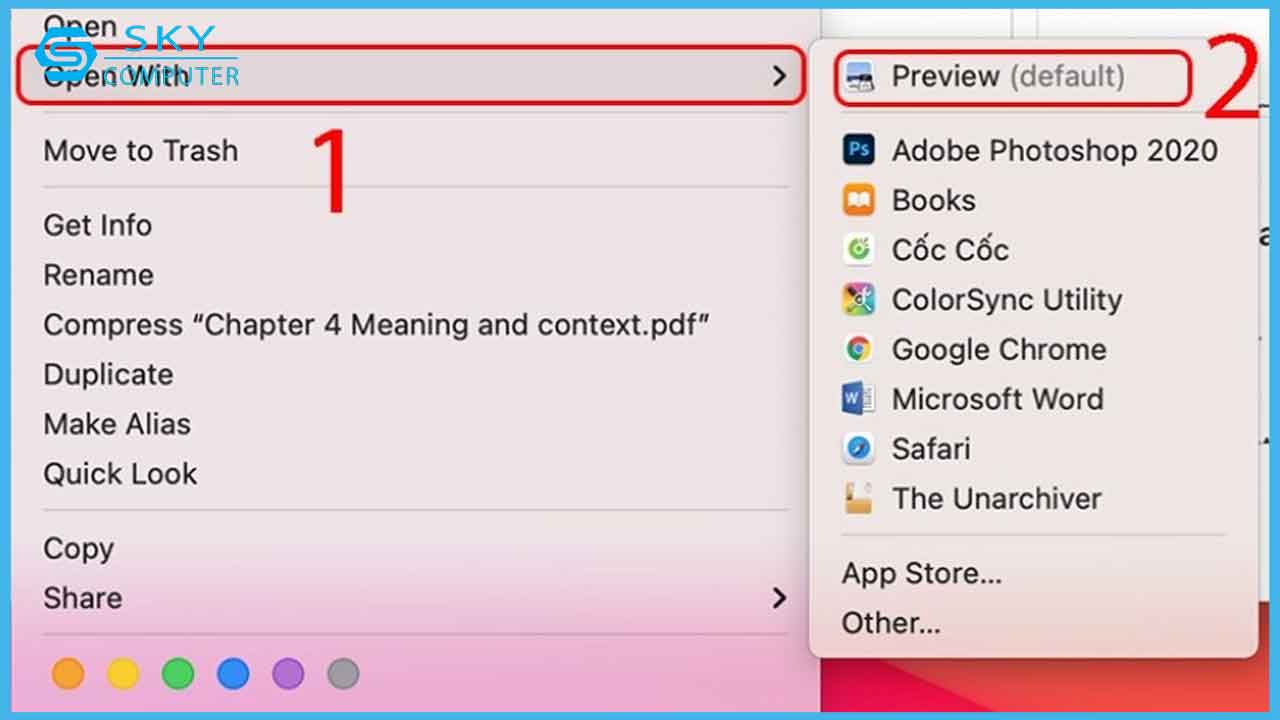
Chọn Open With > chọn Preview
Bước 2: Tại cửa sổ Preview, nhấn vào tab View, chọn Thumbnails.
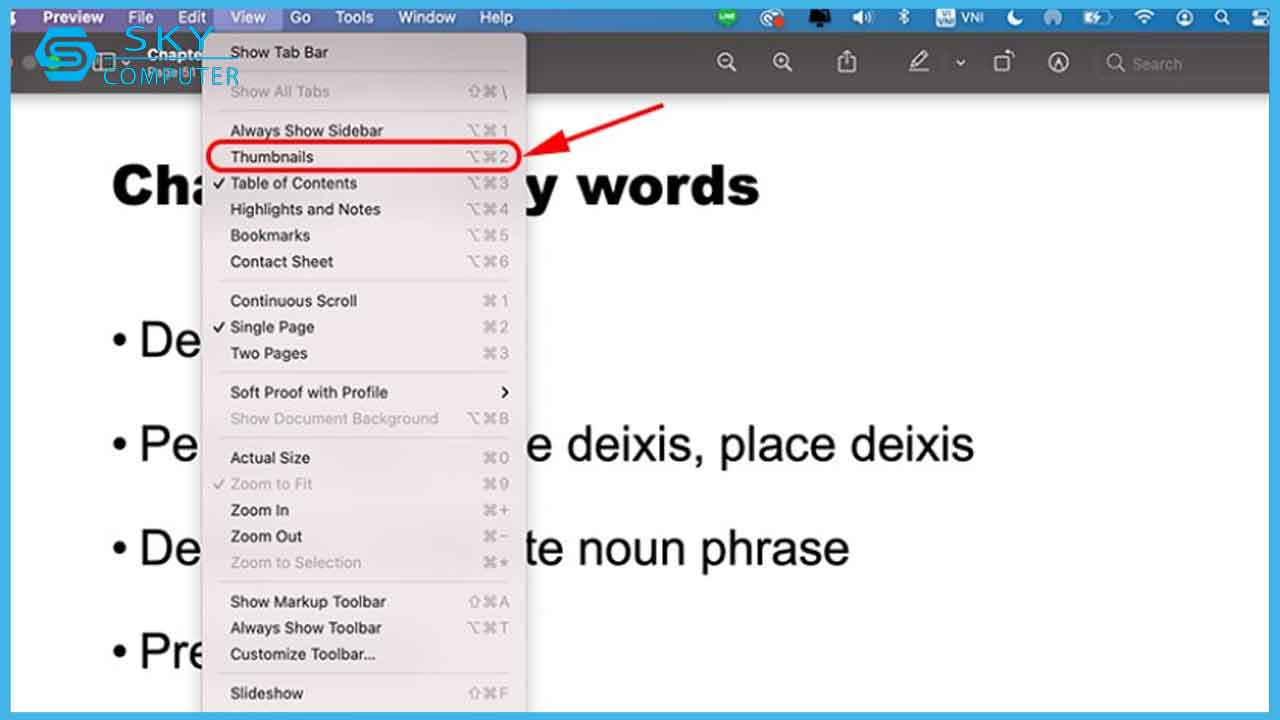
Chọn View > chọn Thumbnails
Bước 3: Bấm và kéo file PDF cần ghép, đồng thời giữ phím Command. Chọn nơi bạn muốn để file PDF, nhấn vào File, chọn Export as PDF.
III. Tổng kết
Như vậy, chúng tôi đã hướng dẫn chi tiết các cách ghép file PDF. Bạn có thể lựa chọn một trang web phù hợp để gộp file PDF nhé. Việc gộp file sẽ giúp bạn dễ dàng theo dõi, lưu trữ và in ấn tiện lợi hơn. Hy vọng bài viết này sẽ giúp ích cho bạn. Ngoài ra nếu bạn còn quan tâm đến các nội dung thủ thuật khác thì có thể tham khảo thêm tại website sua PC Da Nang.
