

Tai nghe Bluetooth ngày càng trở nên phổ biến bởi sự tiện lợi và thoải mái khi sử dụng. Không cần phải lo lắng về dây cáp nhanh, bạn có thể chuyển tự do và tận hưởng âm nhạc, đàm thoại hay xem phim một cách. Tuy nhiên, nhiều người vẫn gặp khó khăn khi kết nối tai nghe Bluetooth với máy tính. Bài viết này sẽ hướng dẫn chi tiết cách kết nối tai nghe Bluetooth với máy tính Windows và Mac, giúp bạn sử dụng tai nghe một cách hiệu quả và tiện lợi.
1. Cách Kết Nối Tai Nghe Bluetooth Với Máy Tính Windows 8
- Bước 1: Nhấn nút khởi động Bluetooth trên tai nghe bằng cách nhấn và giữ trong vòng 5 giây.
- Bước 2: Di chuyển đến góc dưới bên phải màn hình để mở thanh charm hoặc mở thanh charm bằng cách nhấn tổ hợp phím “Windows + W”.
- Bước 3: Nhấn vào “Thay đổi cài đặt PC” và chọn mục “PC và thiết bị”.
- Bước 4: Khi hiển thị mục “PC and devices”, chọn mục “Bluetooth” và bật chế độ “On”. Máy tính sẽ tự động dò tìm các thiết bị Bluetooth xung quanh.
- Bước 5: Nhấn vào tên tai nghe Bluetooth bạn muốn kết nối và chọn “Pair” (Ghépép). Khi thấy kết nối mã hóa trên màn hình, chỉ cần nhấn “Có” để hoàn tất kết nối.
2. Cách Kết Nối Tai Nghe Bluetooth Trên MacOS
- Bước 1: Mở menu Apple và nhấn vào hệ thống Tùy chọn.
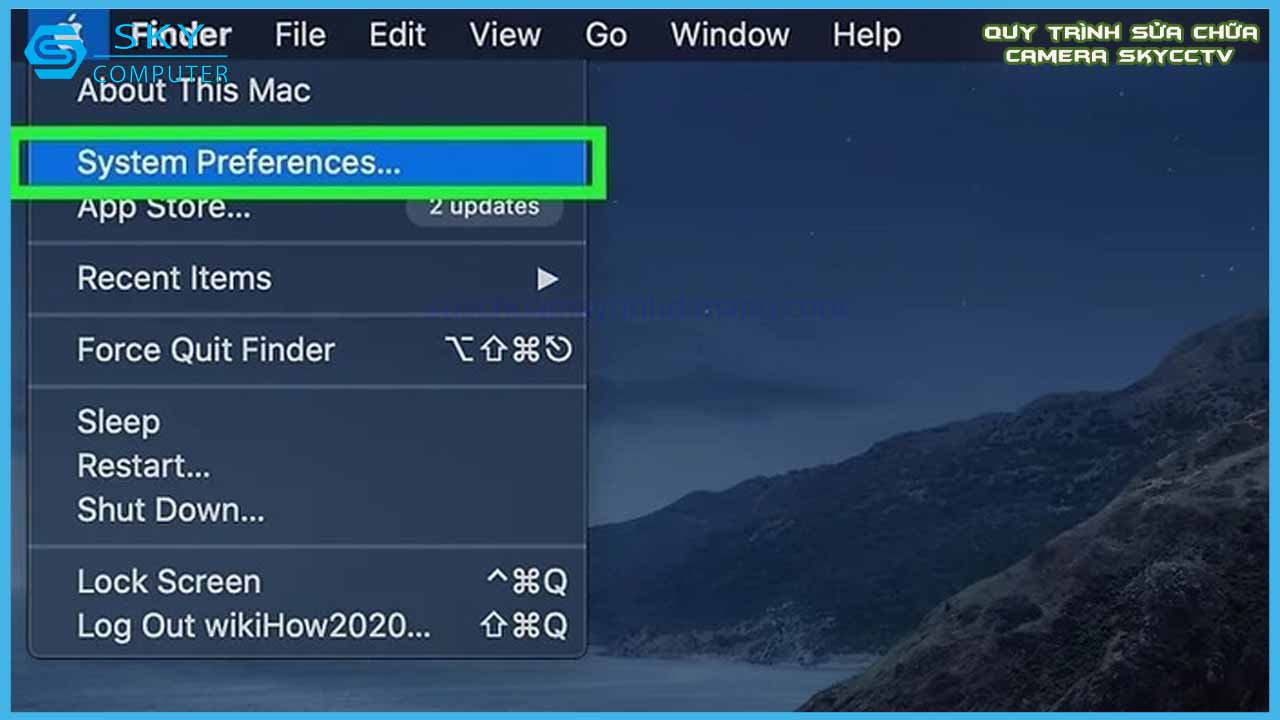
- Bước 2: Chọn Bluetooth và bật tính năng này lên.
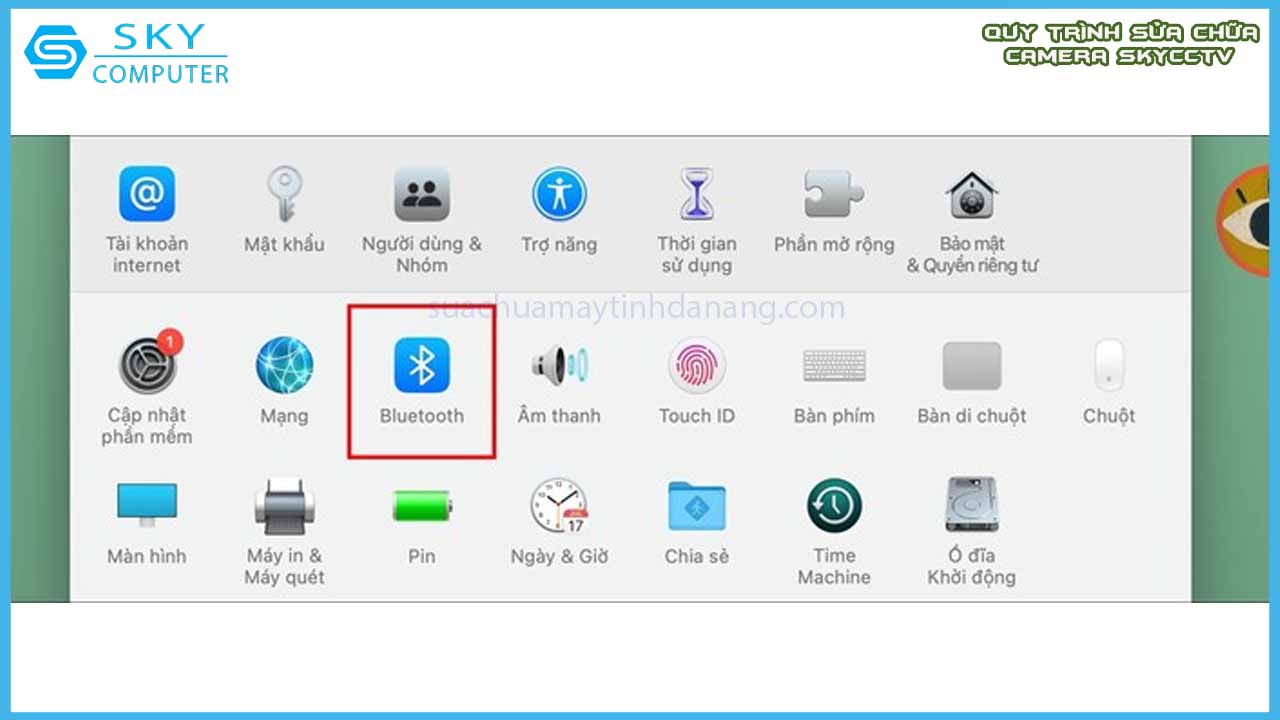
- Bước 3: Chọn thiết bị tai nghe mà bạn muốn kết nối.
- Bước 4: Nhấn chọn “Kết nối”.
Nếu tai nghe Bluetooth không kết nối được, bạn có thể thử các cách sau:
- Kích hoạt lại Bluetooth bằng cách tắt và bật lại.
- Khởi động lại MacBook của bạn.
- Kết nối lại với các thiết bị khác.
- Cài đặt lại macOS hoặc mua bộ chuyển đổi USB Bluetooth thay thế nếu đã thử các cách trên nhưng vẫn không kết nối được.
3. Cách Kết Nối Tai Nghe Bluetooth Với Máy Tính Windows 10
- Bước 1: Trên màn hình máy tính, chọn Start trên thanh Taskbar (nằm ở góc trái màn hình).
- Bước 2: Chọn phần Cài đặt (Settings) có hình bánh răng.
- Bước 3: Khi giao diện Cài đặt màn hình, nhấn vào Thiết bị và bật tính năng Bluetooth lên.
- Bước 4: Nhấn vào dòng “Thêm Bluetooth hoặc thiết bị khác” và chọn Bluetooth.
- Bước 5: Chờ máy tính tìm kiếm các thiết bị đang bật Bluetooth. Sau khi tìm thấy, hãy chọn ghép đôi với tai nghe của bạn và chọn Xong.
4. Cách Kết Nối Tai Nghe Bluetooth Với Máy Tính Windows 7
- Bước 1: Mở Start Menu và tìm Control Panel.
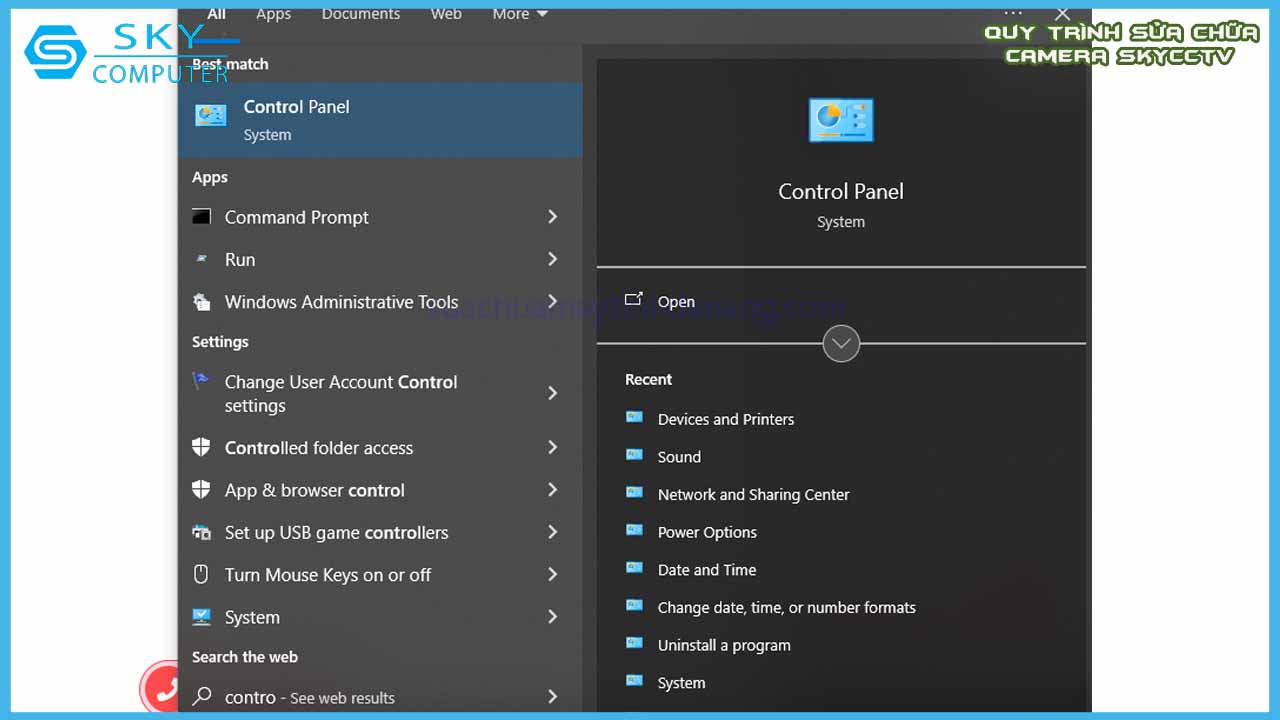
- Bước 2: Trong Control Panel, chọn Network and Sharing Center.
- Bước 3: Chọn mục “Change adapter settings”. Khi màn hình hiển thị mục “Bluetooth Network Connection”, nhấn chuột phải và chọn “Xem thiết bị mạng Bluetooth”.
- Bước 4: Khi cửa sổ Bluetooth xuất hiện, hãy chọn tùy chọn để bật Bluetooth, sau đó chọn Áp dụng hoặc OK để lưu thay đổi.
Kết nối tai nghe Bluetooth với máy tính rất đơn giản và mang lại nhiều tiện ích. Nếu bạn gặp khó khăn trong quá trình kết nối, hãy xem xét tìm dịch vụ sửa máy tính tận nơi ở Đà Nẵng . Điều này sẽ giúp bạn nhanh chóng giải quyết vấn đề và tận hưởng trải nghiệm âm thanh tuyệt vời. Đừng quên rằng sửa máy tính tận nơi ở Đà Nẵng là lựa chọn hoàn hảo khi bạn cần hỗ trợ kỹ thuật!
