
Trong quá trình sử dụng NVIDIA GeForce Experience, nhiều người dùng gặp phải lỗi 0x0003, gây cản trở khả năng tối ưu hóa game và cập nhật driver GPU. Lỗi này thường đi kèm với thông báo: “Something went wrong. Try rebooting your PC and then launch GeForce Experience. Error Code: 0x0003.” Nguyên nhân của sự cố này có thể xuất phát từ nhiều yếu tố khác nhau, từ các dịch vụ của NVIDIA không hoạt động cho đến driver bị hỏng hoặc vấn đề với adapter mạng. Bài viết dưới đây sẽ giúp bạn tìm hiểu nguyên nhân gây ra lỗi này và hướng dẫn cách khắc phục hiệu quả để bạn có thể trở lại trải nghiệm gaming mượt mà. Nếu bạn cần thêm hỗ trợ hoặc không tự khắc phục được vấn đề, hãy tìm đến cửa hàng sửa máy tính Đà Nẵng để được tư vấn và sửa chữa chuyên nghiệp.
Nguyên nhân gây ra lỗi NVIDIA GeForce Experience 0x0003
NVIDIA GeForce Experience là ứng dụng hỗ trợ cập nhật driver GPU, tự động tối ưu hóa các thiết lập game để đạt hiệu suất cao nhất, đồng thời cung cấp khả năng phát trực tiếp, quay video, chụp ảnh trong game và nhiều tính năng khác.
Khi gặp phải lỗi này, bạn sẽ thấy thông báo lỗi sau đây xuất hiện: “Something went wrong. Try rebooting your PC and then launch GeForce Experience. Error Code: 0x0003”
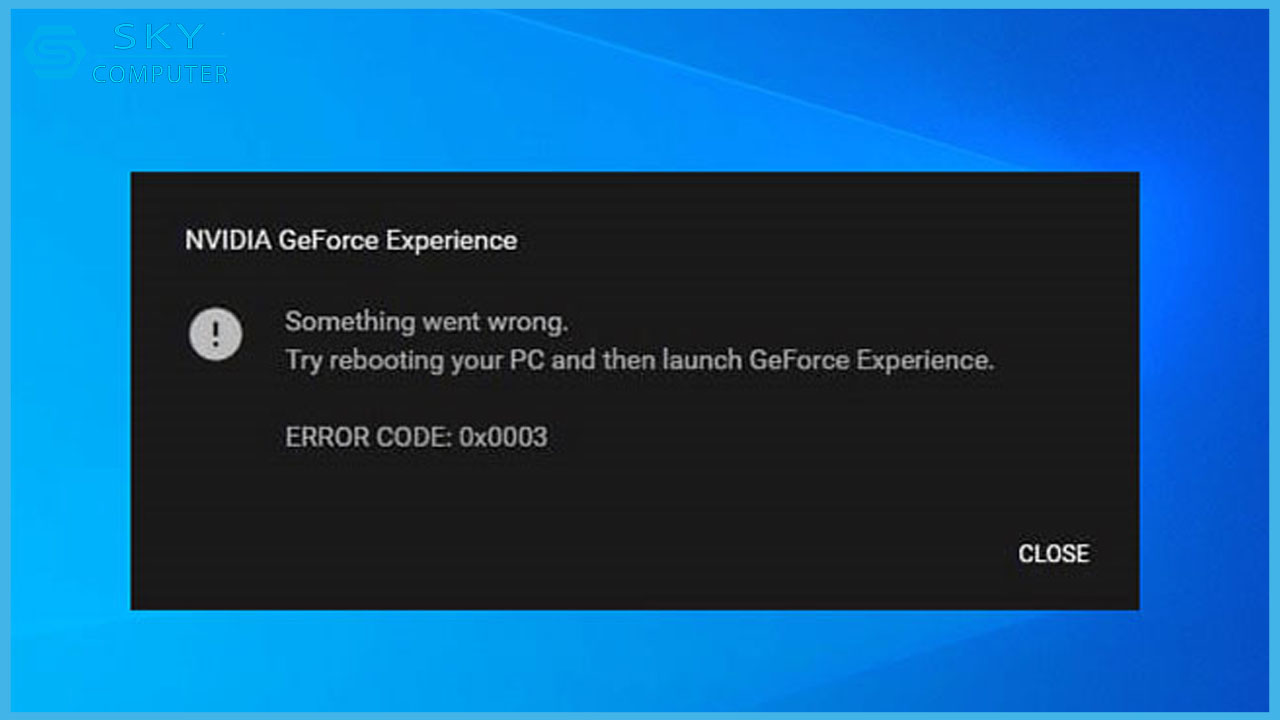
Lỗi này có thể xuất hiện do một hoặc nhiều nguyên nhân phổ biến sau:
- Một số dịch vụ (services) của NVIDIA không hoạt động.
- Dịch vụ NVIDIA Telemetry Container không được cấp quyền tương tác với desktop.
- Driver NVIDIA đã bị hỏng hoặc không được cập nhật.
- Adapter mạng gặp trục trặc.
- Do một bản cập nhật Windows.
Cách khắc phục lỗi NVIDIA GeForce Experience 0x0003
Nếu bạn gặp sự cố này, hãy thử các giải pháp được đề xuất dưới đây theo bất kỳ thứ tự nào và kiểm tra xem vấn đề có được khắc phục hay không.
Chạy ứng dụng GeForce Experience với quyền quản trị viên
Bạn có thể thử mở GeForce Experience với tư cách quản trị viên (Run as Administrator) để xem liệu sự cố có được giải quyết hay không.
Khởi động lại tất cả các dịch vụ của NVIDIA
Bạn hãy thực hiện các bước như sau:
- Nhấn tổ hợp phím Windows + R để mở hộp thoại Run.
- Nhập “services.msc” vào hộp thoại Run và nhấn Enter để truy cập Services.
- Trong cửa sổ Services, tìm tất cả các dịch vụ liên quan đến NVIDIA và tiến hành khởi động lại. Để làm điều này, chỉ cần nhấp chuột phải vào một dịch vụ và chọn Restart từ menu.
Ngoài ra, hãy đảm bảo rằng tất cả các dịch vụ liên quan đến NVIDIA đang hoạt động và không có dịch vụ nào bị vô hiệu hóa. Nếu phát hiện dịch vụ nào của NVIDIA không chạy, nhấp chuột phải vào dịch vụ đó và chọn Start.
Nếu cách này không hiệu quả, bạn hãy tiếp tục thử với các phương pháp dưới đây.
Cho phép dịch vụ NVIDIA Telemetry Container tương tác với desktop
Hãy thực hiện các bước sau:
- Mở cửa sổ Services.
- Trong cửa sổ Services, tìm dịch vụ NVIDIA Telemetry Container và nhấp chuột phải để chỉnh sửa thuộc tính của nó.
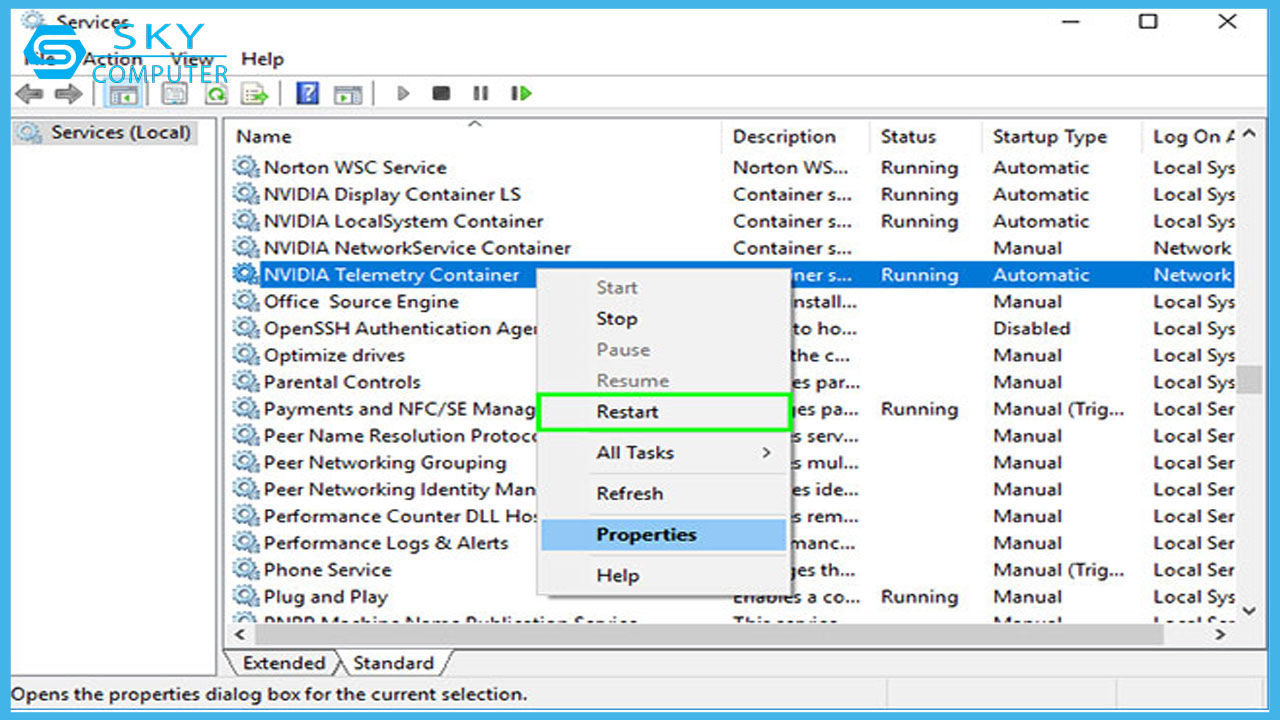
- Chuyển sang tab Log On trong cửa sổ Properties và đảm bảo tích vào ô Allow service to interact with the desktop trong tài khoản Local System.
- Nhấp Apply rồi chọn OK để hoàn tất.
- Quay lại cửa sổ Services chính, đảm bảo các dịch vụ NVIDIA sau đây đều đang hoạt động. Nếu dịch vụ nào chưa chạy, nhấp chuột phải vào và chọn Start.
- NVIDIA Display Service
- NVIDIA Local System Container
- NVIDIA Network Service Container
- Cuối cùng, kiểm tra xem lỗi có còn xuất hiện không.
Đặt lại Network Adapter
Bạn có thể thử reset lại Network Adapter để xem liệu vấn đề có được khắc phục hay không.
Thường xuyên update driver
Việc thường xuyên cập nhật driver là quan trọng để đảm bảo trải nghiệm tốt nhất. Bạn có thể cập nhật driver NVIDIA theo phương pháp thủ công.
Gỡ bỏ và cài lại NVIDIA GeForce Experience
Nếu bạn đã thử tất cả các biện pháp khắc phục mà vẫn gặp lỗi 0x0003 trên NVIDIA GeForce Experience, việc gỡ bỏ và cài đặt lại ứng dụng có thể là giải pháp cuối cùng để khôi phục chức năng của nó. Sau khi thực hiện thành công các bước hướng dẫn, hy vọng bạn sẽ trở lại trải nghiệm chơi game một cách mượt mà và hiệu quả. Các chuyên gia tại cua hang sua may tinh Da Nang sẽ sẵn sàng giúp đỡ bạn nhanh chóng và hiệu quả.
