

Công tác ứng dụng công nghệ vào công việc và học tập đang ngày càng phổ biến, do đó biết cách trình chiếu Word toàn màn hình là rất cần thiết. Sau đây Sky Computer sẽ chia sẻ nội dung hướng dẫn chi tiết. Hy vọng qua bài viết này, bạn sẽ có thêm nhiều kiến thức hữu ích về thủ thuật Word.
Cài đặt WordShow 2.0 để trình chiếu Word
Đây đích thị là một công cụ hữu ích cho phép người dùng sử dụng như một cách trình chiếu Word toàn màn hình giống với PowerPoint. Phần mềm này hoạt động như một add-in cho Microsoft Word, giúp mọi người dễ dàng chuyển đổi tài liệu thành bài thuyết trình hấp dẫn. Để trải nghiệm thực tế, các bạn cần cài đặt ứng dụng về Word trong máy tính.
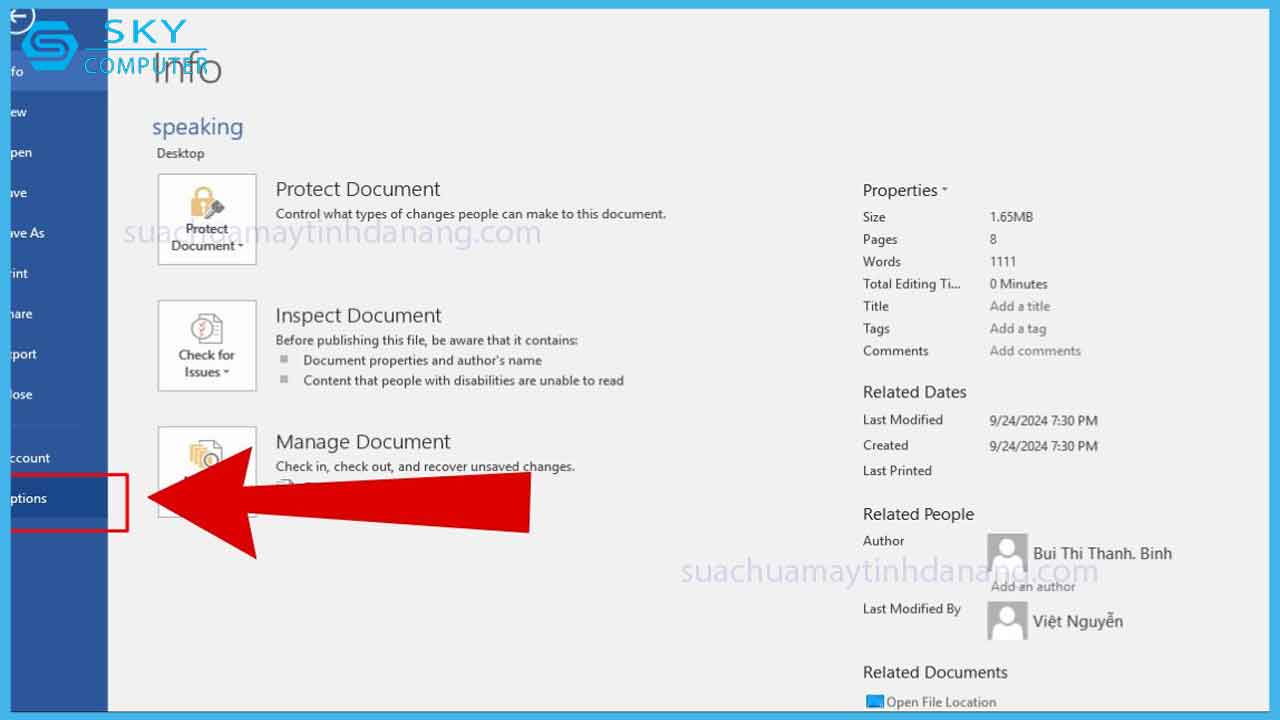
Bước 1: Sau khi đã tải và giải nén ứng dụng thành công, các bạn hãy mở Microsoft Word trên máy tính và chọn mục “Options”.
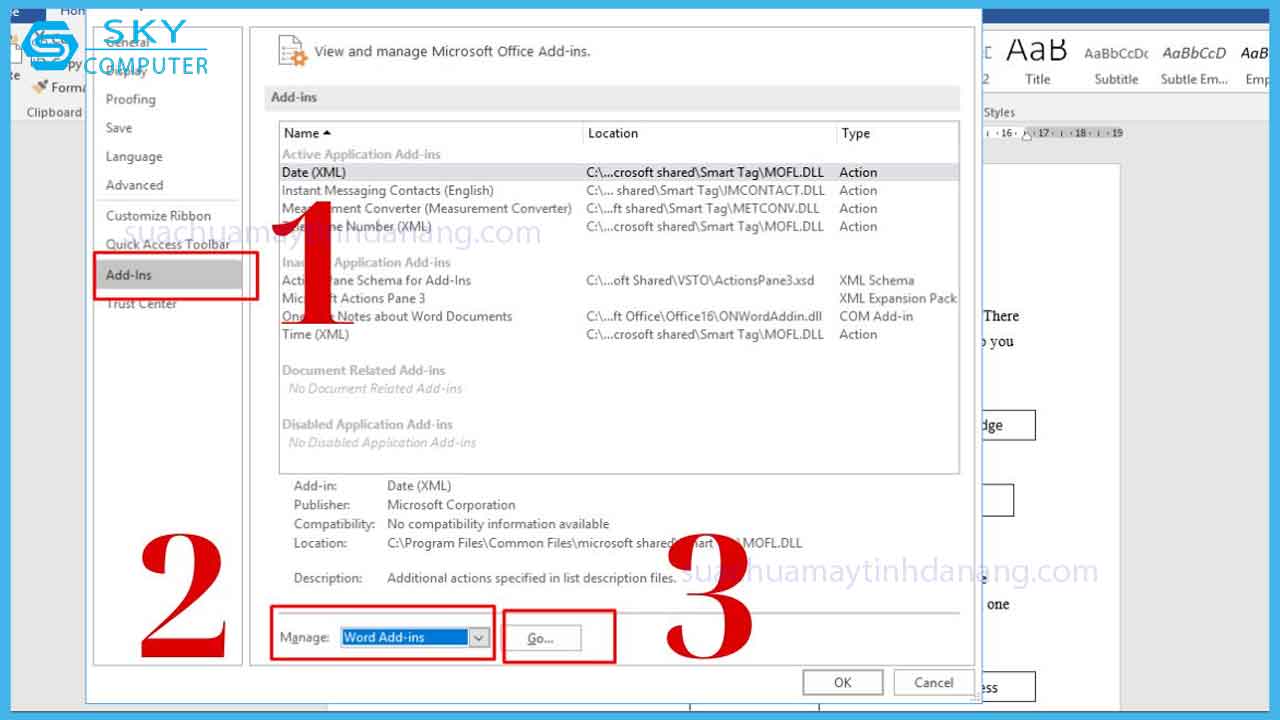
Bước 2: Tại thanh menu, click vào “Add – ins”, chọn “Word add – ins” trong mục Manage và bấm “Go”.
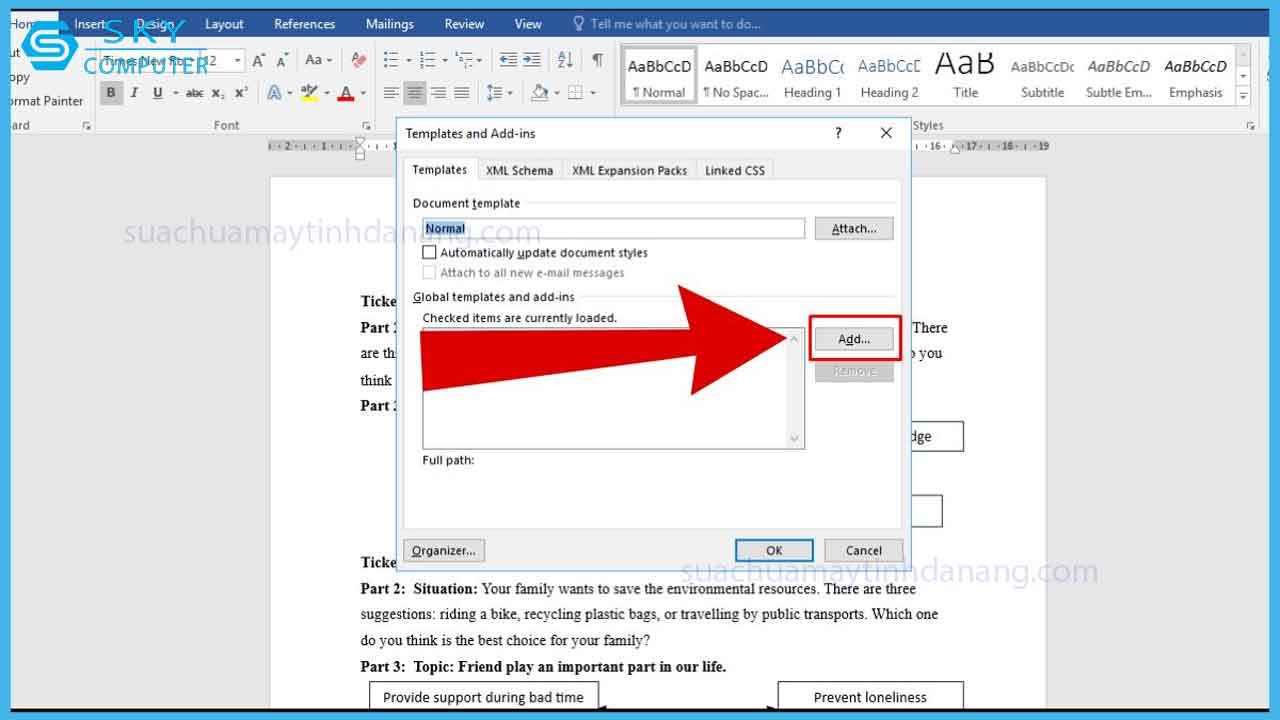
Bước 3: Một màn hình sẽ hiện ra và bạn hãy thêm ứng dụng vừa tải về bằng cách chọn “Add”.
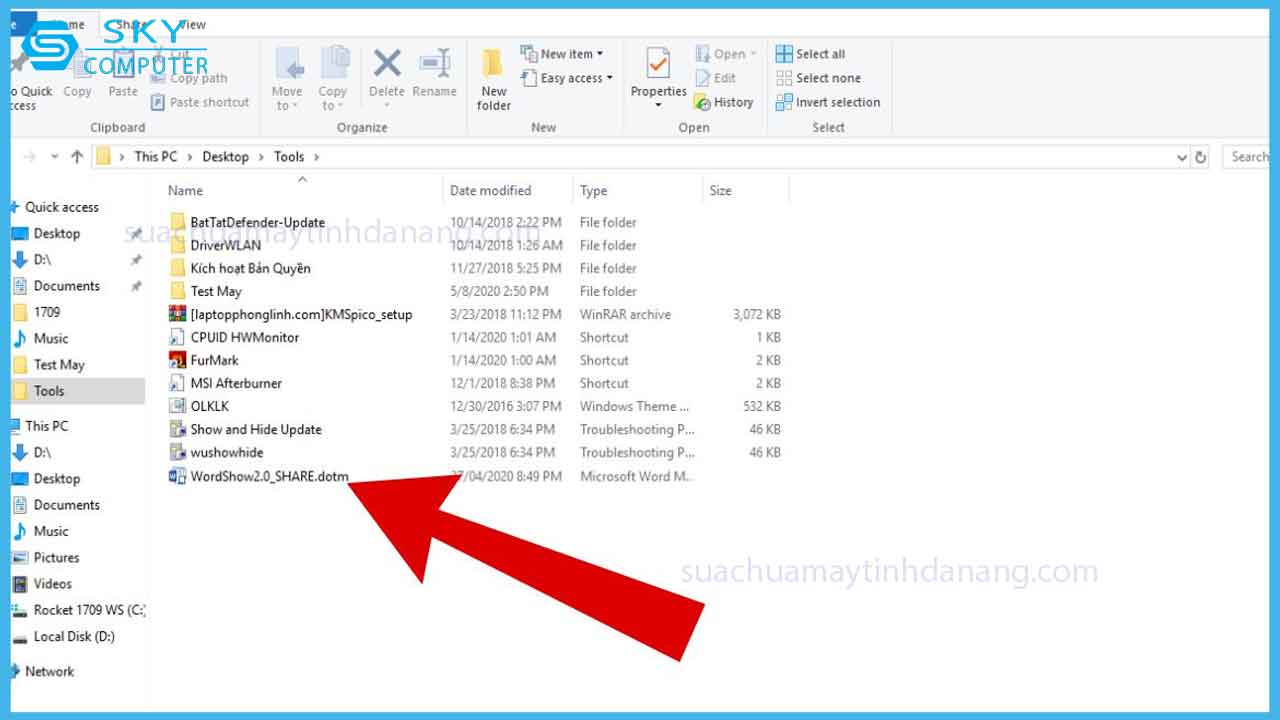
Bước 4: Lúc này, bạn hãy click vào file WordShow 2.0.
Bước 5: Giao diện Templates and Add – ins được mở ra và bạn hãy click “OK” để hoàn tất cài đặt.
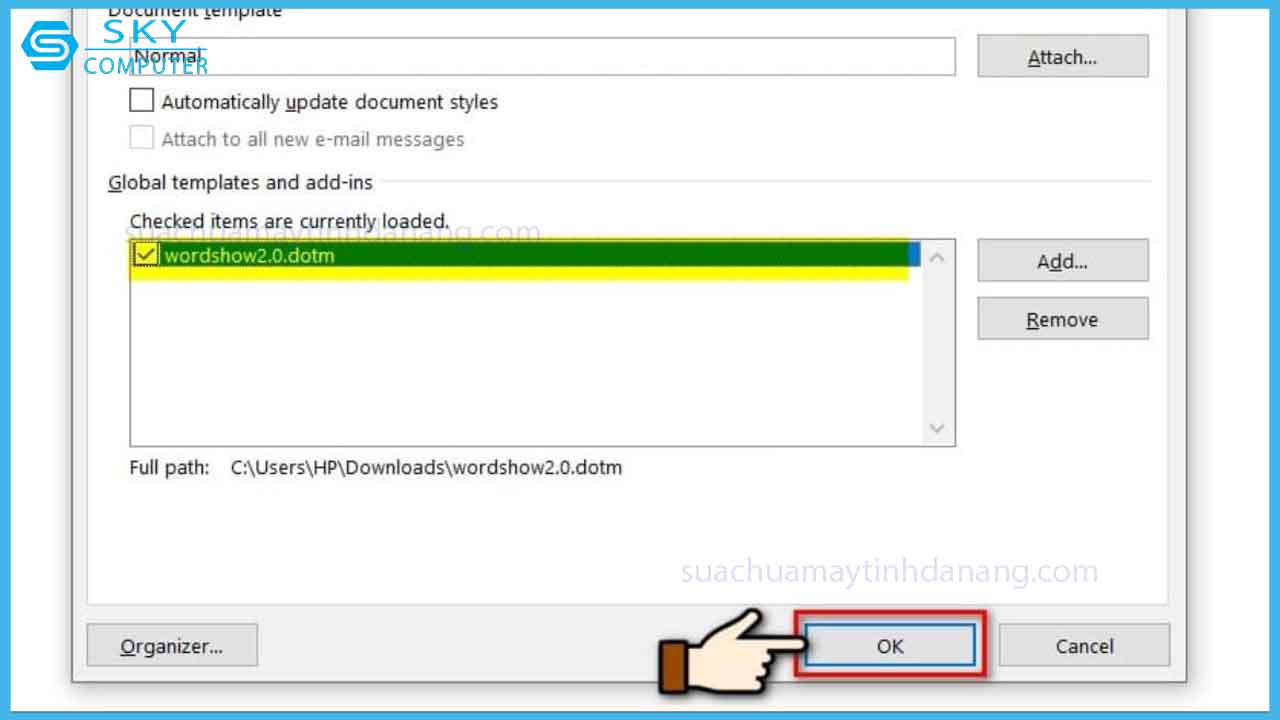
Cách trình chiếu Word bằng cách sử dụng WordShow 2.0
Các tính năng nổi bật của ứng dụng có thể kể đến như ẩn hoặc hiển thị nội dung theo thứ tự, điều khiển trình chiếu linh hoạt với nhiều tùy chọn khác nhau dựa vào nhu cầu của người dùng. Do đó, cách trình chiếu Word này rất thích hợp với những người thường xuyên phải thuyết trình trong môi trường giáo dục và công việc văn phòng.
Sau khi cài đặt thành công thì ngày cả với cách trình chiếu trong file Word 2010 cũng không có gì khó khăn. Các bạn chỉ cần đảm bảo thao tác đúng thứ tự các bước. Nội dung dưới đây sẽ hướng dẫn cách trình chiếu trang Word toàn màn hình đơn giản và chính xác nhất.
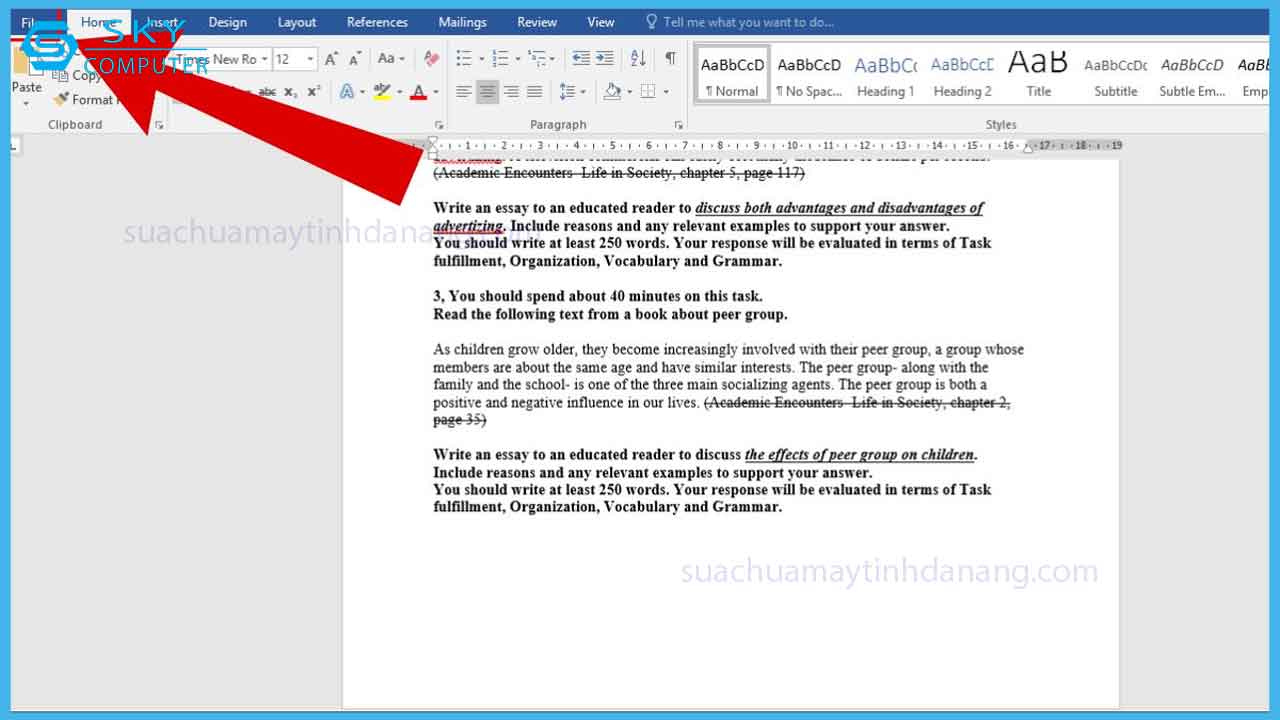
Bước 1: bạn click vào “File” tại góc trên cùng bên trái.
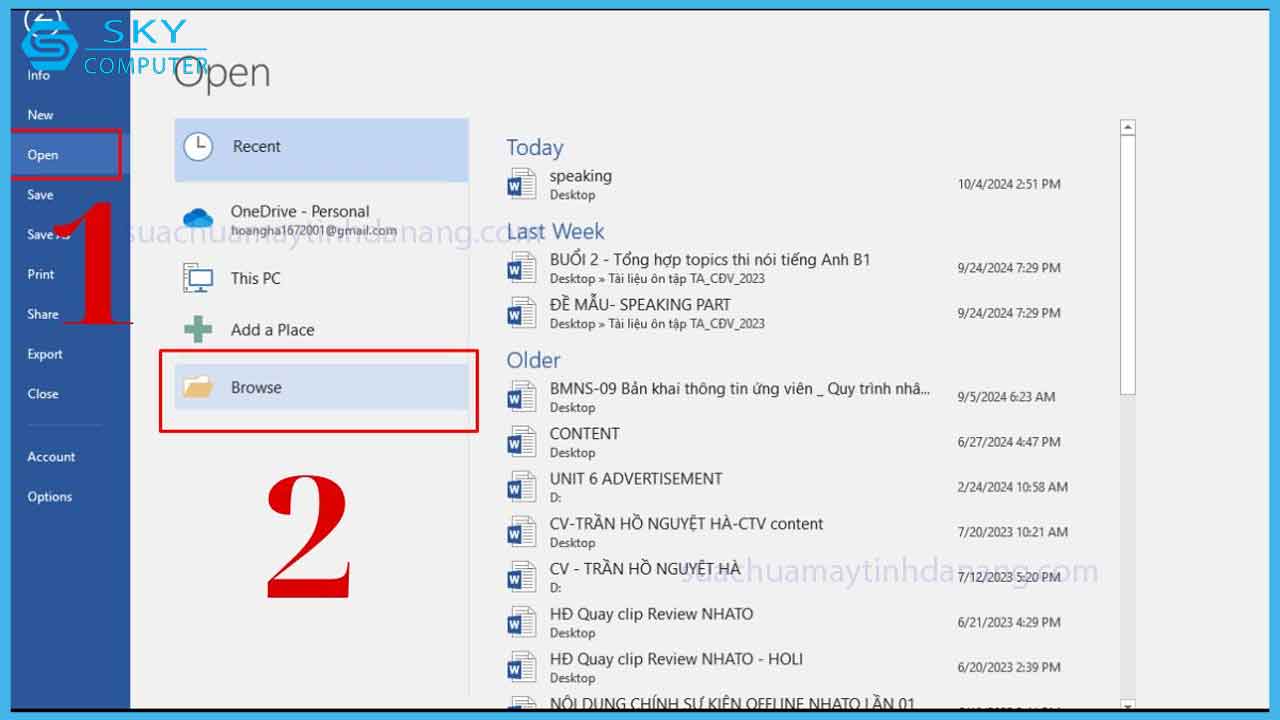
Bước 2: Tại thanh menu, chọn vào mục “Open” và sau đó là “Browse”.
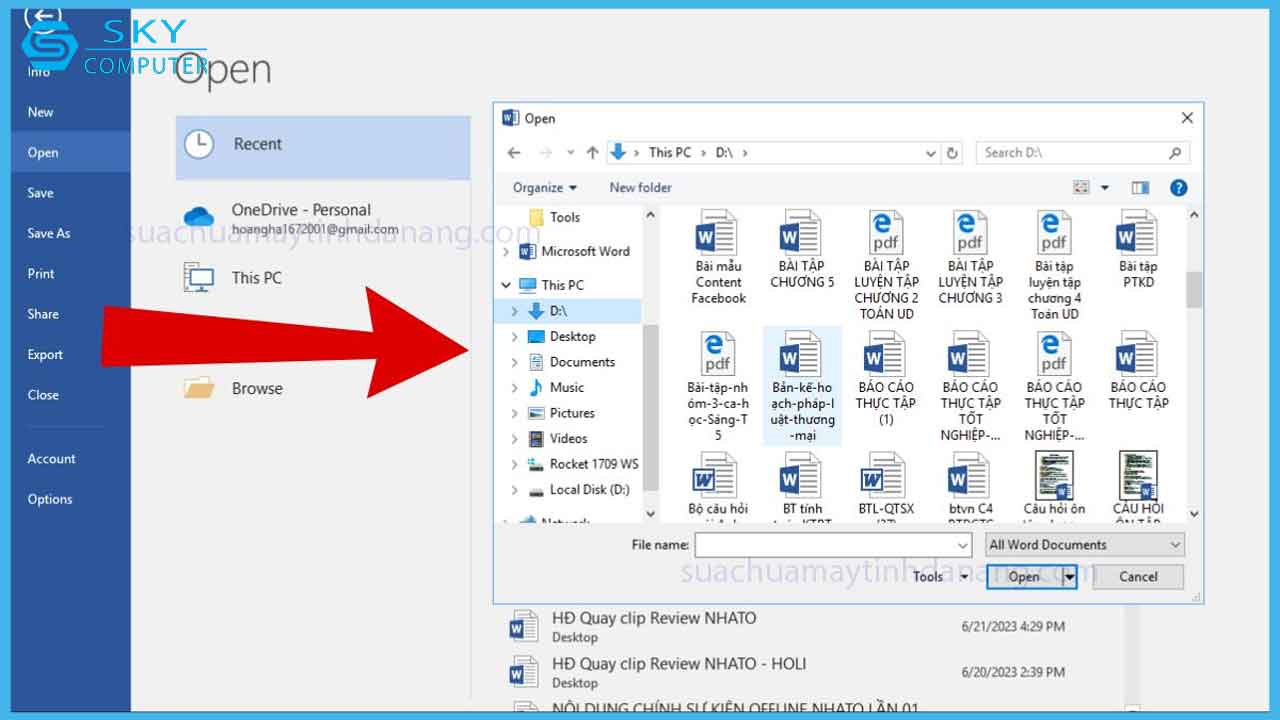
Bước 3: Chọn mở tệp tin mà bạn muốn sử dụng để trình chiếu.
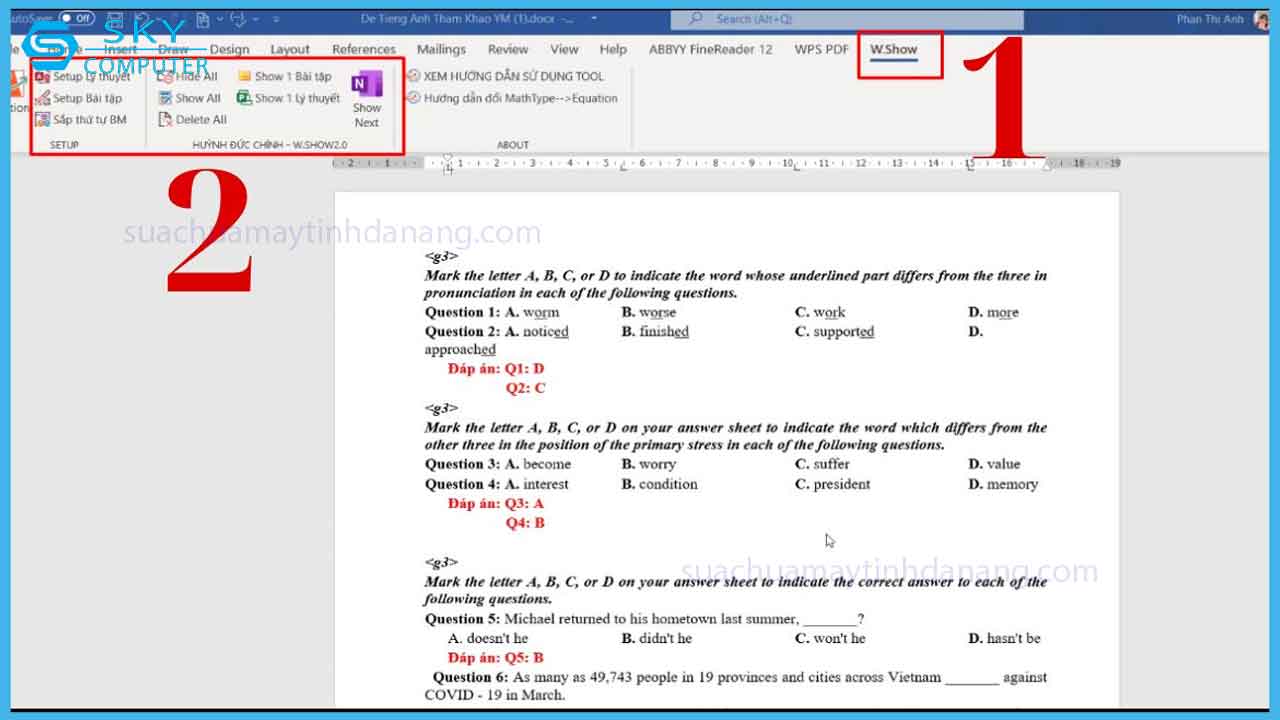
Bước 4: Nhấn vào “WordShow” trên thanh công cụ của file Word để hiển thị đầy đủ các tính năng của ứng dụng. Sau đó, bạn bôi đen vùng nội dung muốn trình chiếu và chọn “Set up lý thuyết”, “Set up thứ tự BM” và “Show next”.
Vừa qua, Sky Computer đã giới thiệu đến quý độc giả cách trình chiếu Word toàn màn hình. Từ đó, các bạn sẽ không còn gặp khó khăn khi phải tìm cách trình chiếu file Word 2010 trong công việc. Hy vọng bài viết đã cung cấp đến bạn nhiều thông tin hữu ích về thủ thuật Word.
Khi gặp những lỗi phức tạp hơn, việc lựa chọn sửa máy tính chuyên nghiệp Đà Nẵng sẽ đảm bảo thiết bị của bạn được khắc phục nhanh chóng và hiệu quả. Hãy liên hệ ngay để nhận sự hỗ trợ tốt nhất từ các chuyên gia hàng đầu!
Bạn có thể tìm thêm những thủ thuật ở sua may tinh chuyen nghiep Da Nang
