
Tính năng Fast Startup trên Windows có thể giúp máy tính khởi động nhanh hơn, nhưng đôi khi nó cũng gây ra một số vấn đề cho người dùng. Nếu bạn muốn tắt tính năng này để cải thiện hiệu suất hoặc khắc phục sự cố, quy trình thực hiện rất đơn giản trên cả Windows 10 và 11. Nếu bạn gặp khó khăn trong việc thực hiện hoặc cần hỗ trợ thêm, hãy ghé thăm nơi sửa máy tính Đà Nẵng để được tư vấn và giúp đỡ tận tình.
Cách tắt tính năng Fast Startup
Đối với Windows 11
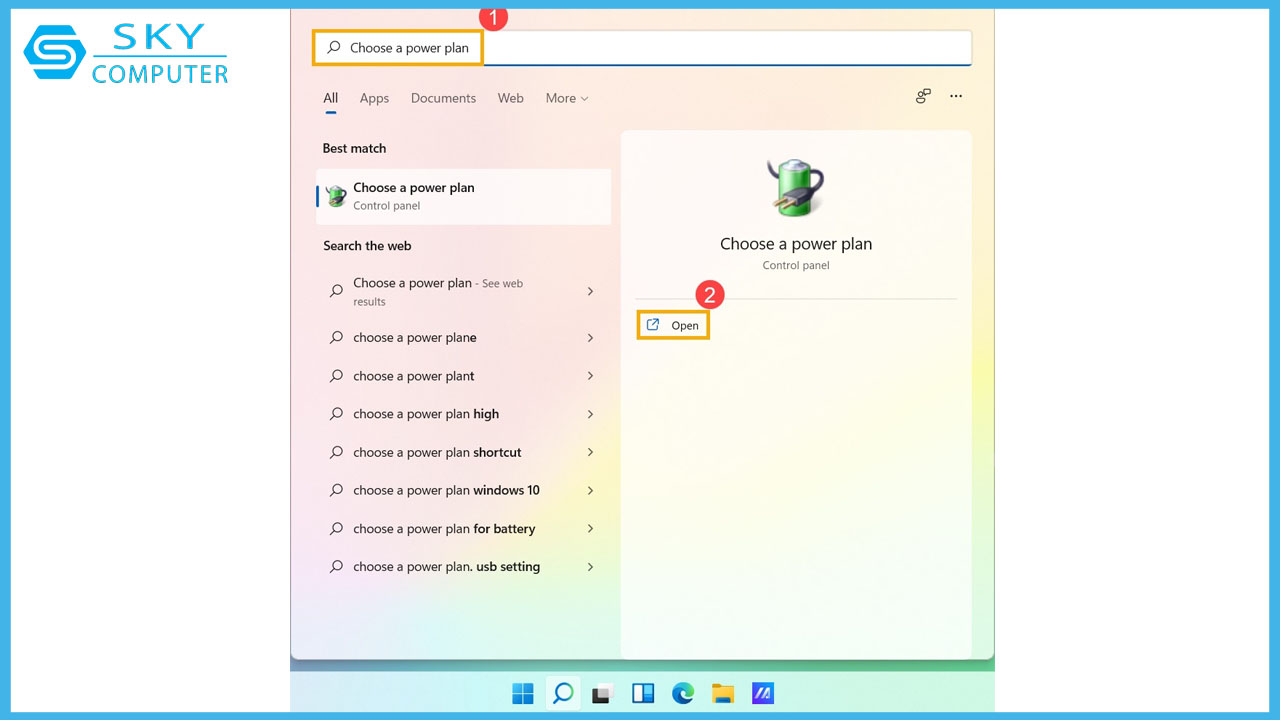
Bước 1: Nhập [Choose a power plan] vào thanh tìm kiếm của Windows và chọn [Open].
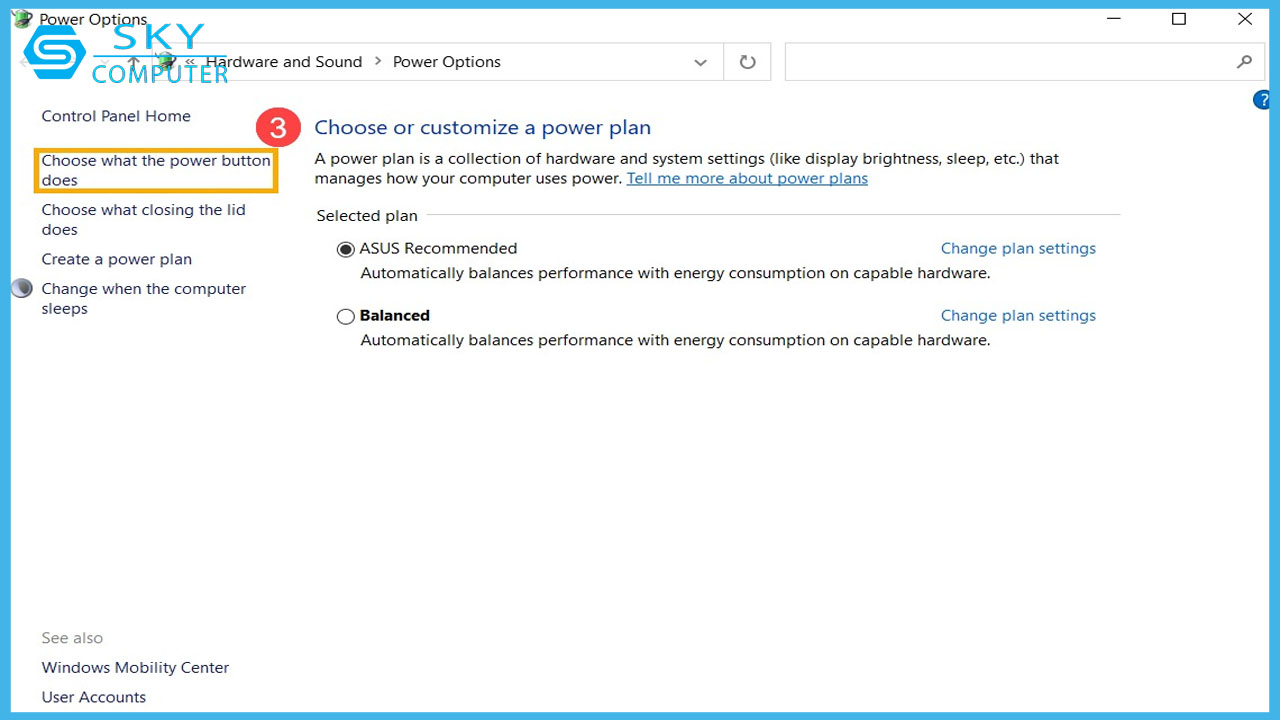
Bước 2: Tiếp theo, nhấp vào [Choose what the power does].
Bước 3: Nếu tùy chọn khởi động nhanh bị làm mờ trong phần cài đặt Tắt máy, hãy nhấp vào [Change settings that are currently unavailable].
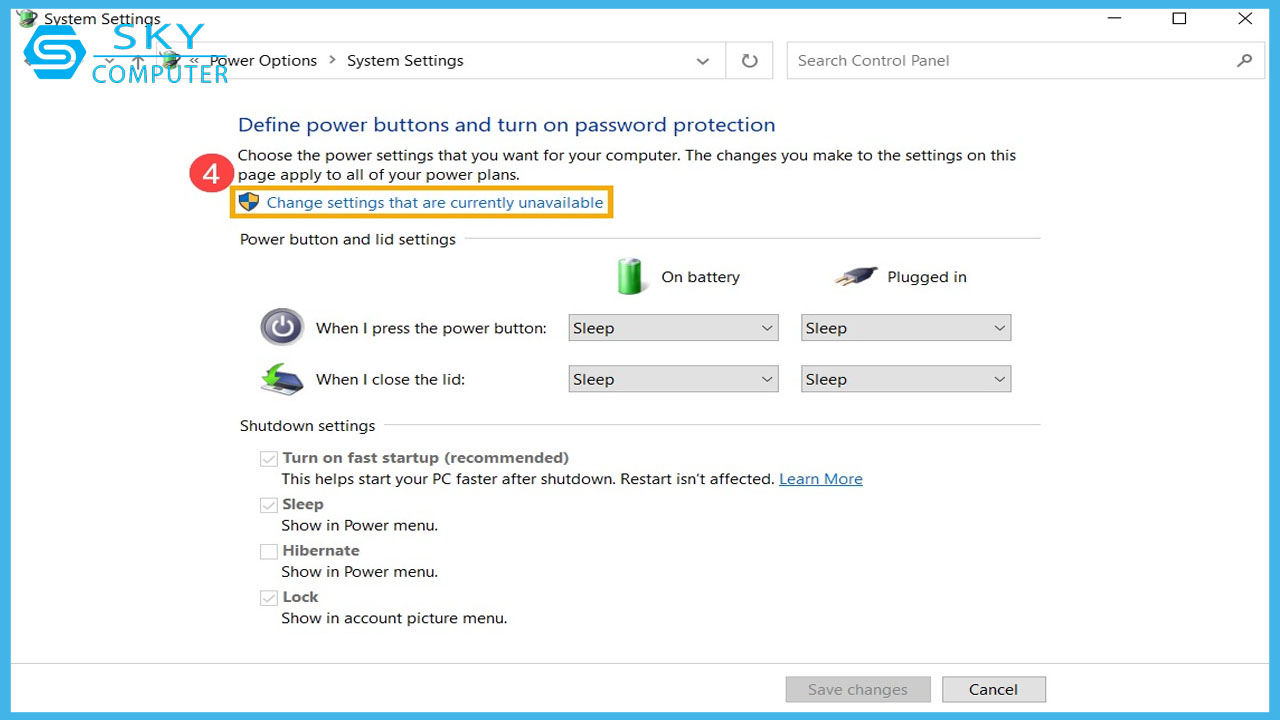
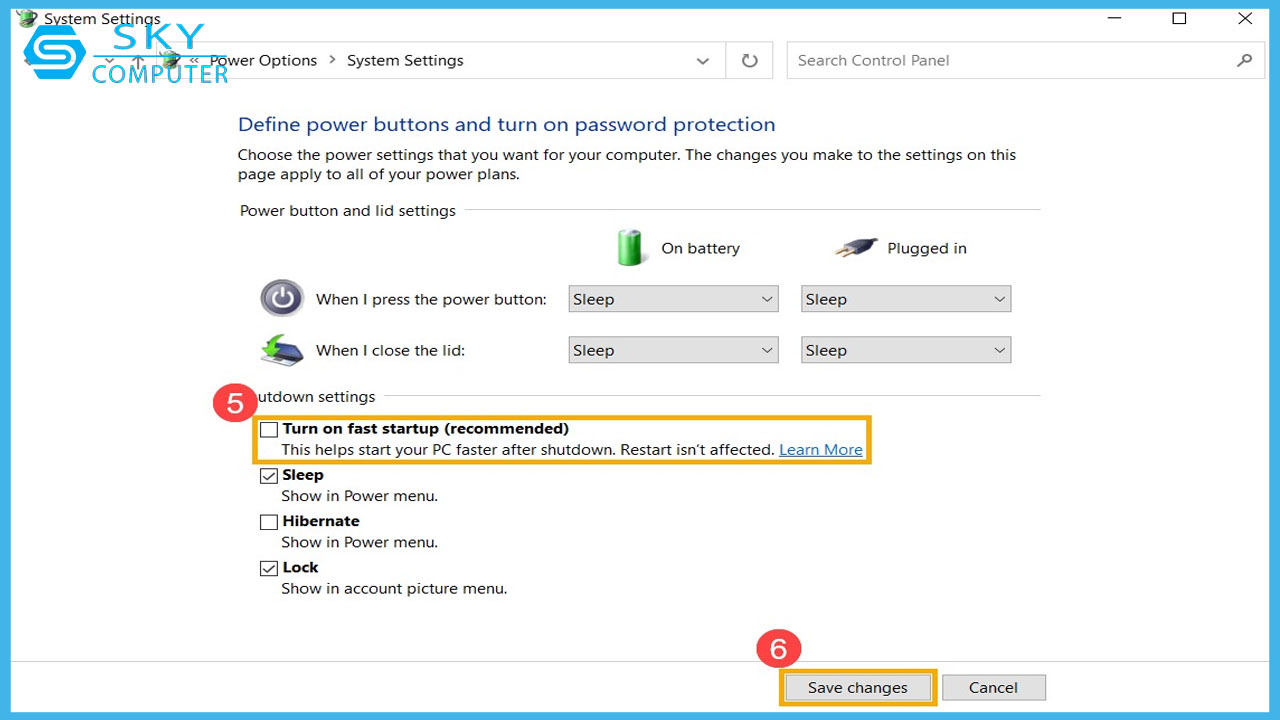
Bước 4: Bỏ chọn [Turn on fast startup] và nhấn [Save changes]. Lúc này, thiết bị của bạn sẽ được vô hiệu hóa tính năng Fast Startup.
Đói với Windows 10
Cách tắt Fast Startup trên Windows 10 cũng gần như là tương tự trên Windows 11. Bạn hãy làm theo các bước sau:
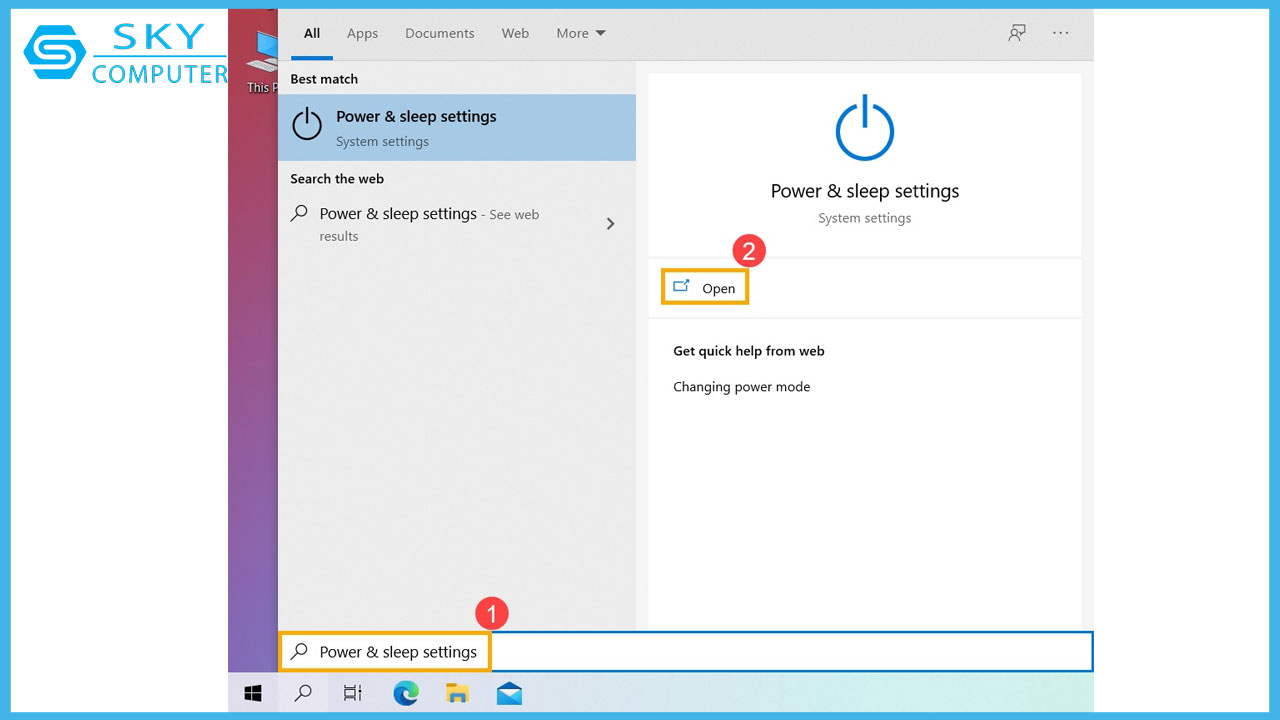
Bước 1: Nhập [Power & sleep settings] vào thanh tìm kiếm của Windows và chọn [Open].
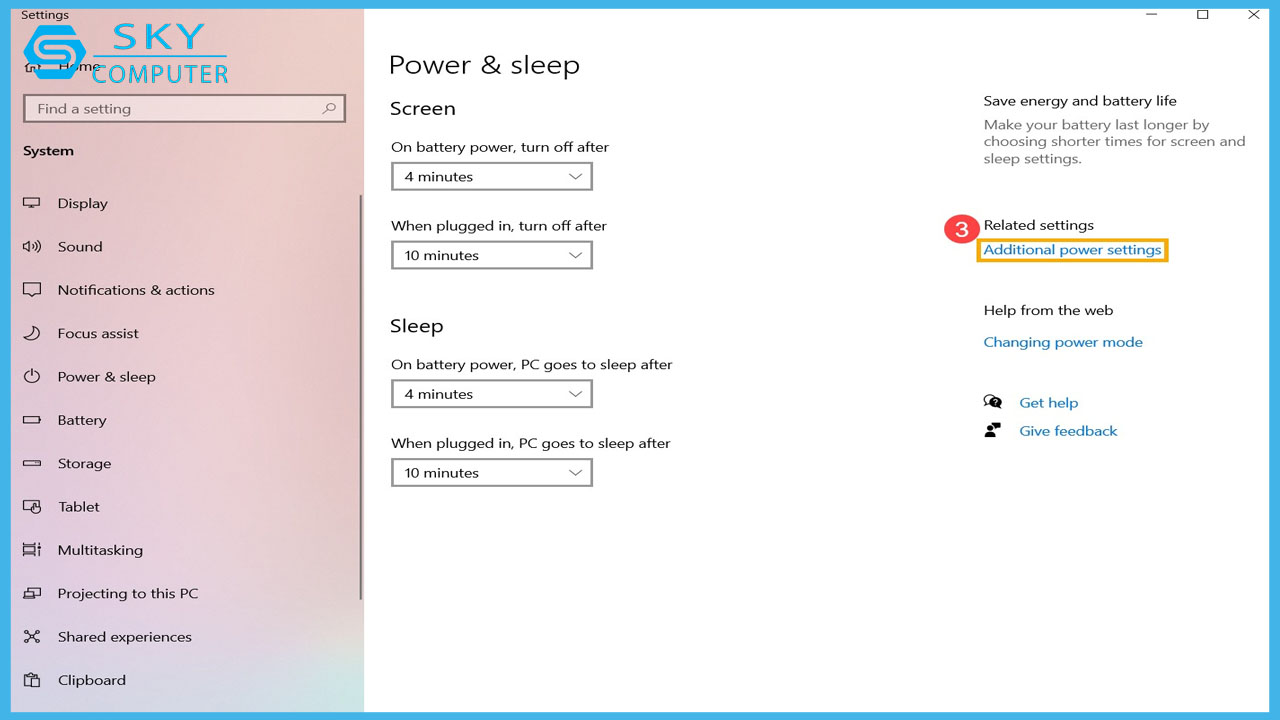
Bước 2: Sau đó, nhấp vào [Additional power settings].
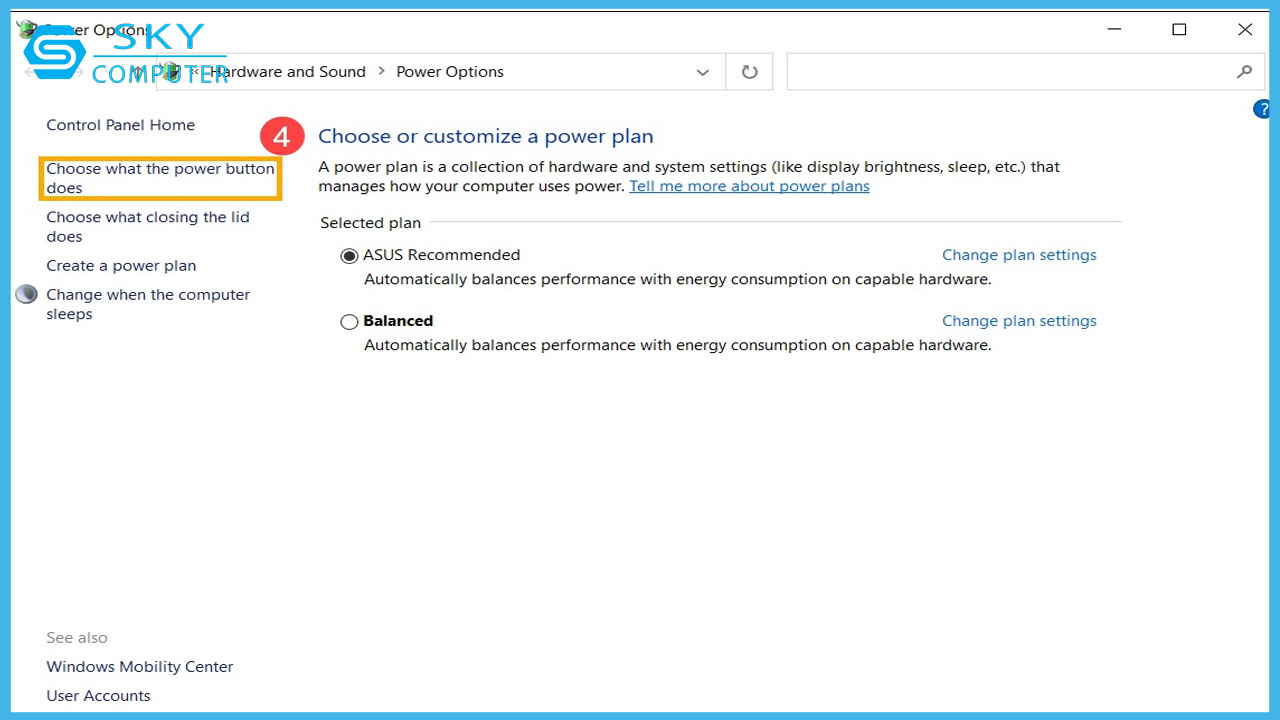
Bước 3: Tiếp theo, chọn [Choose what the power button does].
Bước 4: Nếu tùy chọn khởi động nhanh bị làm mờ trong phần Shutdown settings, hãy nhấp vào [Change settings that are currently unavailable].
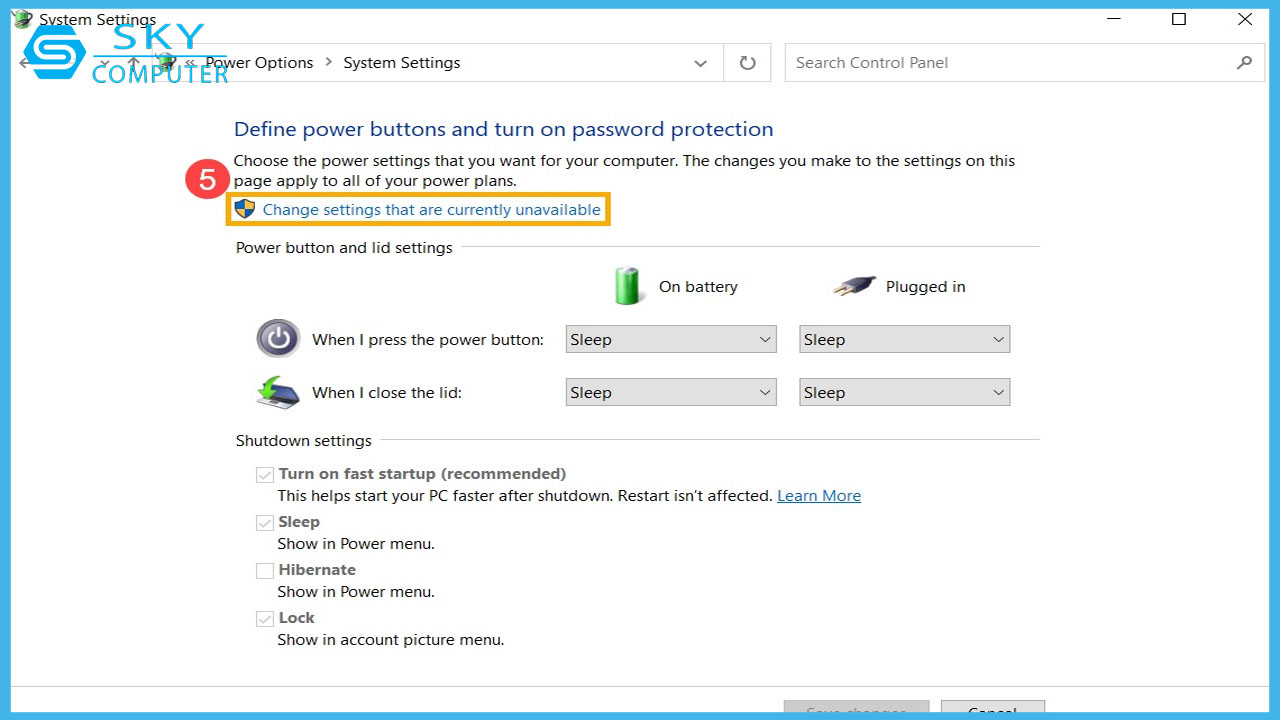
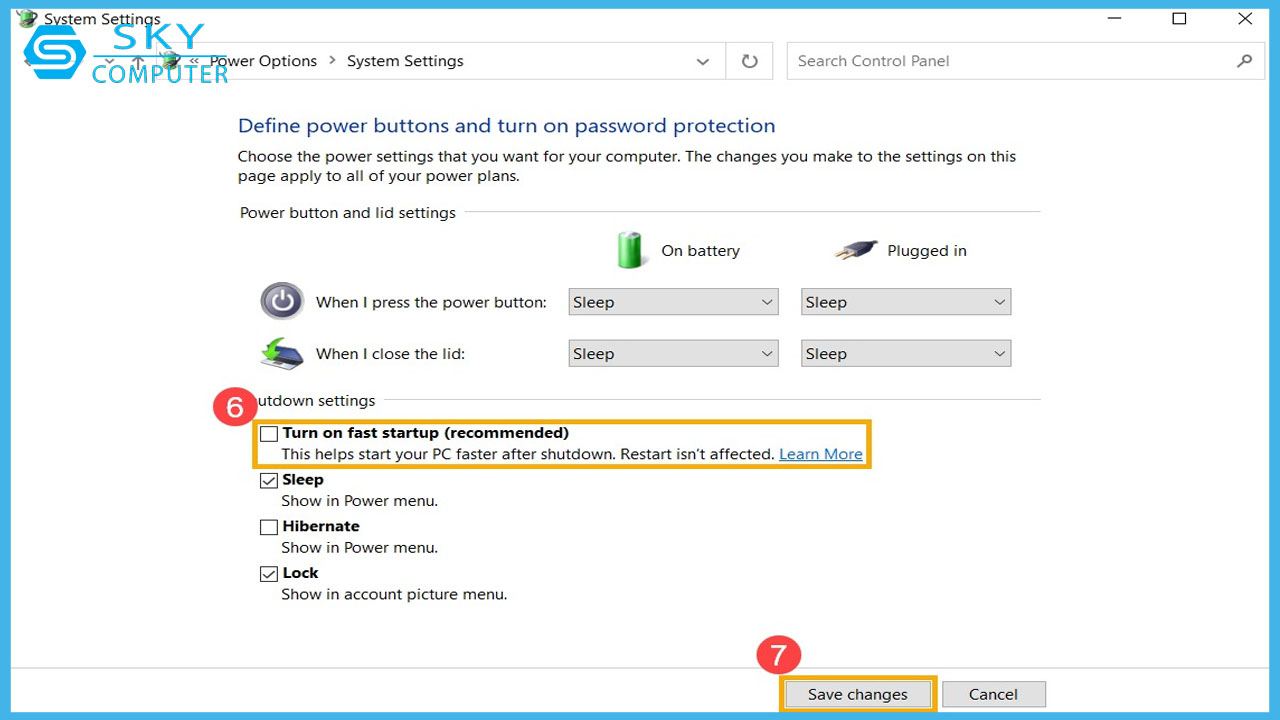
Bước 5: Bỏ chọn [Turn on fast startup], rồi nhấn [Save changes]. Như vậy, máy tính của bạn sẽ tắt tính năng Khởi động nhanh trong Windows.
Việc tắt tính năng Fast Startup có thể giúp cải thiện hiệu suất của máy tính và khắc phục một số vấn đề khởi động. Bằng cách thực hiện các bước đơn giản trên Windows 10 và 11, bạn có thể dễ dàng quản lý cài đặt này. Nếu bạn vẫn gặp khó khăn hoặc cần thêm hỗ trợ trong quá trình này, đừng ngần ngại ghé thăm noi sua may tinh Da Nang để nhận được sự tư vấn và giúp đỡ chuyên nghiệp.
