
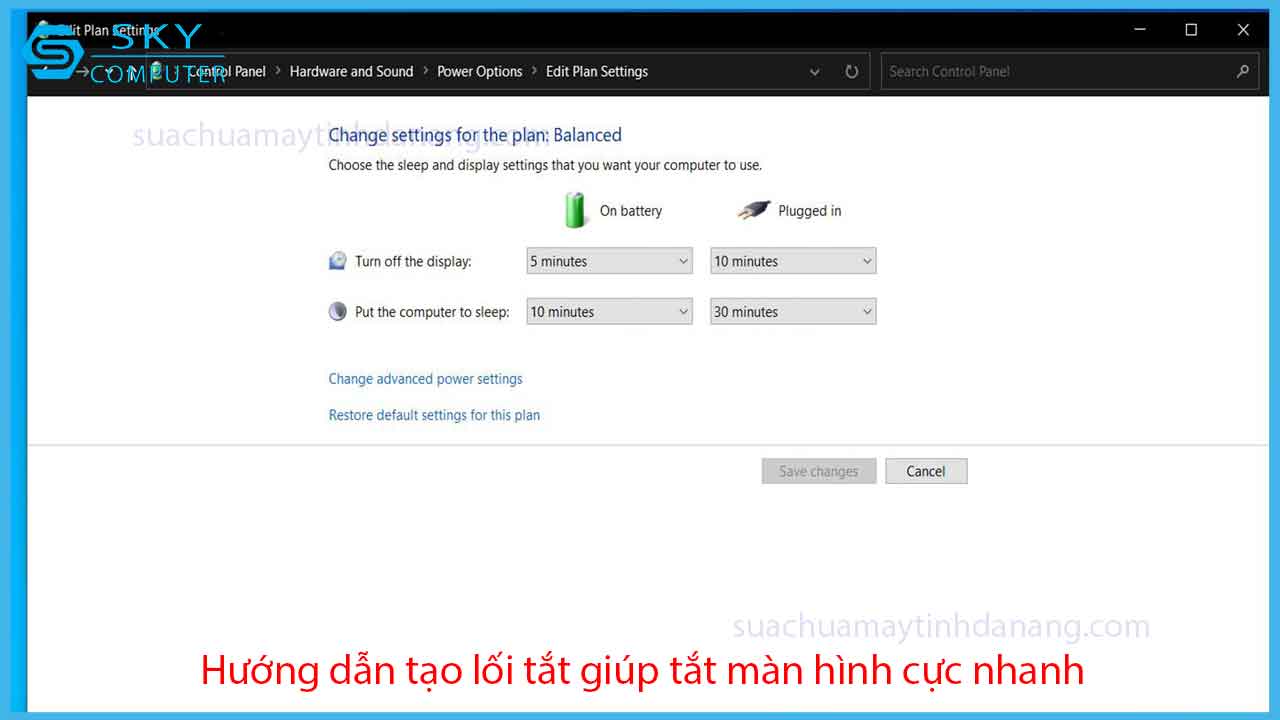
Bạn có thể dễ dàng tắt màn hình máy tính Windows 10 ngay lập tức mà không cần phải dùng thêm phần mềm bên thứ ba hoặc thiết lập thời gian chờ giảm đi. Một trong các mẹo sử dụng máy tính vô cùng hữu ích với bạn.
Trong một vài trường hợp người dùng cần tắt màn hình máy tính ngay lập tức nhưng vẫn giữ hệ thống hoạt động. Với cách này, bạn sẽ không cần vào Power Option để thiết lập thời gian chờ.
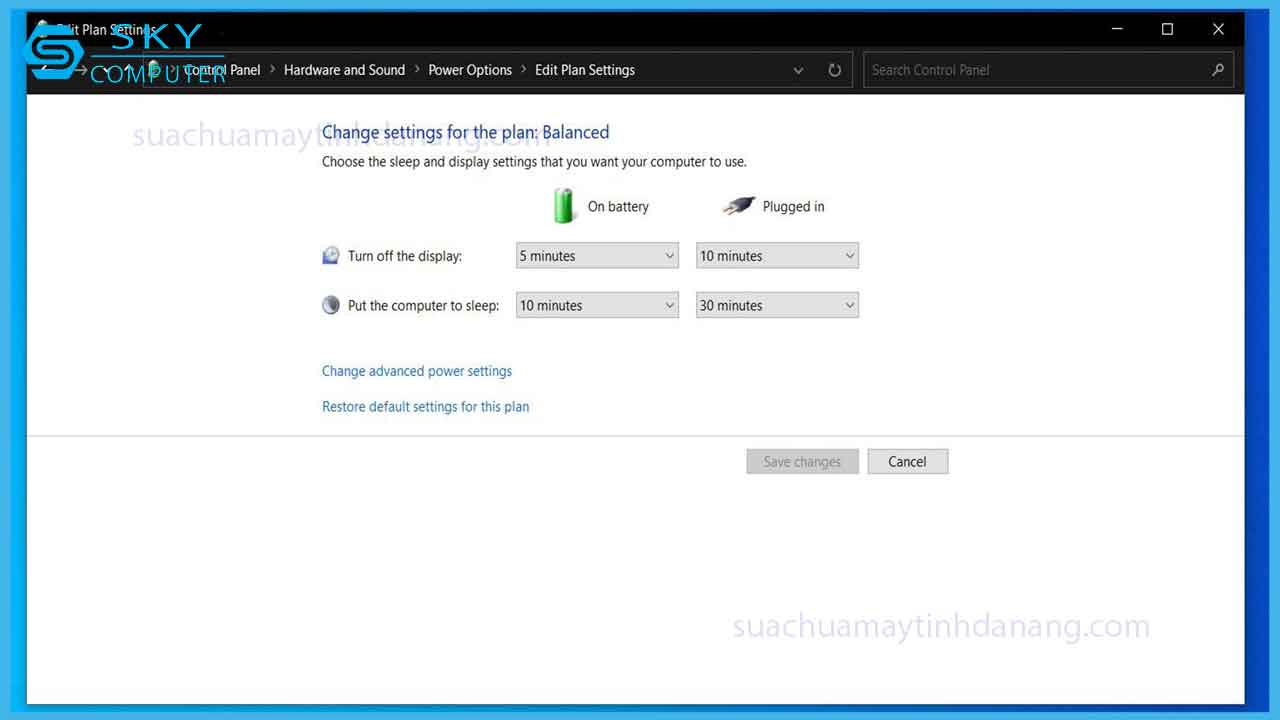
Cách tắt màn hình bằng phím tắt trong Windows 10
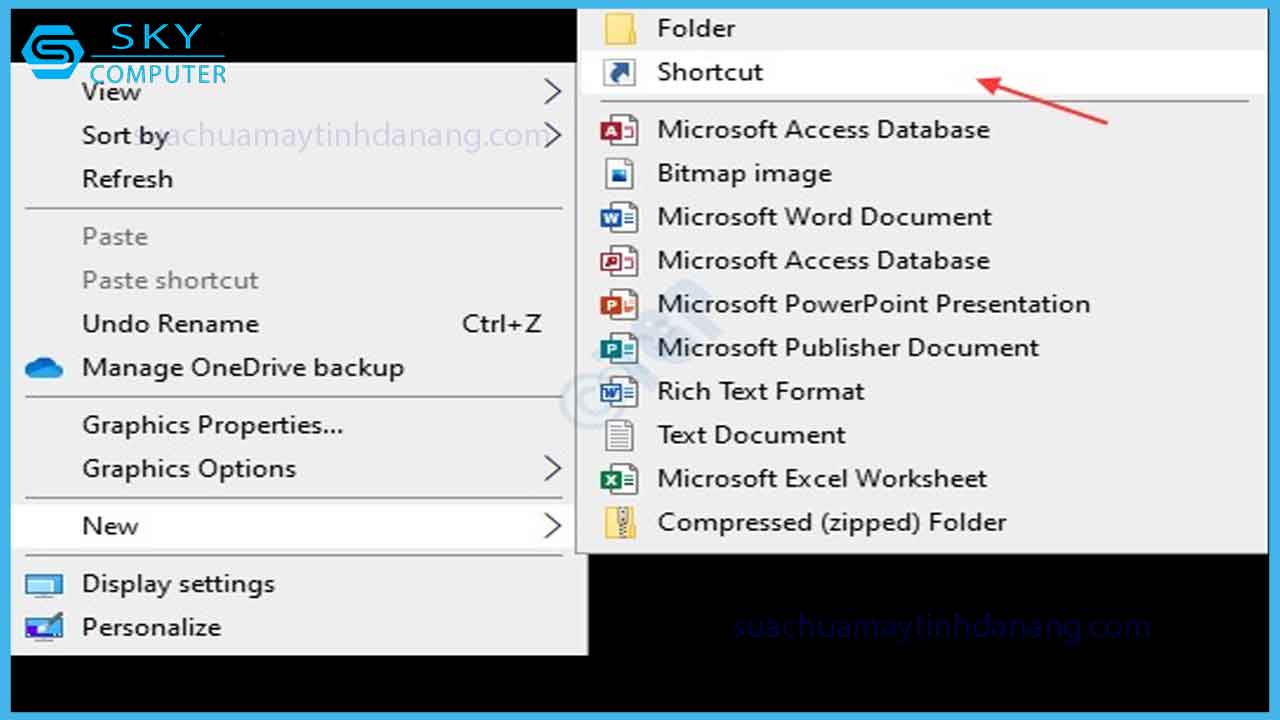
Bước 1: Nhấn chuột phải vào màn hình Desktop và chọn New, nhấn vào Shortcut.
Khám phá thêm các bài viết hay, hữu ích:
- Hướng dẫn tắt các tùy chọn của Sign-in Options trong Windows Settings.
- Cách tách âm thanh ra khỏi video bằng ứng dụng có sẵn trên Windows 10.
Bước 2: Nhập lệnh bên dưới dưới vào ô và nhấn Next.
powershell.exe -Command ‘(Add-Type ‘[DllImport(‘user32.dll’)]public static extern int SendMessage(int hWnd,int hMsg,int wParam,int lParam);’ -Name a -Pas)::SendMessage(-1,0×0112,0xF170,2)’
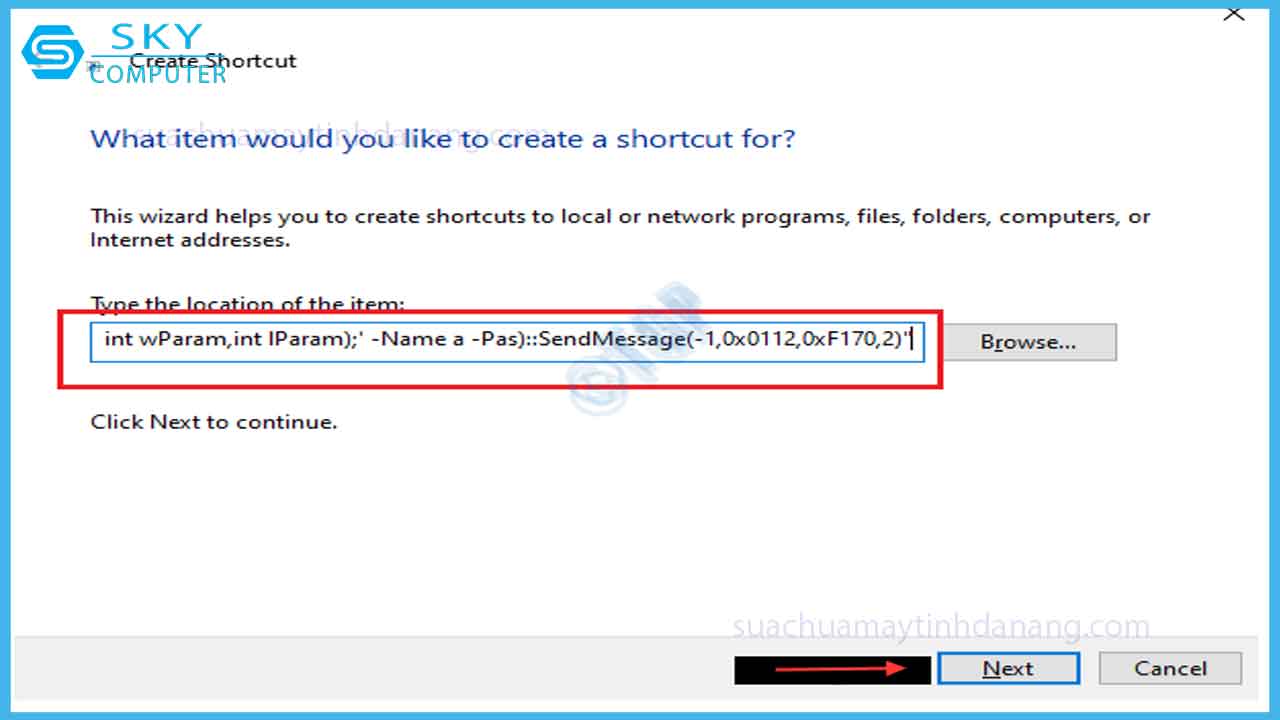
Bước 3: Đặt tên cho phím tắt, ví dụ như turn off display. Sau đó, chọn Finish.
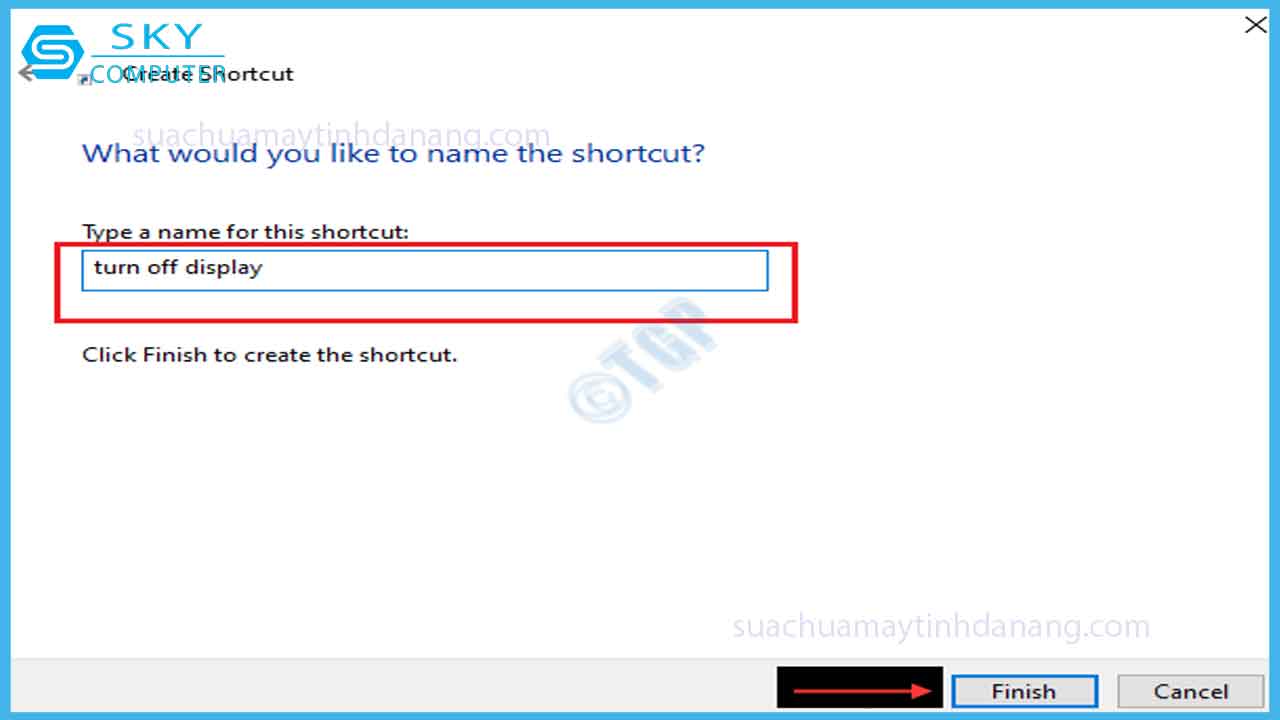
Bước 4: Bây giờ bạn sẽ thấy biểu tượng phím tắt trên màn hình như hình bên dưới. Nếu nhấn đúp chuột vào lối tắt này, bạn sẽ có thể thấy màn hình bị tắt nhưng không phải ở chế độ ngủ.
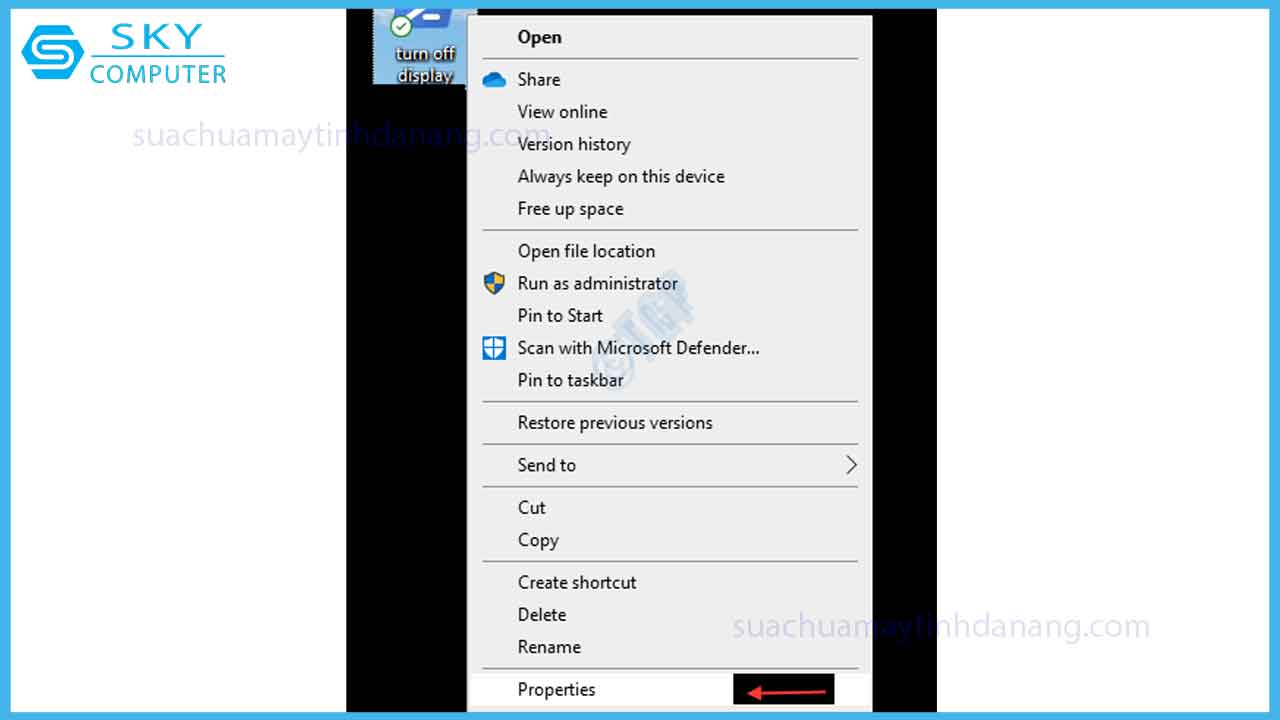
Bước 5: Nếu bạn muốn thêm tổ hợp phím tắt vật lý để tắt màn hình, nhấn chuột phải vào phím tắt đã tạo và chọn Properties.
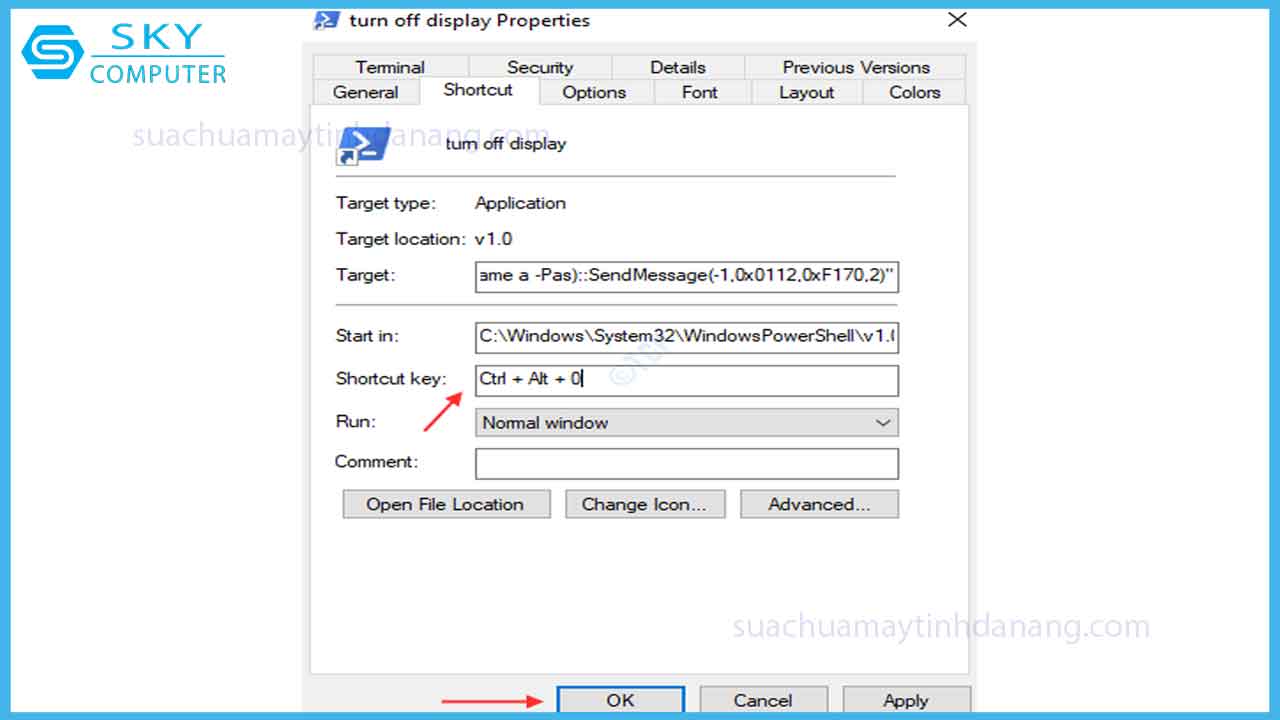
Bước 6: Nhấn vào ô bên cạnh Shortcut key và bấm phím mà bạn muốn sử dụng dưới dạng tổ hợp phím vật lý.
Vậy là đã hoàn thành xong! Hy vọng thủ thuật này sẽ giúp độc giả giải quyết được vấn đề trên.
Nếu thấy hay, các bạn đừng quên chia sẻ thủ thuật sử dụng Macbook này tại sửa chữa PC ở Đà Nẵng với bạn bè nhé.
Bạn muốn xem thêm nhiều thủ thuật đừng chần chờ gì nữa hãy theo dõi chúng tôi tại sua chua PC o Da Nang hàng ngày chúng tôi sẽ hướng dẫn thêm nhiều thủ thuật khác bạn sẽ cần!
