
Phần mềm Excel không còn quá xa lạ với người thường xuyên phải tính toán. Từ những công thức tính toán tưởng chừng như rất khó thì Excel vẫn có thể giải quyết nhanh chóng nhờ vào các hàm đã được mặc định sẵn trong Excel.
Đôi lúc bạn sẽ phải tính giá trị nhỏ nhất đến giá trị lớn nhất và có điều kiện. Trong bài viết này, sửa chữa PC ở Đà Nẵng sẽ giới thiệu đến bạn thêm một hàm nữa, đó là hàm DMIN. Nếu bạn muốn biết:
- Hàm DMIN là hàm gì trong Excel?
- Công thức sử dụng của hàm DMIN trong Excel là gì?
- Cách sử dụng hàm DMIN trong Excel?
I. Hàm DMIN là gì?
Hàm DMIN là hàm trả về giá trị nhỏ nhất với điều kiện được xác định trước trong 1 cơ sở dữ liệu của bảng tính Excel.
II. Công thức của hàm DMIN trong Excel
=DMIN(database, field, criteria)
Trong đó:
- Database: Là cơ sở dữ liệu. Cơ sở dữ liệu ở đây là một danh sách chứa các dữ liệu liên quan, trong đó các hàng thông tin liên quan là các bản ghi và các cột dữ liệu là các trường. Hàng đầu tiên của danh sách có chứa nhãn cho mỗi cột.
- Field: Tên trường (cột) dữ liệu được dùng trong hàm, có thể nhập tên cột, vị trí cột hoặc thứ tự cột trong bảng dữ liệu.
- Criteria: Là phạm vi ô chứa điều kiện xác định. Phạm vi ô phải chứa tiêu đề cột và chứa ít nhất một giá trị nằm trong tiêu đề cột.
Một số lưu ý khi dùng hàm DMIN trong Excel
- Nên đặt điều kiện criteria trên trng tính để khi thêm dữ liệu. Phạm vi chưa điều kiện không thay đổi.
- Mặc dù phạm vi điều kiện có thể được định vị ở bất kỳ đâu trên trang tính. Nhưng phạm vi điều kiện cần tách rời không chèn lên danh sách hay cơ sở dữ liệu cần xử lý.
- Criteria bắt buộc phải chứa ít nhất tiêu đề và một ô chứa điều kiện dưới tiêu đề cột.
III. Cách sử dụng hàm DMIN và những ví dụ minh họa
Ví dụ: Cho bảng dữ liệu sau và tính lương thấp nhất của các nhân viên trong phòng Kinh doanh.
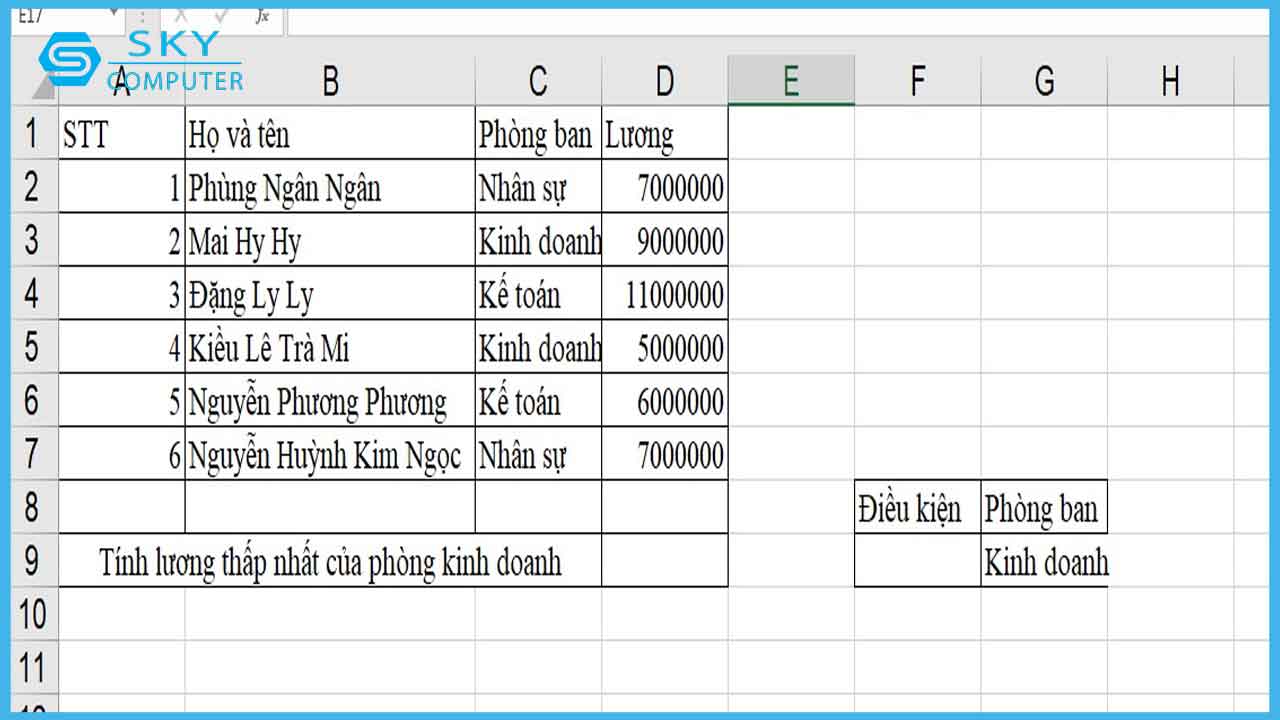
Ví dụ minh họa tính lương thấp nhất của các nhân viên phòng kinh doanh
- Điều kiện: Nhân viên ở phòng Kinh doanh, ta sử dụng công thức: =DMIN(A1:D7;D1;G8:G9)
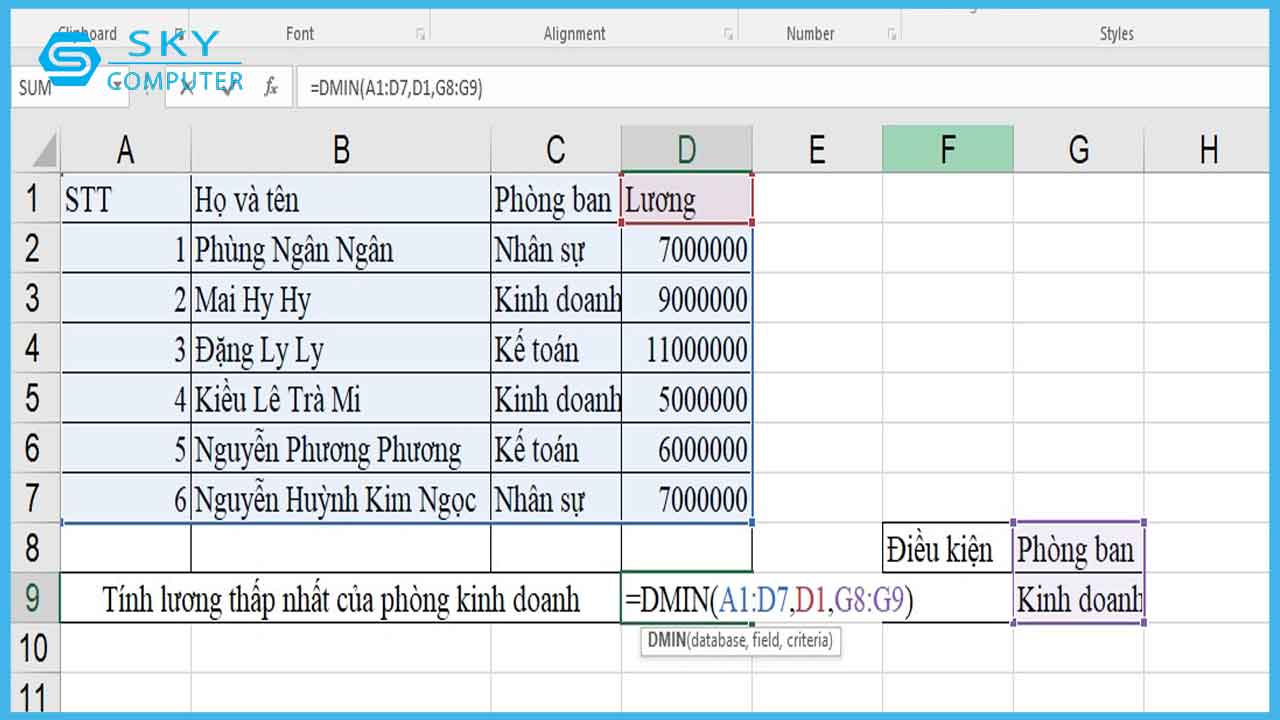
Nhập công thức: =DMIN(A1:D7;D1;G8:G9) để tính số lương thấp nhất của nhân viên phòng kinh doanh
- Nhấn Enter để nhận kết quả cho phép tính
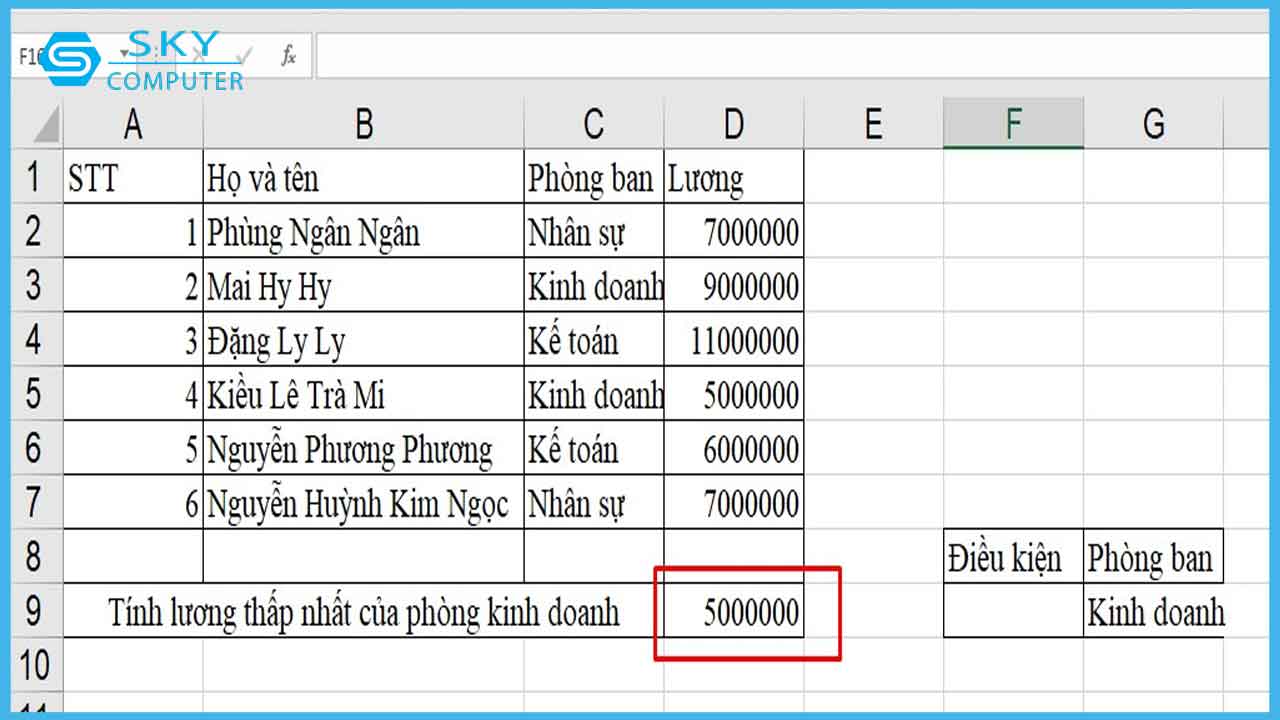
Kết quả cho ra ở ví dụ này là 5000000
IV. Tổng kết
Như vậy trong bài viết này sua chua PC o Da Nang đã hướng dẫn bạn cách sử dụng hàm DMIN một cách chi tiết nhất. Hi vọng bài viết này sẽ hỗ trợ được cho bạn trong công việc của mình.
