

Phần mềm Excel bao gồm vô số hàm khác nhau, từ cơ bản đến nâng cao để giúp bạn tính toán nhanh và chính xác. Và thực sự thiếu sót nếu bạn không biết đến hàm Days360. Đây được xem là một trong những hàm Excel được sử dụng nhiều nhất, hỗ trợ bạn trong học tập lẫn công việc thường ngày. Nếu chưa biết hàm Days360 được dùng để làm gì và dùng như thế nào thì hãy tham khảo ngay bài viết dưới đây của sửa máy tính để bàn Đà Nẵng nhé.
- Hàm Days360 trong Excel là gì?
- Công thức sử dụng hàm Days360 trong Excel
- Một số lưu ý khi sử dụng hàm Days360 trong Excel
- Cách dùng hàm Days360 trong Excel đơn giản
I. Hàm Days360 trong Excel là gì?
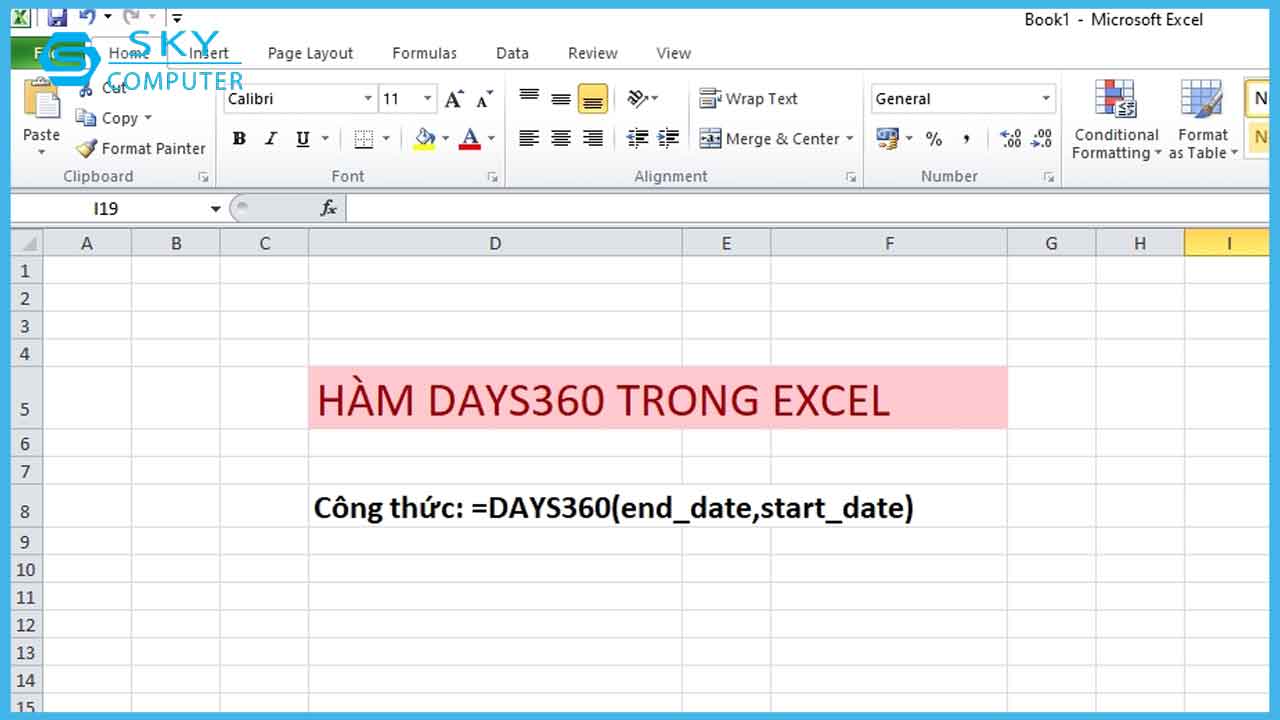
Hàm Days360 trong Excel được sử dụng rất phổ biến
Hàm Days360 trong Excel là một trong những hàm được sử dụng phổ biến nhất. Với hàm Days360, bạn có thể tính khoảng thời gian kể từ ngày bắt đầu đến ngày kết thúc một cách nhanh chóng và chính xác thay vì đếm bằng cách thủ công. Đối với những ngành nghề dịch vụ như khách sạn, nhà nghỉ, có thể sử dụng hàm Days360 để tính số ngày khách lưu trú. Bạn cũng có thể dùng hàm này để tính số ngày đi làm, hay số năm công tác của một nhân viên.
II. Công thức sử dụng hàm Days360 trong Excel
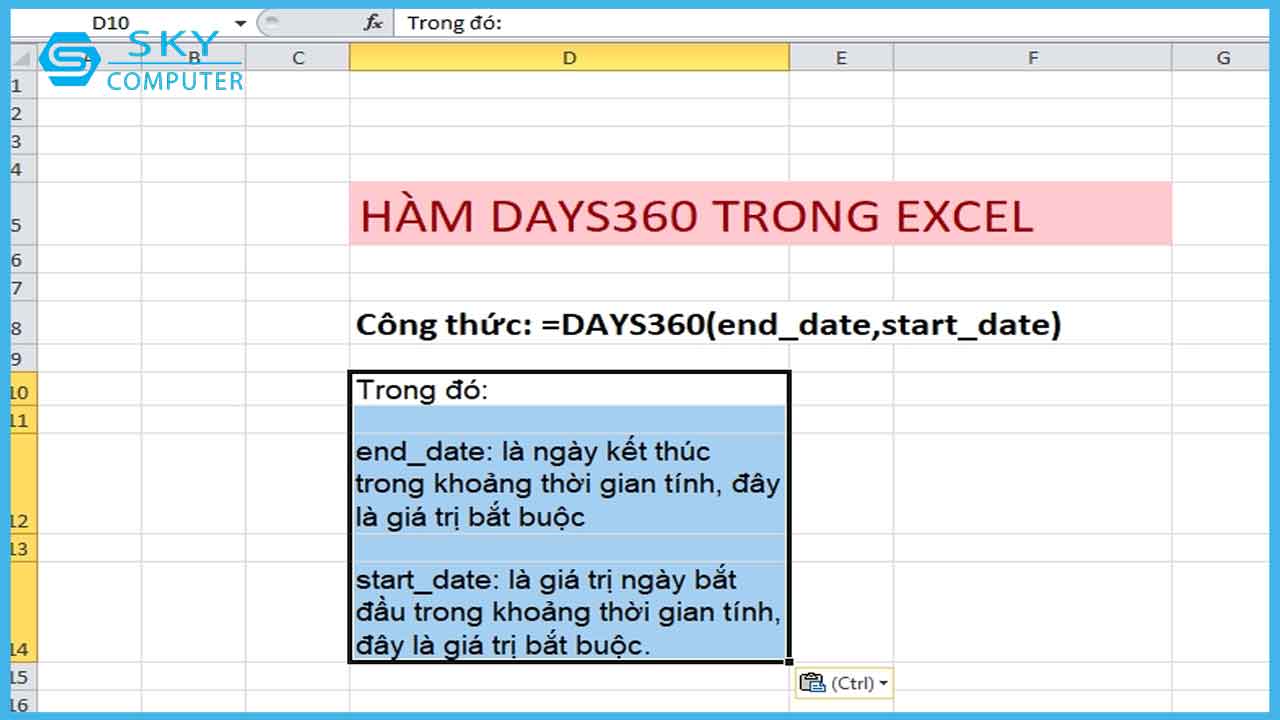
Công thức sử dụng hàm Days360 trong Excel
Để sử dụng hàm Days360 trong Excel, bạn thực hiện theo cú pháp sau đây:
Cú pháp: =DAYS360(end_date,start_date)
Trong đó:
end_date: là ngày kết thúc trong khoảng thời gian tính, đây là giá trị bắt buộc
start_date: là giá trị ngày bắt đầu trong khoảng thời gian tính, đây là giá trị bắt buộc.
III. Một số lưu ý khi sử dụng hàm Days360 trong Excel
- Giá trị end_date và start_date đều ở dạng số, hàm Days360 sẽ dựa vào hai giá trị này để tính số ngày.
- Trong trường hợp, một trong hai giá trị end_date hoặc start_date không ở dạng số, ở dạng văn bản thì bạn cần phải chuyển đổi nó sang định dạng ngày bằng hàm DATEVALUE rồi mới có thể thực hiện hàm Days360 để tính toán.
- Hàm Days sẽ trả kết quả về giá trị lỗi #NUM! nếu giá trị của end_date và start_date là những giá trị số không thuộc những ngày hợp lệ. Bạn có thể tìm hiểu thêm về lỗi #NUM!
- Trường hợp, các giá trị end_date hoặc start_date không thể phân tích thành những ngày hợp lệ thì hàm Days sẽ trả về giá trị lỗi #VALUE!. Bạn có thể tìm hiểu cách khắc phục lỗi #VALUE!
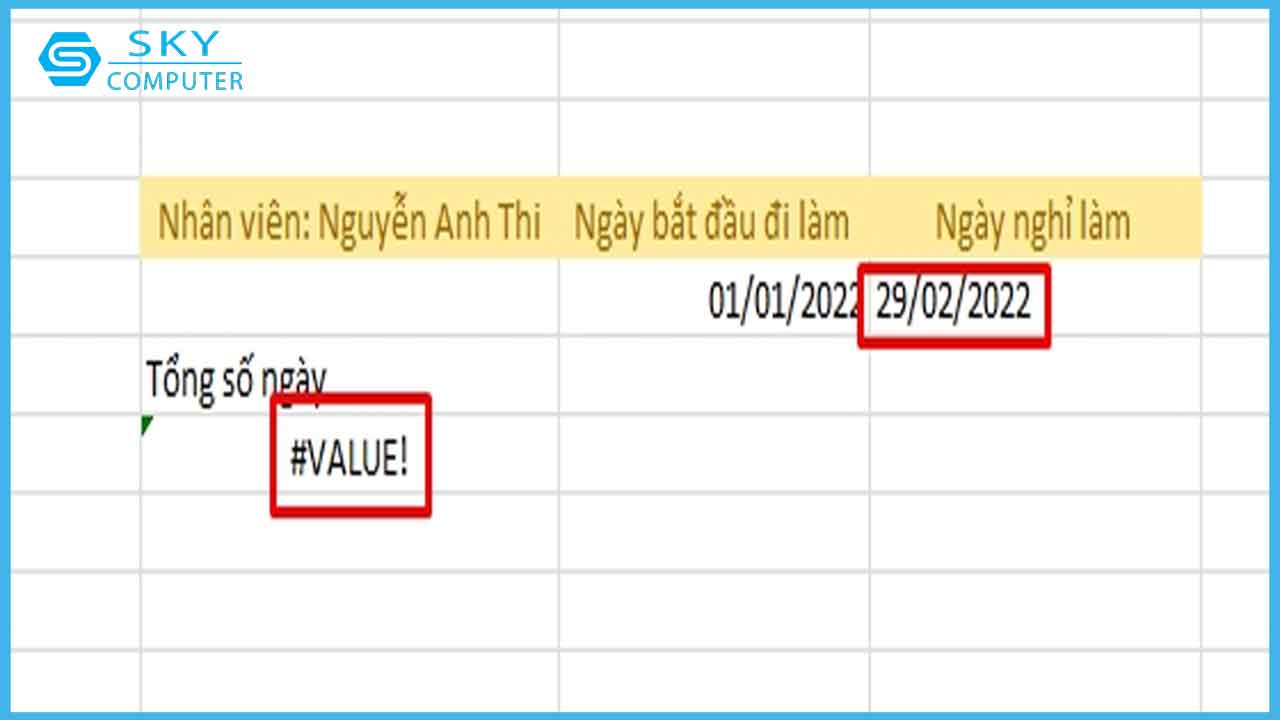
Kết quả trả về giá trị lỗi #VALUE!
IV. Hướng dẫn sử dụng hàm Days360 trong Excel hiệu quả
Ví dụ 1: Nếu bạn muốn tính số ngày khách lưu trú trong khách sạn. Dưới đây là những ví dụ cụ thể. Ví dụ bao gồm giá trị end_date là ngày, và start_date là ngày. Như vậy, sử dụng hàm Days360, ta có công thức như sau: =DAYS360(G18, H18).
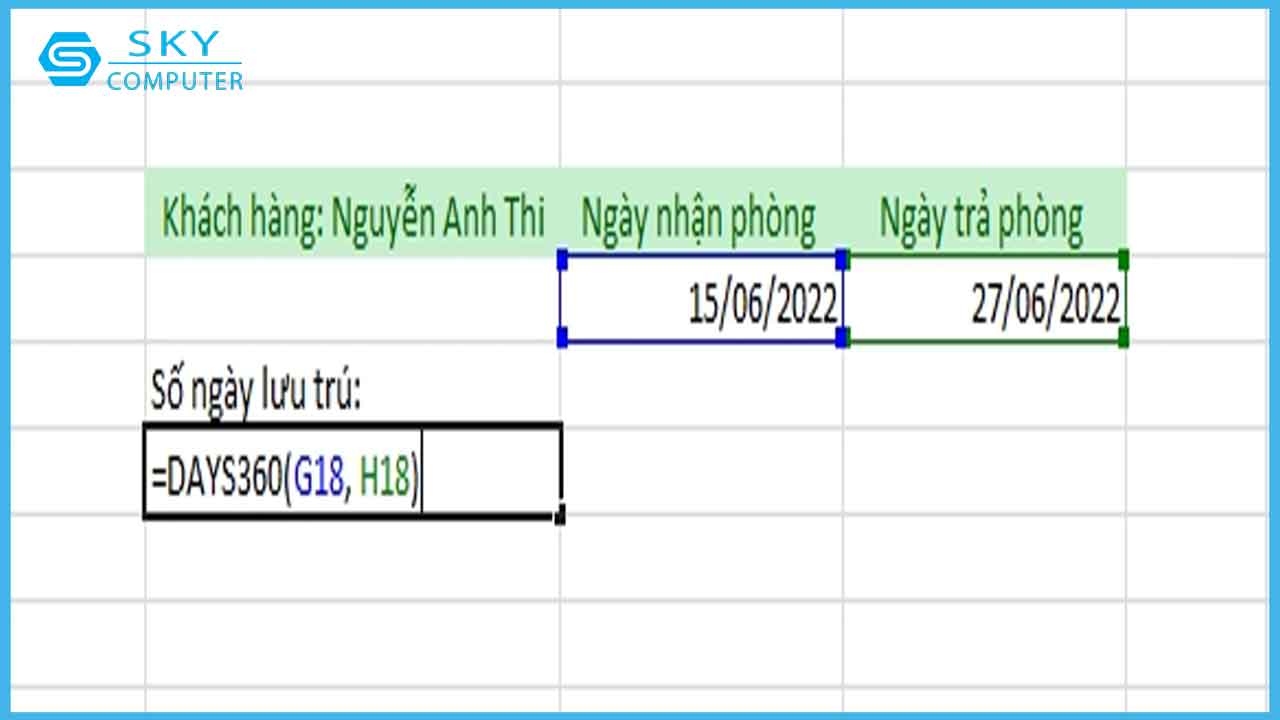
Nhập công thức =DAYS360(G18, H18)
Sau khi nhập công thức vào ô tính, bạn nhấn Enter để hiển thị kết quả.
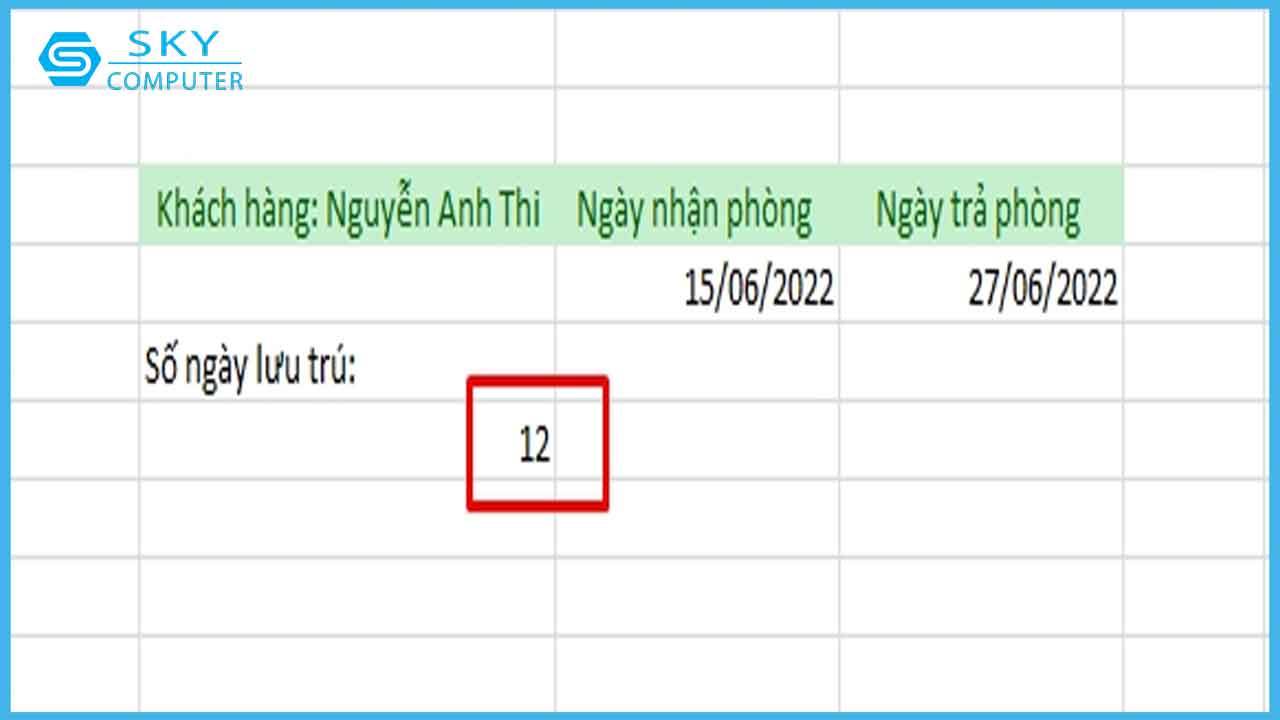
Nhấn Enter để hiển thị kết quả
Ví dụ 2: Sử dụng hàm Days360 để tính khoảng thời gian làm việc của nhân viên công ty. Vì một năm có 365 ngày cho nên hàm sẽ được tính thông thường và chia cho 365, ta có công thức như sau ở số thứ tự 1: =DAYS360(E25, F25)/365.
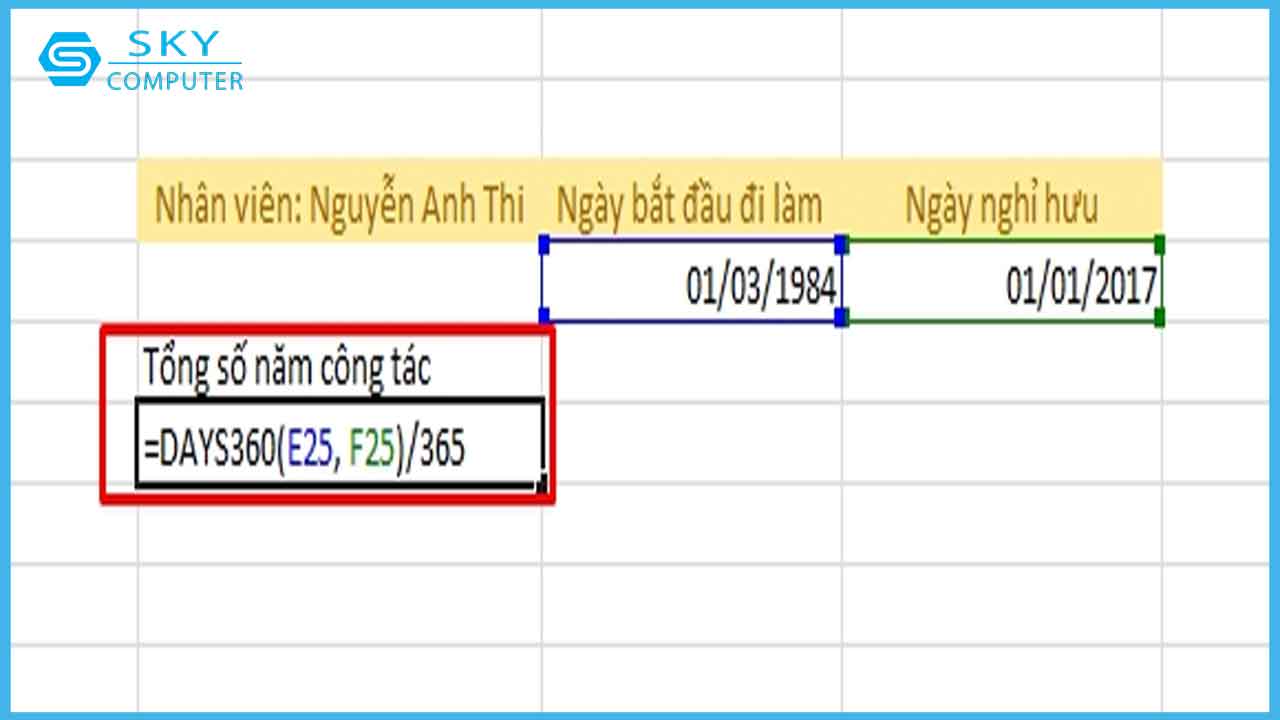
Nhập công thức =DAYS360(E25, F25)/365
Sau khi nhập công thức, bạn nhấn Enter để hiển thị kết quả.
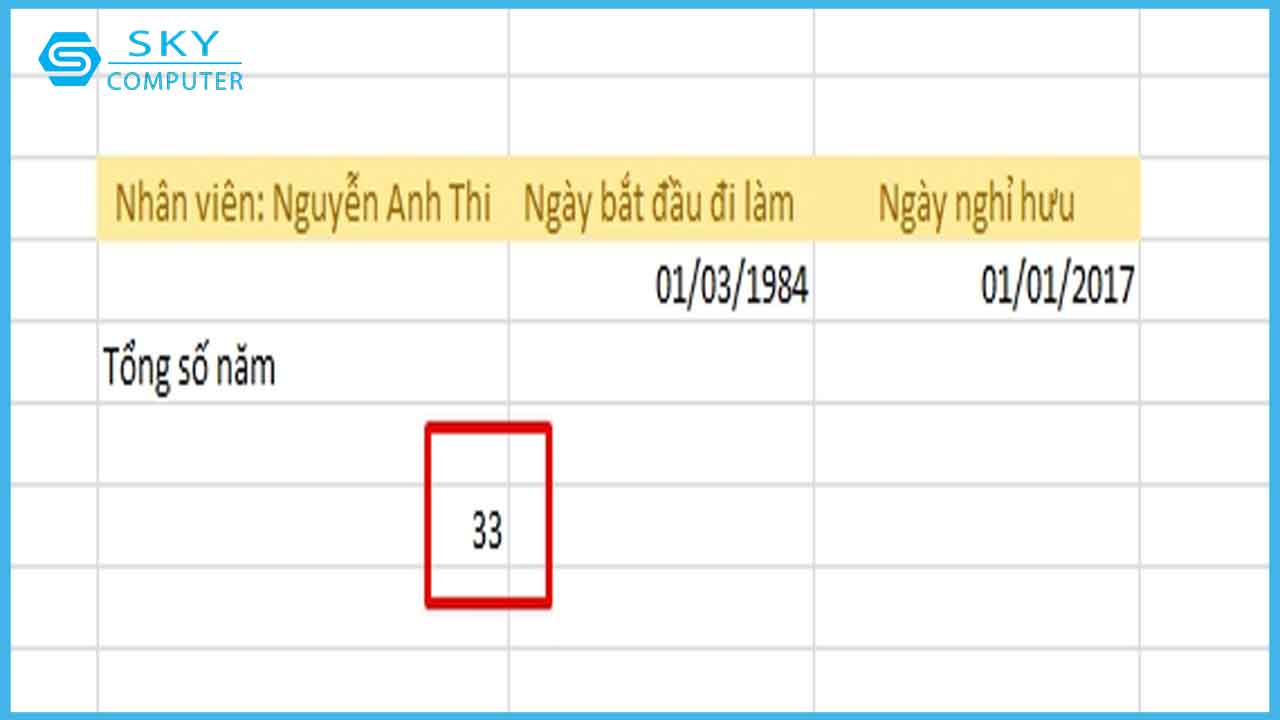
Nhấn Enter để hiển thị kết quả
Trên đây là hướng dẫn cụ thể về cách sử dụng hàm Days360 trong Excel kèm theo ví dụ minh họa để bạn có thể dễ dàng hiểu. Biết dùng hàm Days360 trong Excel, bạn có thể tính khoảng thời gian một cách chính xác và nhanh chóng. Sua may tinh de ban Da Nang chúc các bạn thực hiện thành công!
