
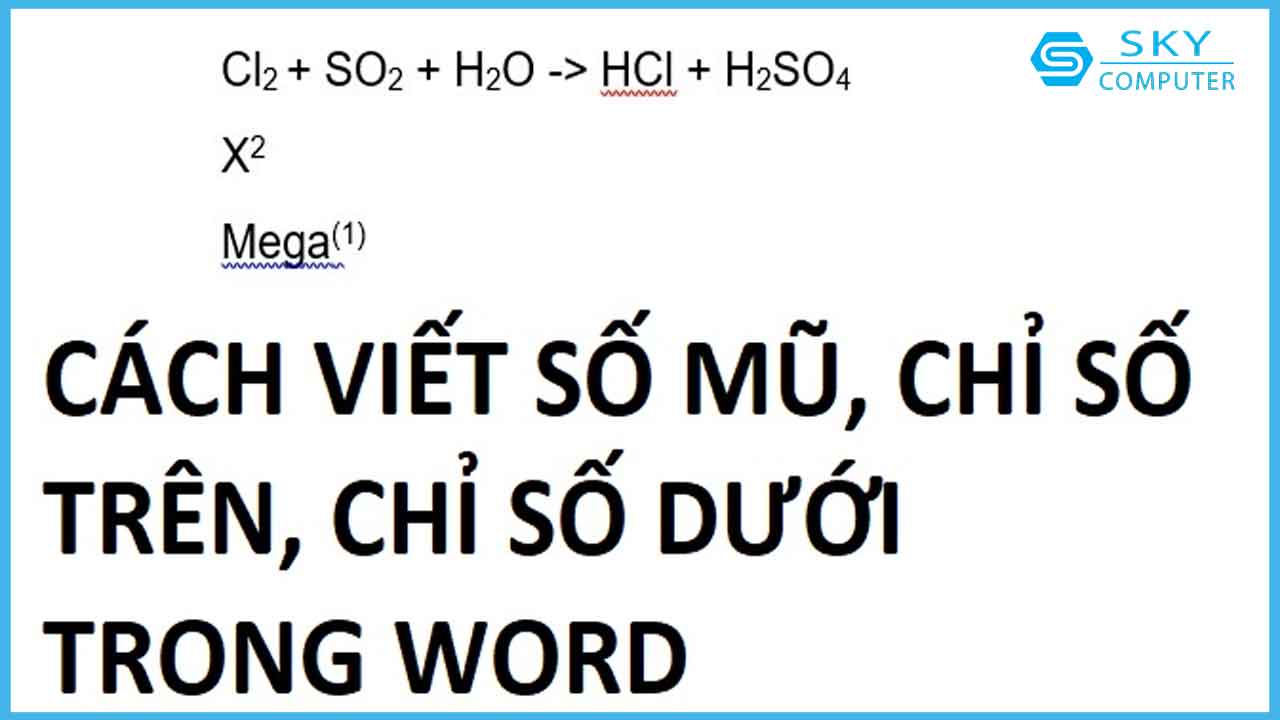
Khi soạn thảo tài liệu liên quan đến các môn học Toán học, Vật lý, Hóa học thì chắc chắn bạn sẽ gặp trường hợp cần viết số mũ, chỉ số trên dưới. Vậy bạn đã biết cách nào để viết nhanh các chỉ số trên dưới đấy chưa? Bài viết dưới đây sửa PC Đà Nẵng sẽ hướng dẫn bạn cách viết số mũ, chỉ số trên dưới trong Word cực đơn giản.
I. Bạn viết số mũ trong Word trong những trường hợp nào?
– Viết các công thức Toán học, Hóa học, Vật lý có sử dụng số mũ, chỉ số trên, chỉ số dưới.
– Viết ký tự độ C trong word.
– Viết ký tự nhỏ cho từ ngữ, sau đó chú thích nội dung của từ ngữ đó ở cuối trang.
II. Hướng dẫn cách viết số mũ, chỉ số trên, dưới trong word
1. Hướng dẫn cách viết số mũ bằng phím tắt
- Cách viết chỉ số trên dưới trong word Windows
– Cách viết số mũ (chỉ số trên) trong Word
Để viết số mũ trong word, bạn sử dụng tổ hợp phím Ctrl + Shift + =
Ví dụ bạn muốn viết công thức X bình phương: X2 (số 2 phải ở trên đầu chữ X) thì bạn thực hiện các bước sau:
Bước 1: Nhập ký tự X > Sau đó nhấn tổ hợp phím Ctrl + Shift + =

Nhấn tổ hợp phím Ctrl + Shift + =
Bước 2: Bạn gõ số 2

Gõ mũ 2
Lưu ý: Nếu ký tự tiếp theo bạn muốn trở về viết bình thường thì bạn hãy nhấn lại tổ hợp phím Ctrl + Shift + = và tiếp tục nhập nội dung.
– Cách viết chỉ số dưới trong Word
Để viết được chỉ số dưới trong Word, bạn sử dụng tổ hợp phím Ctrl + =
Ví dụ bạn muốn viết công thức hóa học của Clo: Cl2 (số 2 nằm bên dưới chữ Cl) thì bạn thực hiện các bước sau:
Bước 1: Nhập ký tự Cl > Sau đó nhấn tổ hợp phím Ctrl + =

Nhấn tổ hợp phím Ctrl + =
Bước 2: Gõ số 2

Gõ số 2
Lưu ý: Nếu ký tự tiếp theo bạn muốn trở về viết bình thường thì bạn hãy nhấn lại tổ hợp phím Ctrl + = và tiếp tục nhập nội dung.
- Cách viết chỉ số trên dưới trong word Macbook
Bạn thực hiện tương tự các bước như trên Windows.
Bạn sử dụng tổ hợp phím Command + Shift + = để viết số mũ (chỉ số trên) trong Word Macbook.

Nhấn tổ hợp phím Command + Shift + =
Bạn sử dụng tổ hợp phím Command + = để viết chỉ số dưới trong Word Macbook.

Nhấn tổ hợp phím Command + =
2. Hướng dẫn cách viết số mũ bằng Font
– Cách viết số mũ (chỉ số trên) trong Word trên Windows và MacOS
Bước 1: Nhập nội dung bình thường (ví dụ nhập Y3 với chỉ số 3 ở phía trên chữ Y) > Bôi đen ký tự hoặc chữ số bạn muốn viết theo kiểu số mũ (Bôi đen số 3)
Bước 2: Vào tab Home > tại phần Font bạn chọn ký tự x2
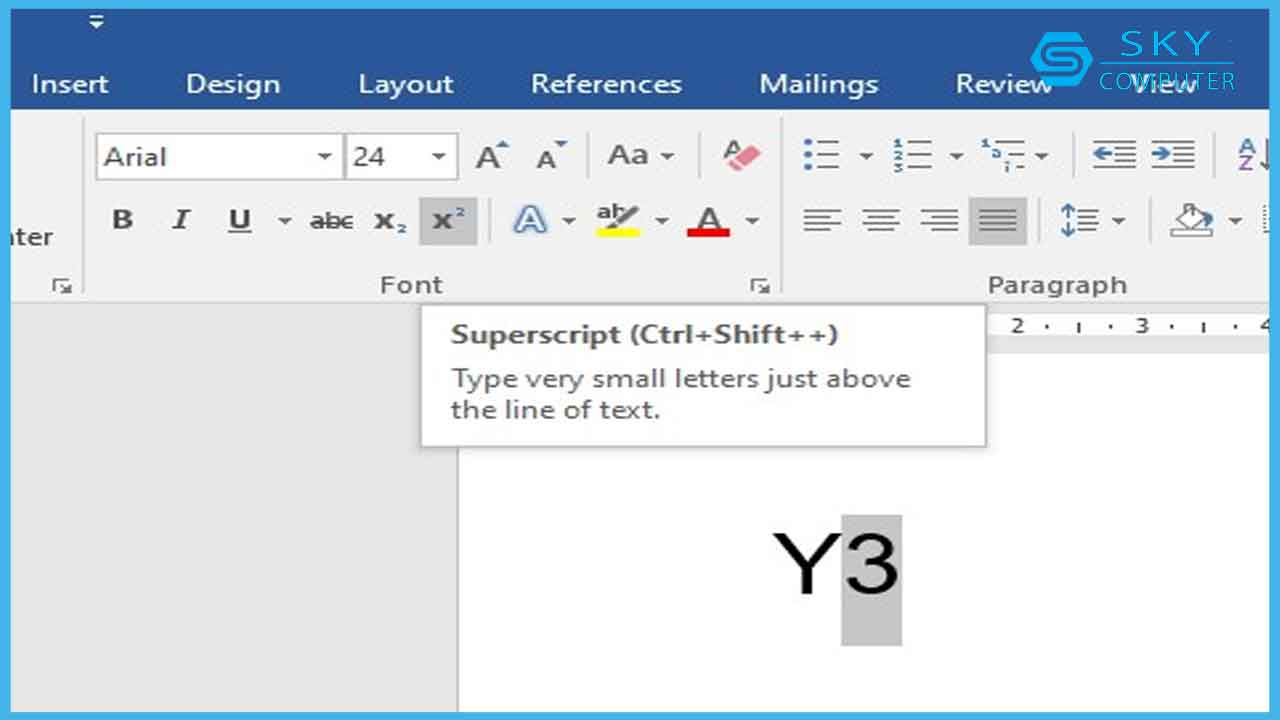
Bôi đen số 3, chọn ký tự x2
Bước 3: Kết quả hiển thị như sau.

Kết quả của viết số mũ trong Word
III. Tổng kết
Trên đây là các cách viết số mũ, chỉ số trên, chỉ số dưới trong word giúp bạn viết các công thức toán học và tên chất hóa học. Bạn ghi chú vào để viết khi cần nhé! Sua PC Da Nang chúc bạn thành công.
