

Research trong Excel là gì?
Chức năng Research trong Excel cho phép người dùng tra cứu thông tin và dữ liệu một cách nhanh chóng, được kích hoạt thông qua sự phối hợp giữa phím Alt và nút chuột trái. Bảng điều khiển của Research xuất hiện bên cạnh phải màn hình, nơi bạn có thể nhập vào từ khóa cần tìm. Nếu muốn đóng bảng này, bạn chỉ việc nhấp vào dấu X ở góc trên.
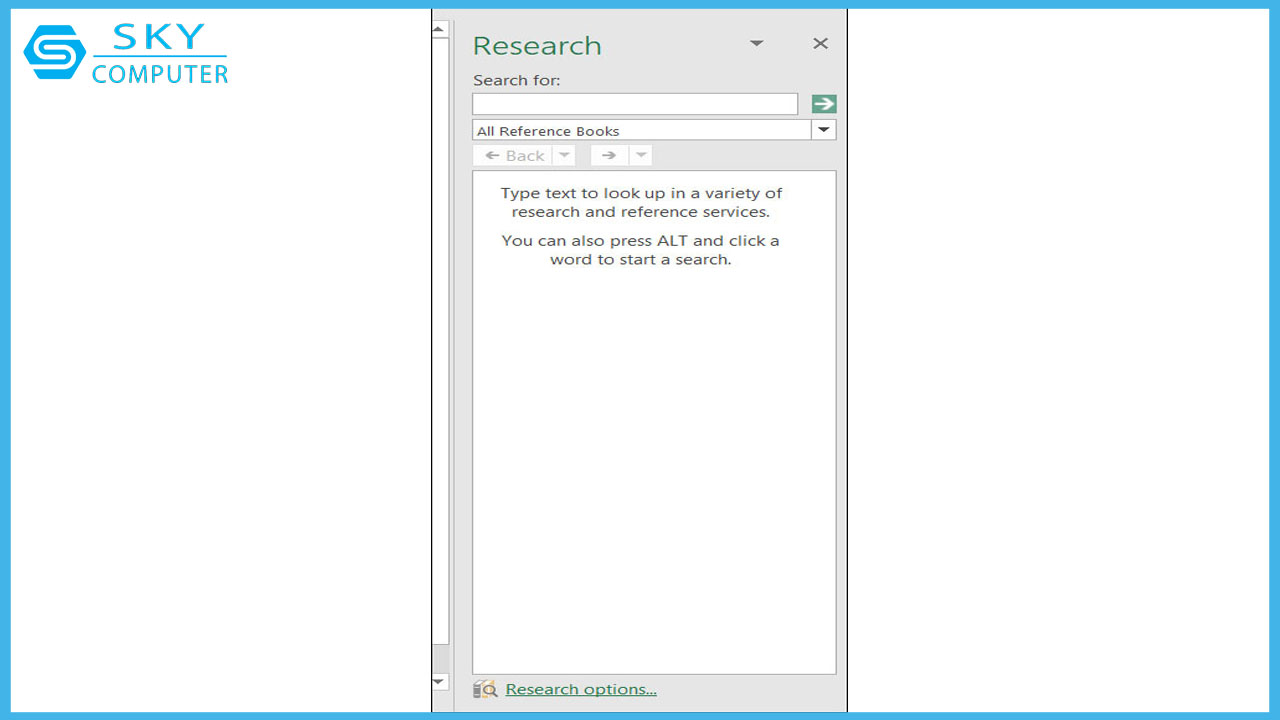
Tuy nhiên, nếu bạn mong muốn vô hiệu hóa hoặc loại bỏ tính năng Research khỏi Excel một cách đầy đủ, thì sẽ cần một số cấu hình khác để thực hiện.
Cách tắt Research trong Excel
Bước 1:
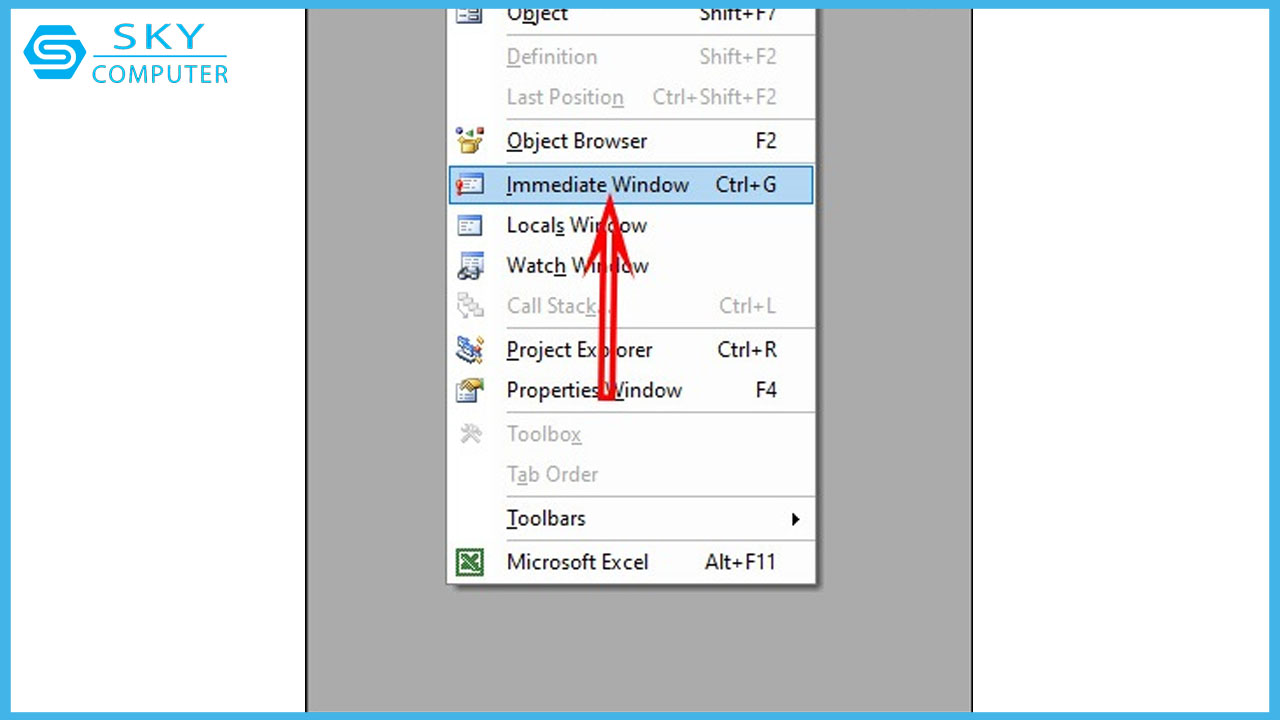
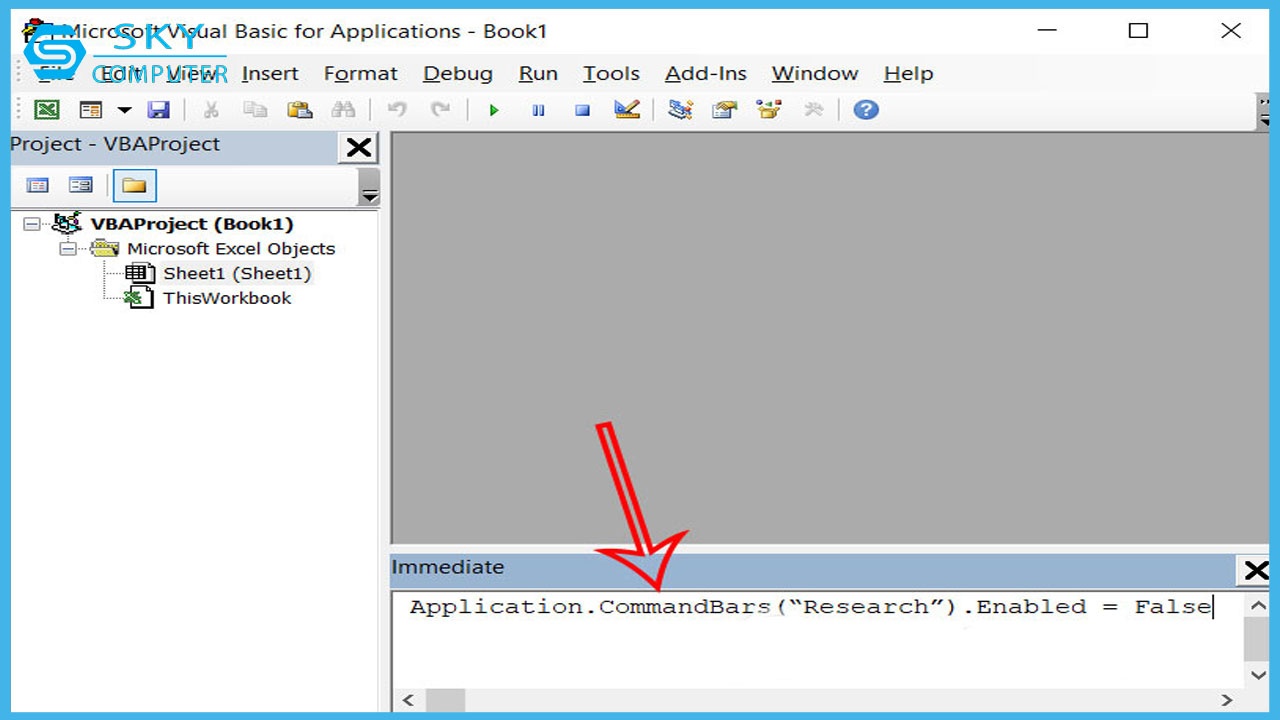
Hãy sử dụng phím tắt Alt + F11 để truy cập vào trình soạn thảo Microsoft Visual Basic trong Excel. Sau đó, bạn chọn View, rồi tiếp đến Immediate Windows (hoặc dùng phím tắt Ctrl + G), để mở ra cửa sổ để thực hiện nhập các dòng lệnh.
Bước 2:
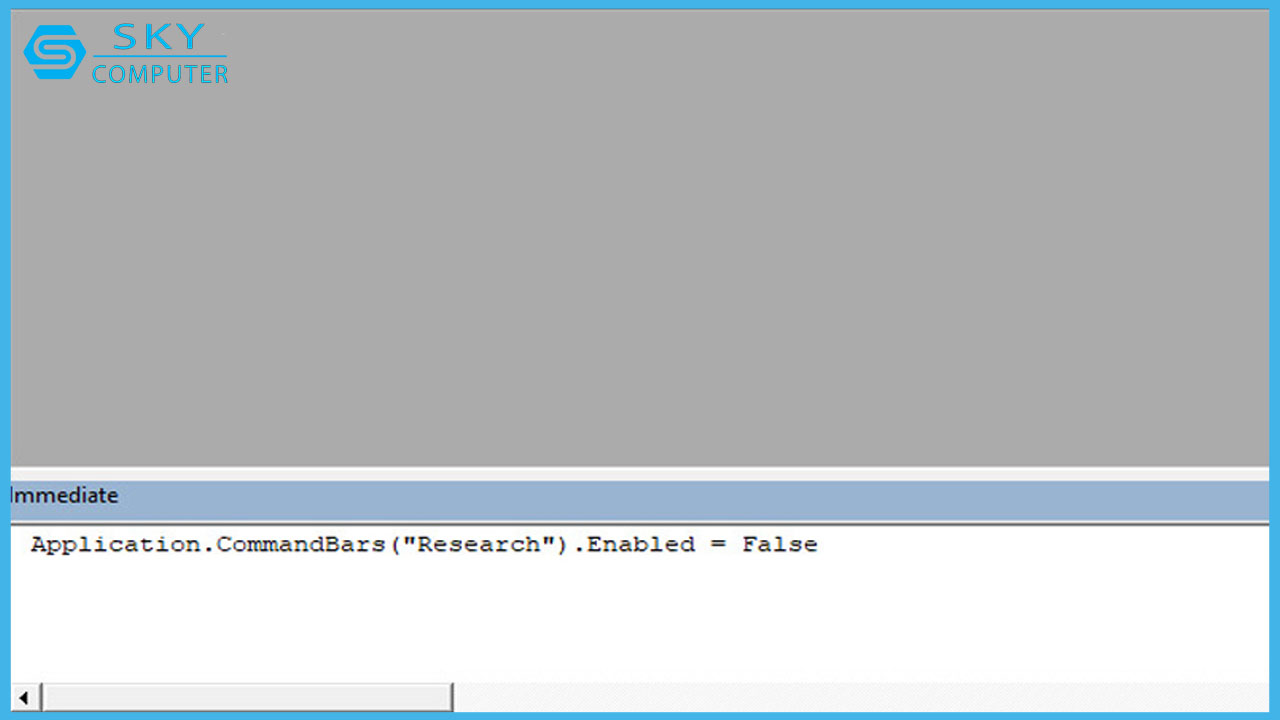
Trong khung nhập lệnh hiển thị phía dưới màn hình, bạn hãy gõ vào câu lệnh sau và ấn Enter để xác nhận. Kế tiếp, nhấn Alt + Q để lưu lại bất kỳ thay đổi nào bạn đã thực hiện. Thử nghiệm lại trong môi trường Excel, bạn sẽ thấy rằng kích hoạt phím Alt kèm theo một cú nhấp chuột không còn mở ra tính năng Research nữa.
Application.CommandBars(“Research”).Enabled = False
Bước 3:
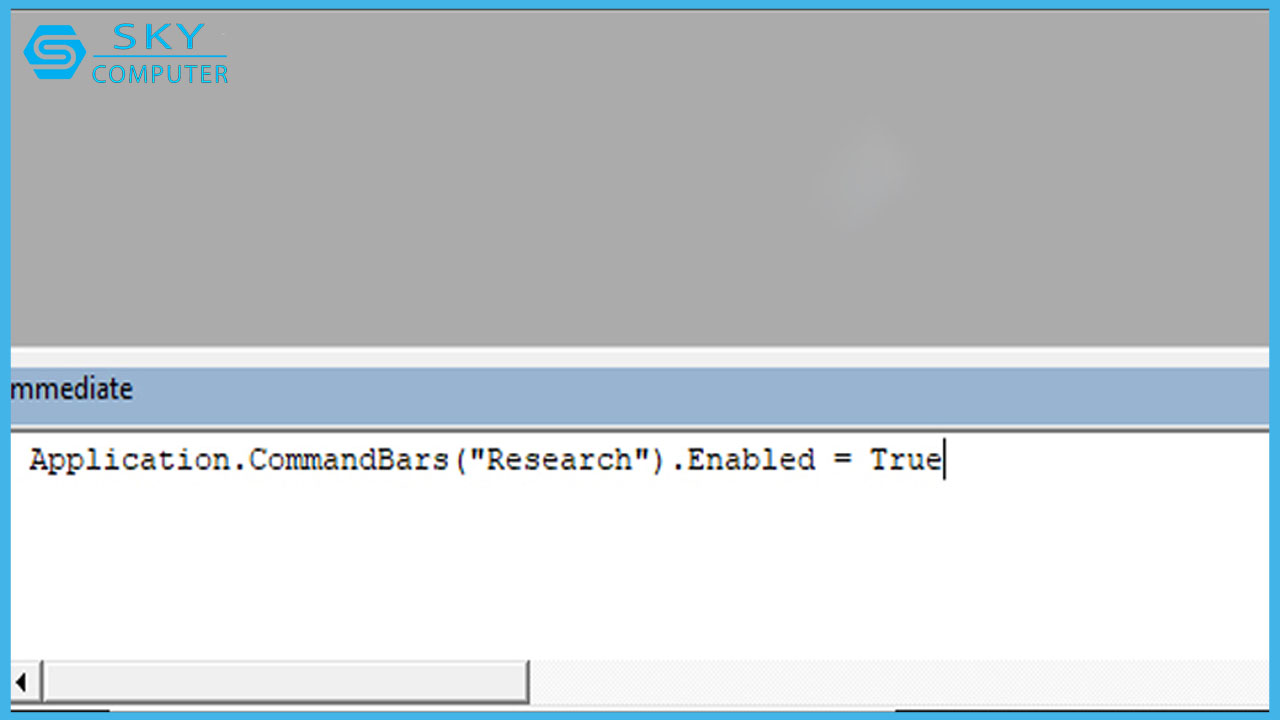
Nếu có nhu cầu tái kích hoạt tính năng Research trong Excel, bạn chỉ cần điền câu lệnh sau vào khu vực làm việc Microsoft Visual Basic.
Application.CommandBars(“Research”).Enabled = True
Tiếp theo, hãy ấn Enter để thực thi lệnh và dùng tổ hợp phím Alt + Q để ghi nhận các thao tác đã thực hiện.
Cách bật lại Research trong Excel
Khi bạn cần phục hồi tính năng Research trong Excel, hãy khởi động giao diện Visual Basic for Applications (VBA), sau đó dùng phím Ctrl + G để hiển thị cửa sổ dùng cho việc gõ lệnh.
Bên dưới này, hãy gõ câu lệnh sau và ấn Enter để xác nhận:
Application.CommandBars(“Research”).Enabled = FalseKết thúc bằng việc bấm Alt + Q, điều này sẽ giúp bạn lưu thay đổi và rời khỏi màn hình chỉnh sửa VBA. Tiếp theo, bạn có thể tiếp tục mở tính năng Research trong Excel như thường lệ.
Việc vô hiệu hóa tính năng Research trong Excel có thể giúp bạn làm việc hiệu quả hơn mà không bị gián đoạn. Qua các bước đơn giản trên, bạn đã có thể tùy chỉnh môi trường làm việc của mình theo cách phù hợp nhất. Nếu bạn gặp bất kỳ khó khăn nào trong quá trình thực hiện hoặc cần hỗ trợ thêm, đừng ngần ngại tìm đến dịch vụ sua may tinh tai nha Da Nang để được giúp đỡ kịp thời và chuyên nghiệp.
