

Cách kiểm tra tín hiệu Wi-Fi đơn giản trên Windows 11
Khi bạn kết nối laptop hoặc PC của mình với mạng và internet qua modem Wi-Fi, chất lượng tín hiệu sẽ ảnh hưởng đến hiệu suất của kết nối. Nguyên nhân chính là do công nghệ này sử dụng sóng vô tuyến để truyền và nhận dữ liệu, dễ bị nhiễu và bị hạn chế trong phạm vi.
Vì vậy, việc biết cường độ tín hiệu của kết nối Wi-Fi có thể giúp bạn xử lý sự cố kết nối và khắc phục vấn đề một cách nhanh chóng. Nếu bạn cần kiểm tra cường độ tín hiệu, Windows 11 cung cấp ít nhất năm cách để thực hiện tác vụ này: sử dụng Quick Settings, ứng dụng Settings, Control Panel hoặc lệnh Command Prompt.
Sử dụng trình Cài đặt nhanh
Bước 1: Click vào biểu tượng Internet trên thanh Taskbar > chọn “Manage Wi-Fi connections”.
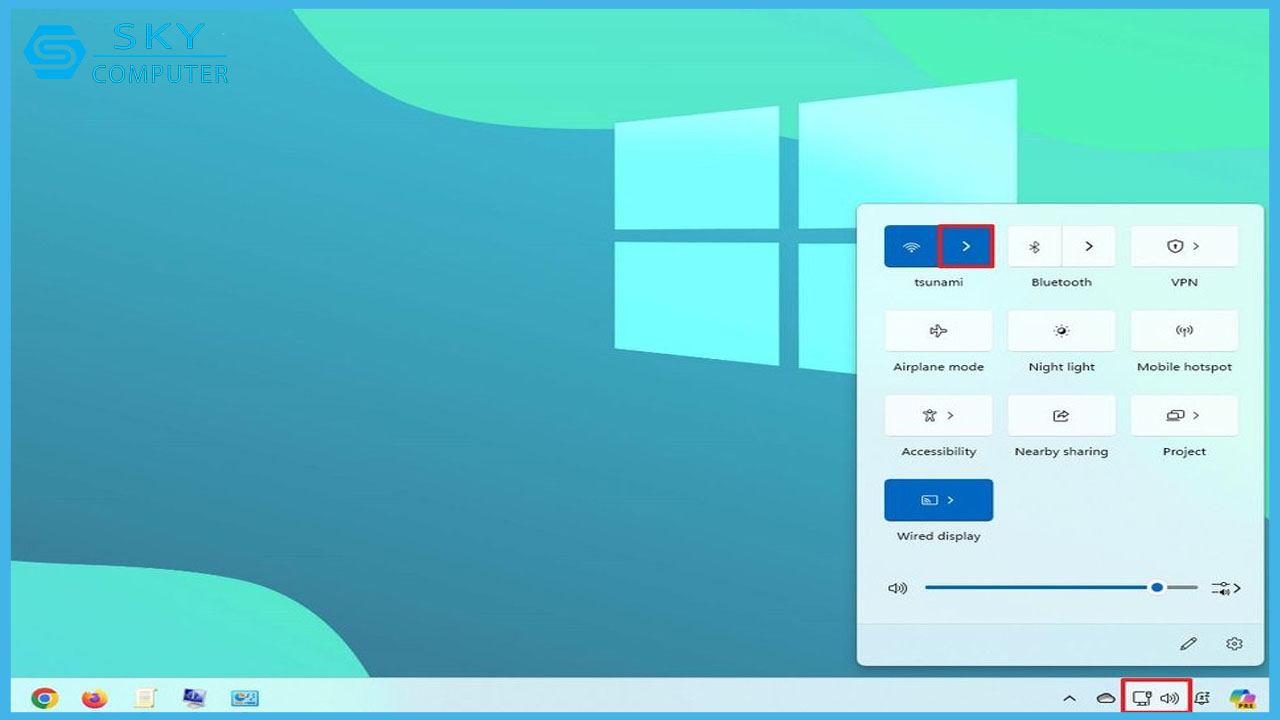
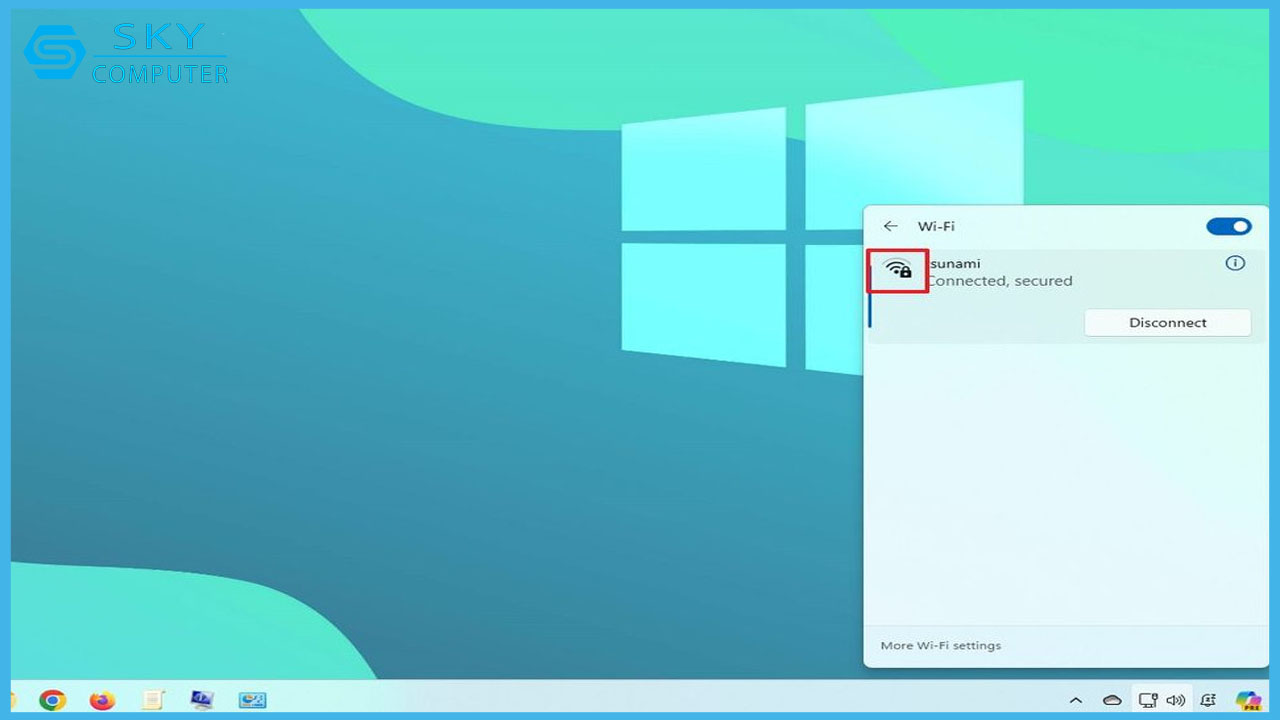
Bước 2: Xác nhận số vạch trong biểu tượng Wi-Fi để đánh giá cường độ kết nối. Trong biểu tượng này, một thanh biểu thị tín hiệu yếu, hai thanh biểu thị tín hiệu ổn định và ba và bốn thanh biểu thị tín hiệu mạnh nhất mà bạn có thể nhận được.
Sử dụng Settings
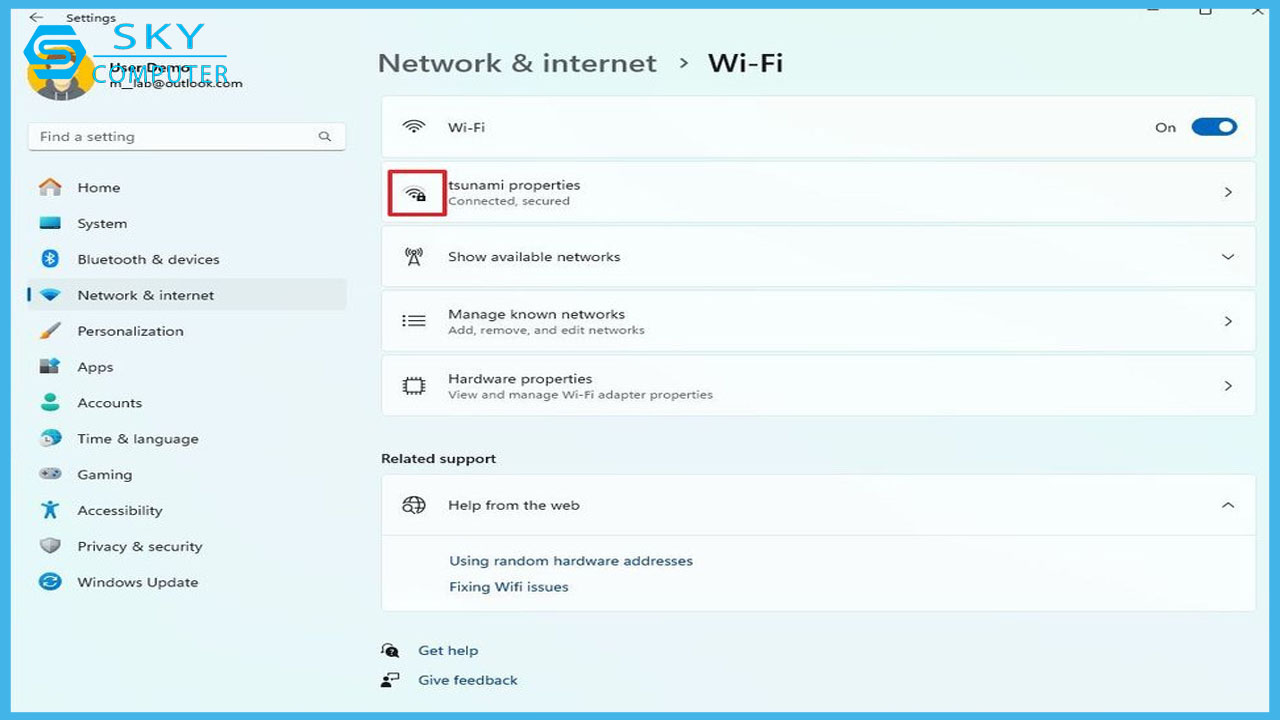
Bước 1: Mở Settings > Chọn Network & internet > Chọn Wi-Fi
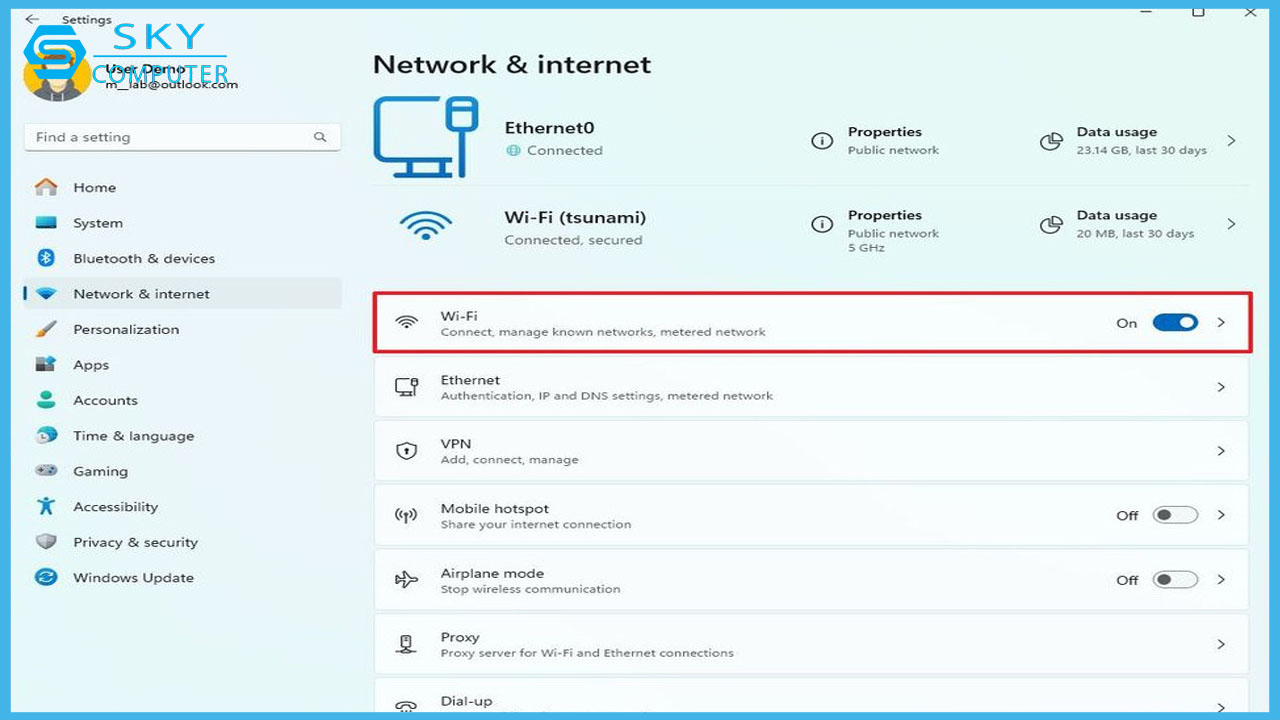
Bước 2: Đánh giá số vạch trong biểu tượng Wi-Fi của kết nối hiện tại để đo lường độ mạnh của tín hiệu.
Sử dụng Control Panel
Bước 1: Mở Control Panel và chọn mục Network and Internet, sau đó chọn Network and Sharing Center.
Bước 2: Trong phần “View your active networks”, hãy chọn Wi-Fi mà bạn đang sử dụng.
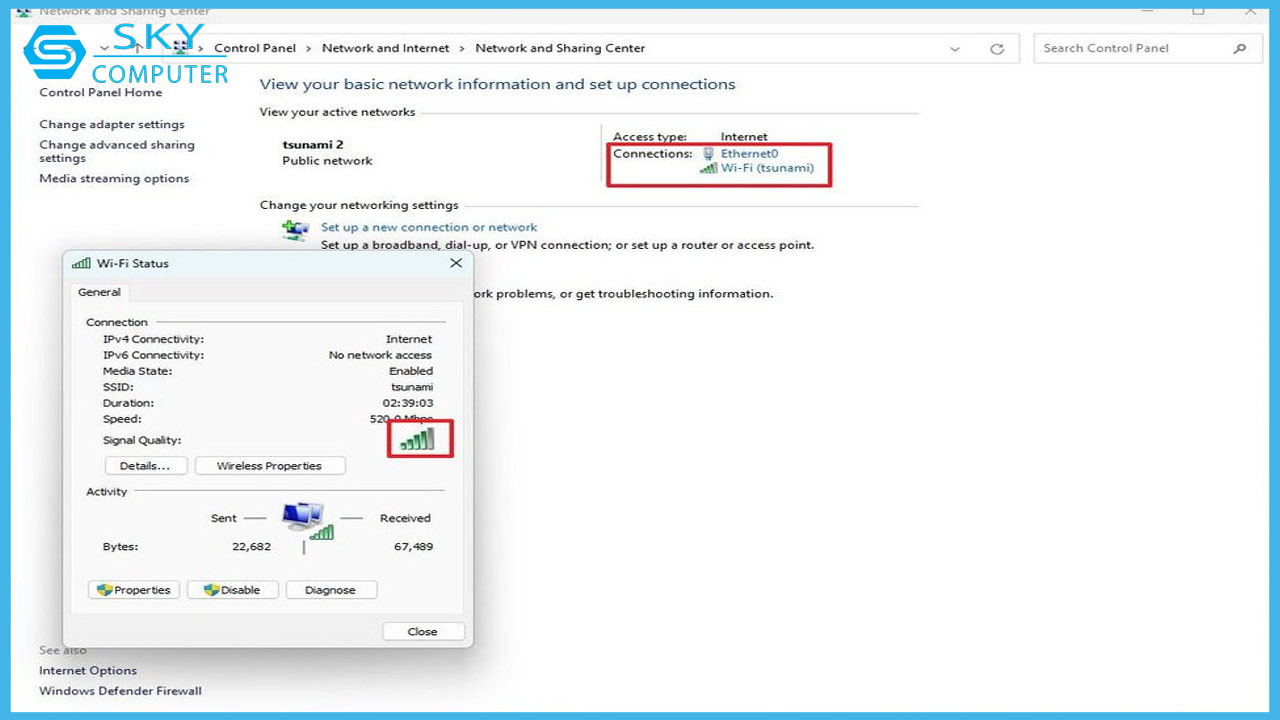
Bước 3: Tại đây, bạn có thể xem biểu tượng Wi-Fi của kết nối đang hoạt động để đánh giá mức độ mạnh của tín hiệu.
Sử dụng Command Prompt
Bước 1: Bắt đầu bằng cách mở Start Menu và tìm kiếm Command Prompt.
Bước 2: Sau đó, nhập lệnh sau để kiểm tra cường độ tín hiệu Wi-Fi và nhấn Enter: netsh wlan show Interfaces.
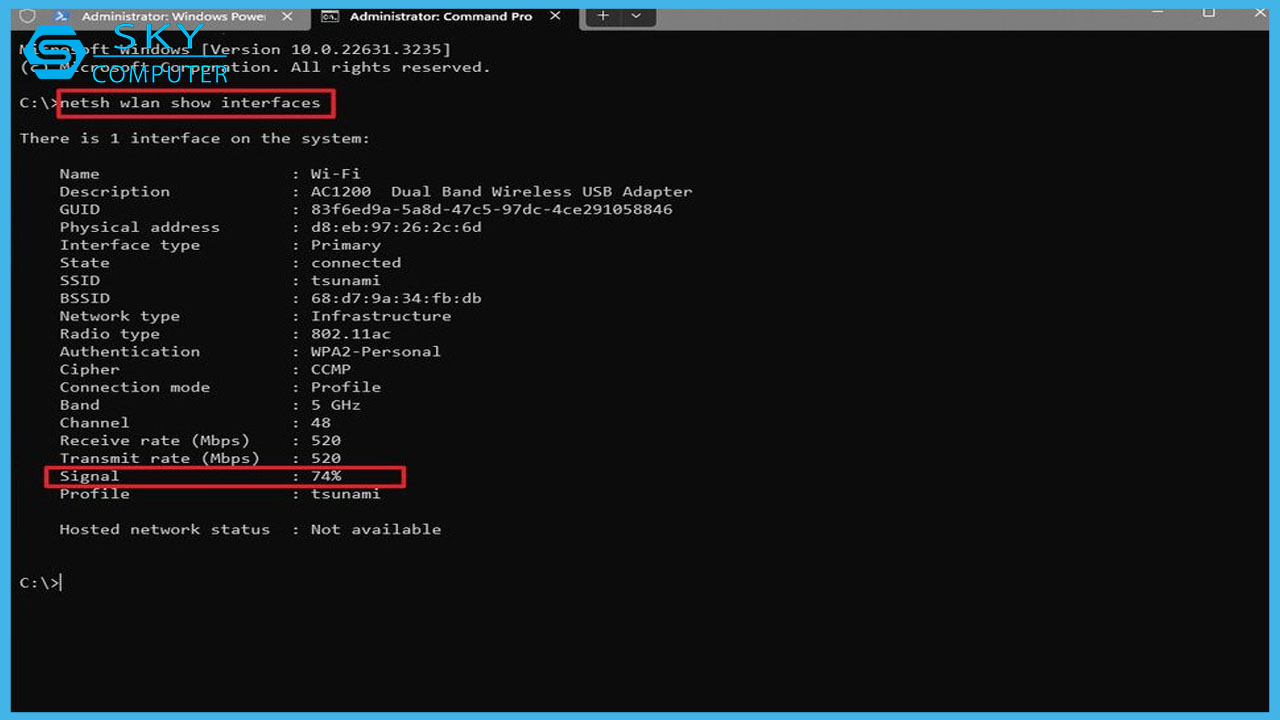
Bước 3: Để xác nhận chất lượng tín hiệu, hãy kiểm tra phần Signal. Nếu phần trăm đạt hoặc vượt quá 80, tín hiệu được xem là tốt.
Việc kiểm tra tín hiệu Wi-Fi trên Windows 11 là một bước quan trọng để đảm bảo bạn có một kết nối internet ổn định và hiệu quả. Bằng cách thực hiện các phương pháp đơn giản như sử dụng Quick Settings, Settings, Control Panel hay Command Prompt, bạn có thể nhanh chóng đánh giá cường độ tín hiệu và khắc phục sự cố nếu cần. Nếu sau khi kiểm tra bạn vẫn gặp vấn đề kết nối hoặc cần hỗ trợ kỹ thuật, đừng ngần ngại liên hệ với noi sua may tinh Da Nang để nhận được sự tư vấn và phục vụ chuyên nghiệp nhất.
