
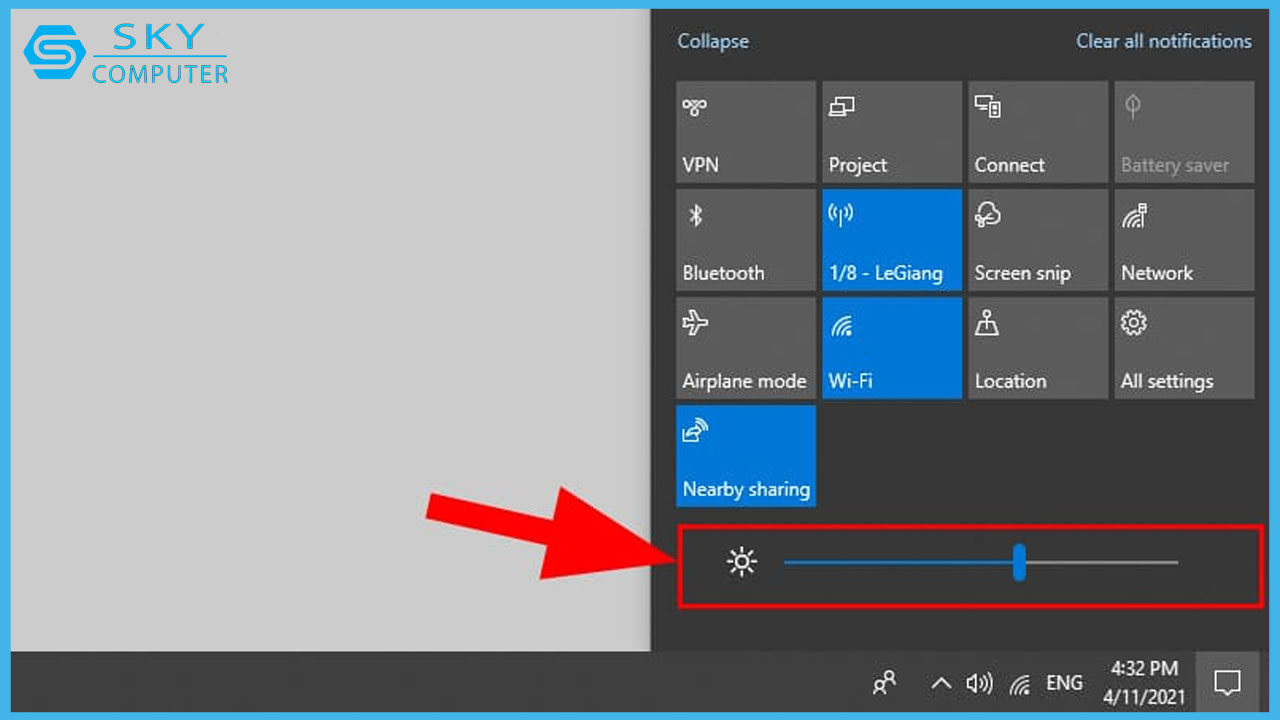
Điều chỉnh độ sáng của màn hình laptop là một việc làm cần thiết để tăng cường sự thoải mái khi làm việc trong thời gian dài. Việc này không chỉ giúp bảo vệ mắt mà còn cải thiện trải nghiệm sử dụng máy tính. Nếu bạn gặp khó khăn trong việc điều chỉnh hoặc có bất kỳ vấn đề nào khác với thiết bị của mình, cửa hàng sửa máy tính Đà Nẵng sẽ là một nơi lý tưởng để bạn tìm kiếm sự hỗ trợ. Trong bài viết này, chúng ta sẽ cùng đi tìm hiểu về các cách giúp bạn điều chỉnh được độ sáng màn hình laptop nhé!
Vì sao chúng ta nên điều chỉnh độ sáng màn hình laptop?
Nếu bạn thường xuyên sử dụng máy tính hoặc laptop, bạn sẽ chắc chắn nhận thấy rằng ánh sáng từ màn hình laptop có ảnh hưởng lớn đến mức độ mệt mỏi của mắt. Sự chọn lựa đúng đắn về ánh sáng có thể kéo dài thời gian sử dụng máy tính và bảo vệ mắt, trong khi sự lựa chọn không đúng có thể gây mệt mỏi nhanh chóng và có tác động tiêu cực đến thị lực.
Trên hệ điều hành Windows 10 và 11 hiện nay, tính năng Dark Mode (chế độ màu tối) và Night Light (ánh sáng đêm) đã sẵn có để giúp điều chỉnh độ sáng và màu nền theo ý muốn của người dùng. Bạn có thể tận dụng những tính năng này cùng việc điều chỉnh độ sáng trên màn hình laptop để có trải nghiệm tối ưu nhất trên thiết bị của mình.
TOP 3 cách điều chỉnh độ sáng màn hình laptop
Cách 1: Sử dụng tổ hợp phím
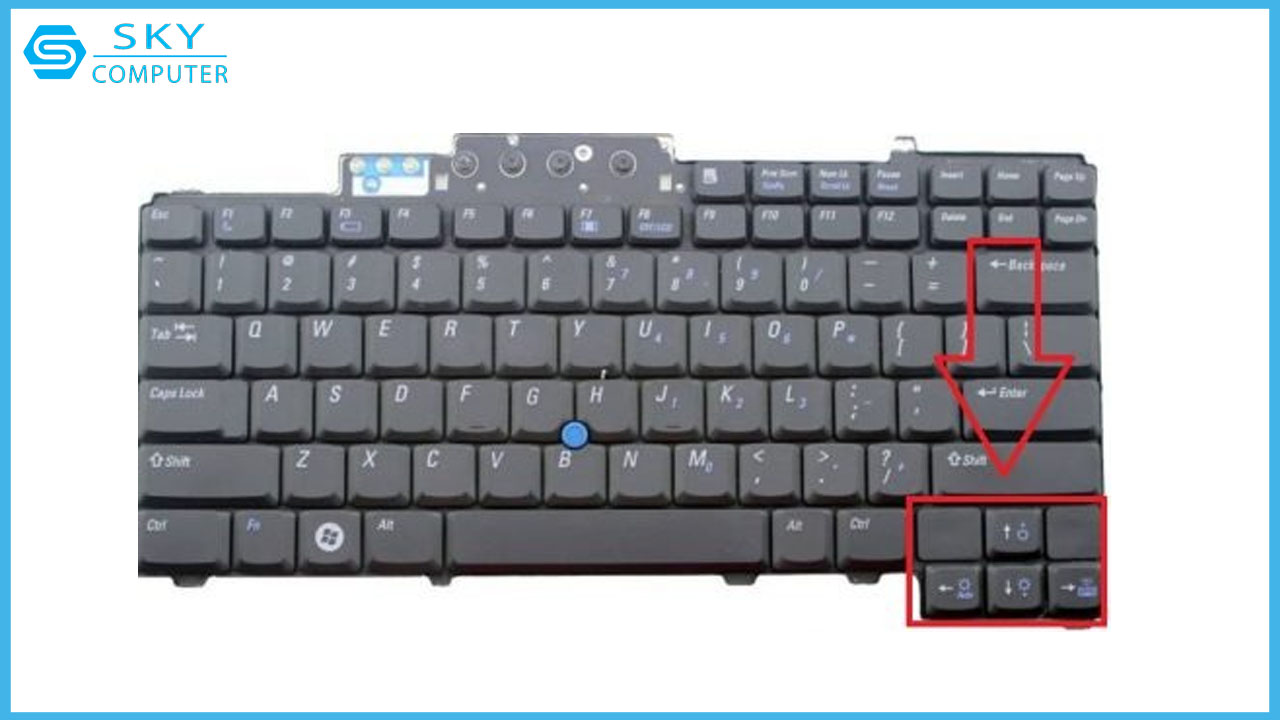
Một cách đơn giản và nhanh chóng để điều chỉnh độ sáng của màn hình laptop là sử dụng phím tắt. Thông thường, trên các dòng laptop hiện đại, việc tăng giảm độ sáng màn hình trở nên dễ dàng khi sử dụng phím chức năng Fn kết hợp với một phím từ F1 đến F12, trên đó có ký hiệu dấu “+” hoặc “-” hoặc mũi tên chỉnh độ sáng. Việc này rất đơn giản và dễ thực hiện, phù hợp với mọi người, kể cả những người mới tiếp xúc lần đầu với máy tính.
Cách 2: Cách giảm sáng màn hình laptop khi đang dùng pin và khi đang sạc
Một phương pháp phức tạp hơn một chút nhưng lại giúp bạn kiểm soát độ sáng của màn hình laptop có thể được thực hiện bằng các bước như sau:
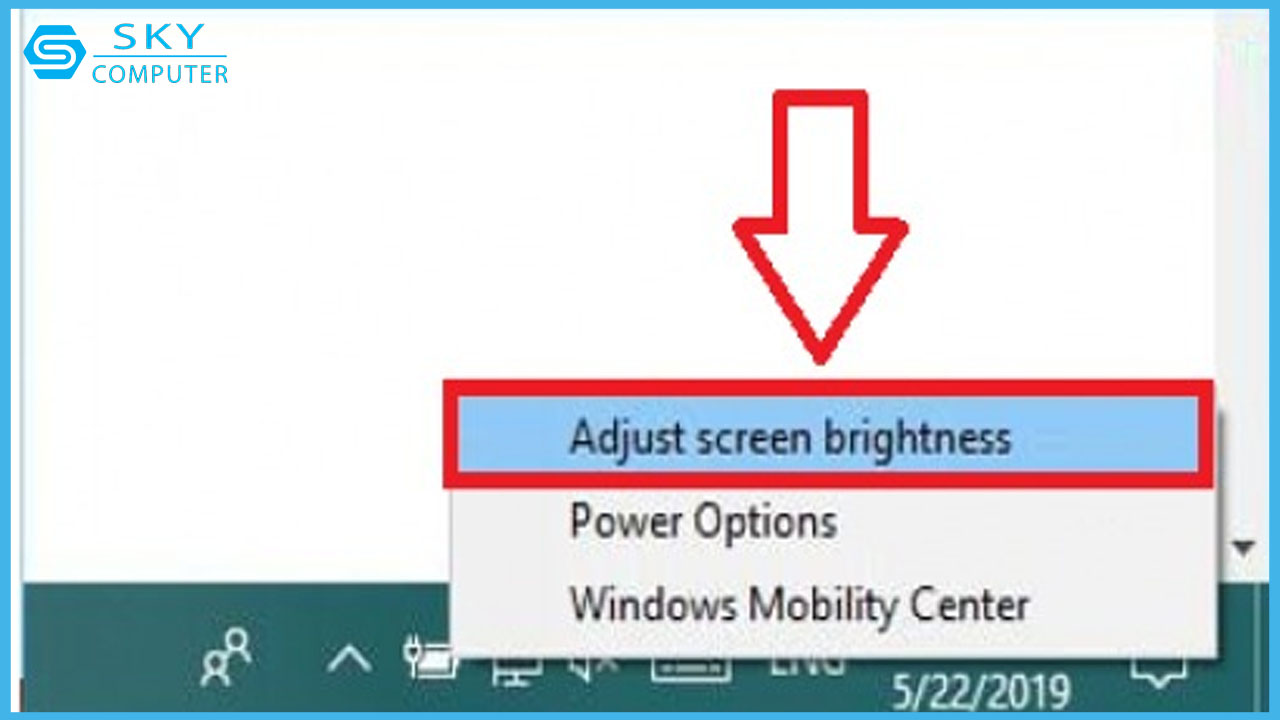
Bước 1. Trên màn hình của laptop, nhấn vào biểu tượng Pin ở góc bên phải => sau đó, chọn Adjust screen brightness trong cửa sổ pop-up hiện ra (như thể hiện ở hình bên dưới).
Bước 2. Ngay sau đó, một cửa sổ mới sẽ xuất hiện => chọn Change plan settings trong mục Balanced (như hình minh họa dưới đây).
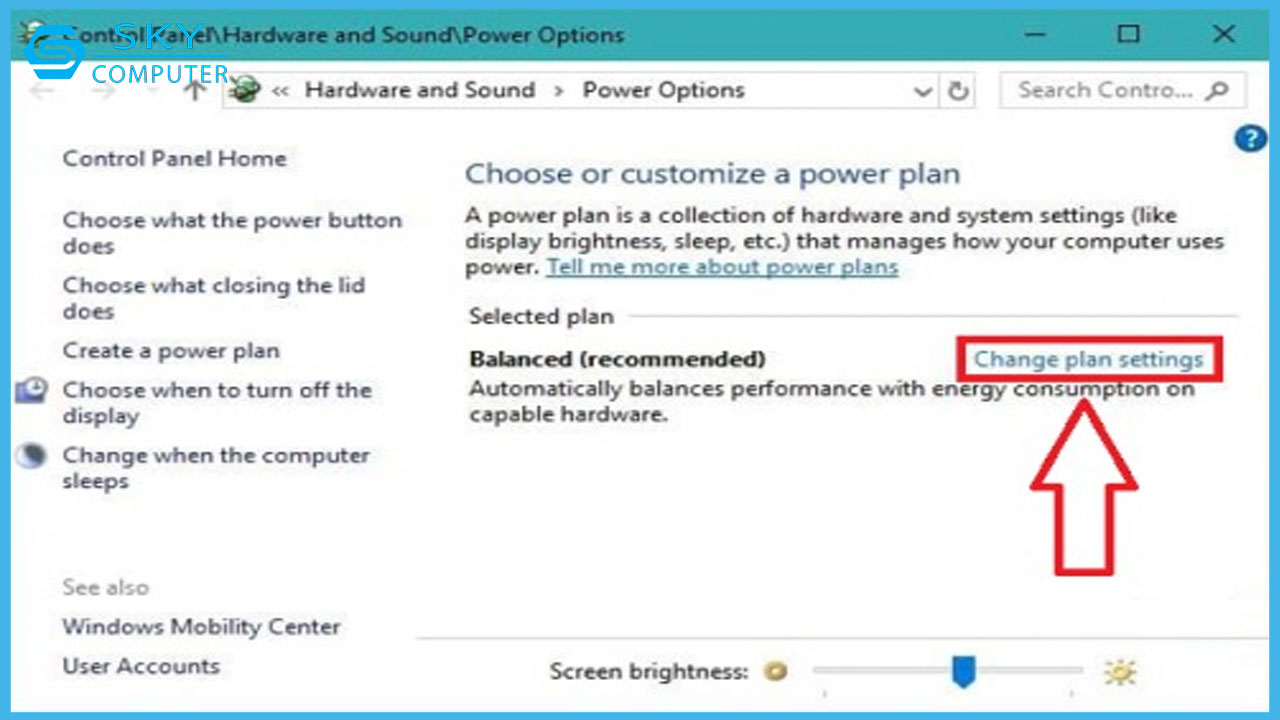
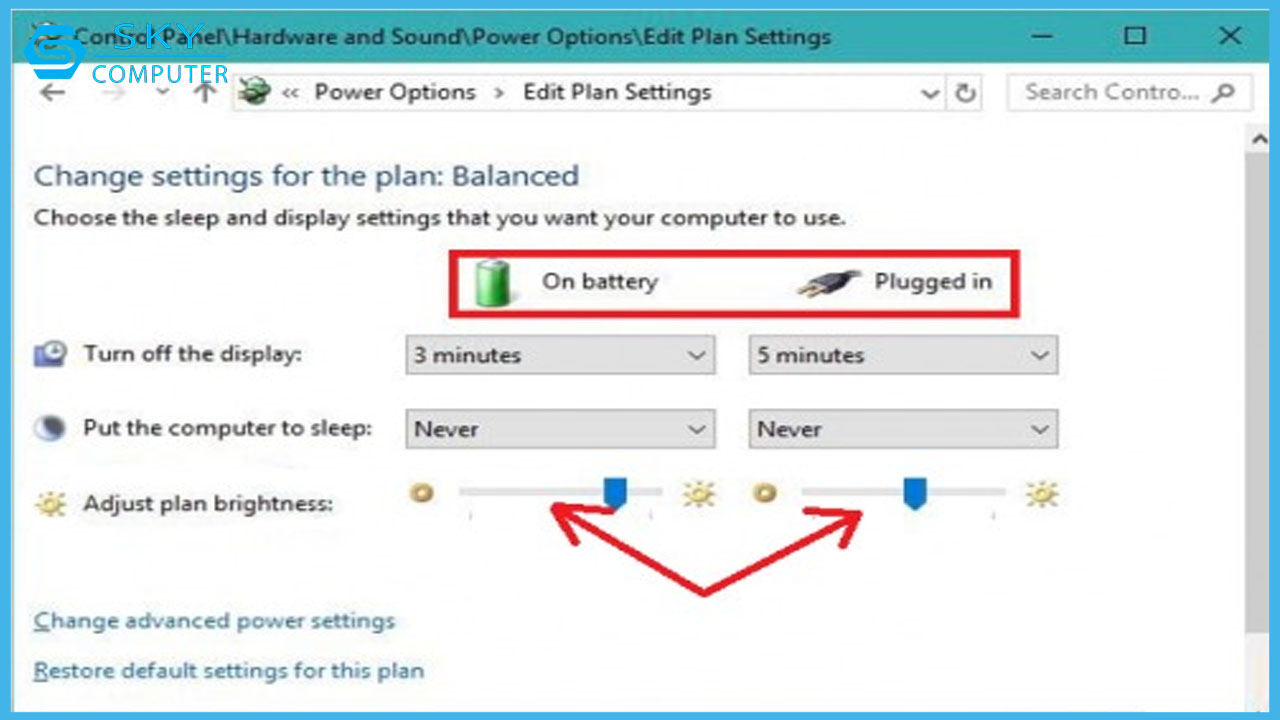
Khi bạn thực hiện các bước trước, bạn sẽ chuyển đến giao diện mới Change settings for the plan: Balanced, nơi có hai tùy chọn chính:
- On Battery: Laptop Dell sử dụng pin.
- Plugged In: Laptop Dell sử dụng sạc.
Tùy thuộc vào điều kiện sử dụng, bạn có thể điều chỉnh độ sáng của màn hình laptop Dell bằng cách sử dụng một trong hai thanh trượt chỉnh độ sáng ở phần Adjust Plan Brightness (như hình mô tả ở dưới đây).
Cách 3: Sử dụng phần mềm F.lux
Một phương pháp cuối cùng mà bạn có thể áp dụng để điều chỉnh độ sáng của màn hình laptop Dell là sử dụng phần mềm chuyên nghiệp chỉnh ánh sáng. Sử dụng F.lux là một giải pháp nâng cao trải nghiệm người dùng máy tính bằng cách tự động điều chỉnh độ sáng màn hình theo môi trường xung quanh. Dưới đây là hướng dẫn sử dụng F.LUX.
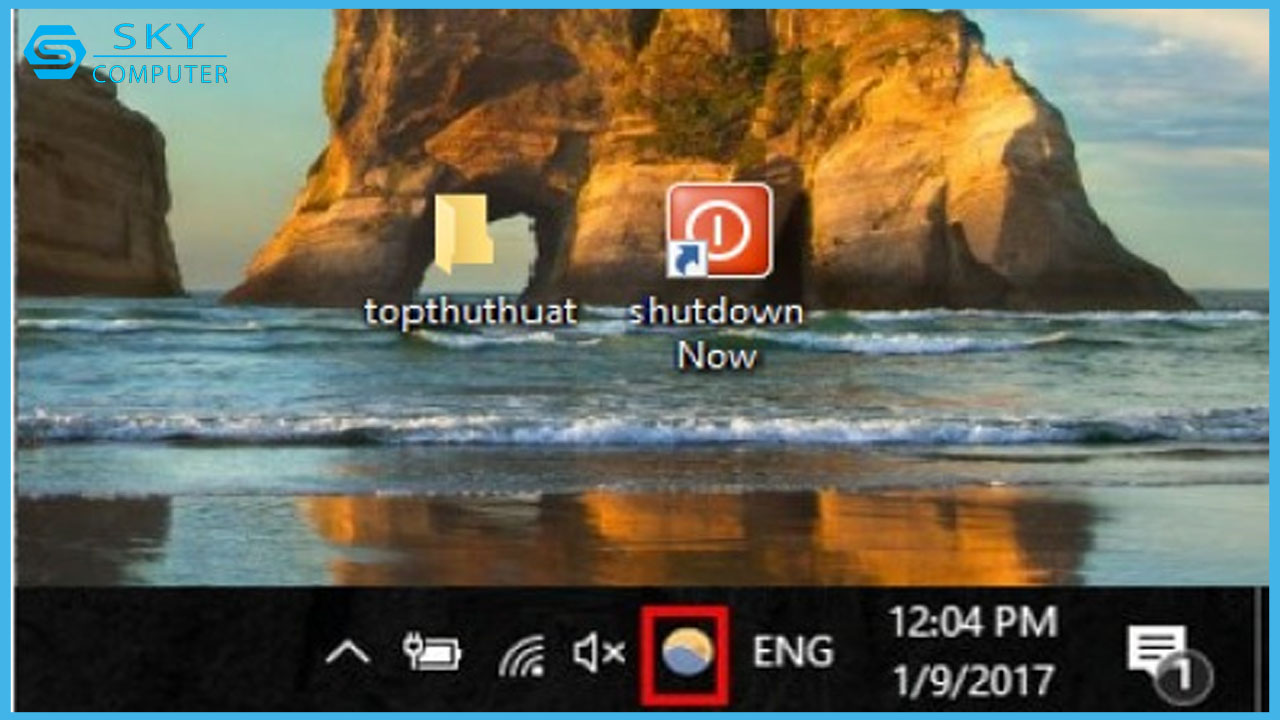
Bước 1. Đầu tiên, bạn tải F.lux về và cài đặt trên laptop. Sau khi cài đặt thành công, biểu tượng của phần mềm sẽ xuất hiện trên thanh Taskbar của máy tính (như thể hiện ở hình bên dưới).
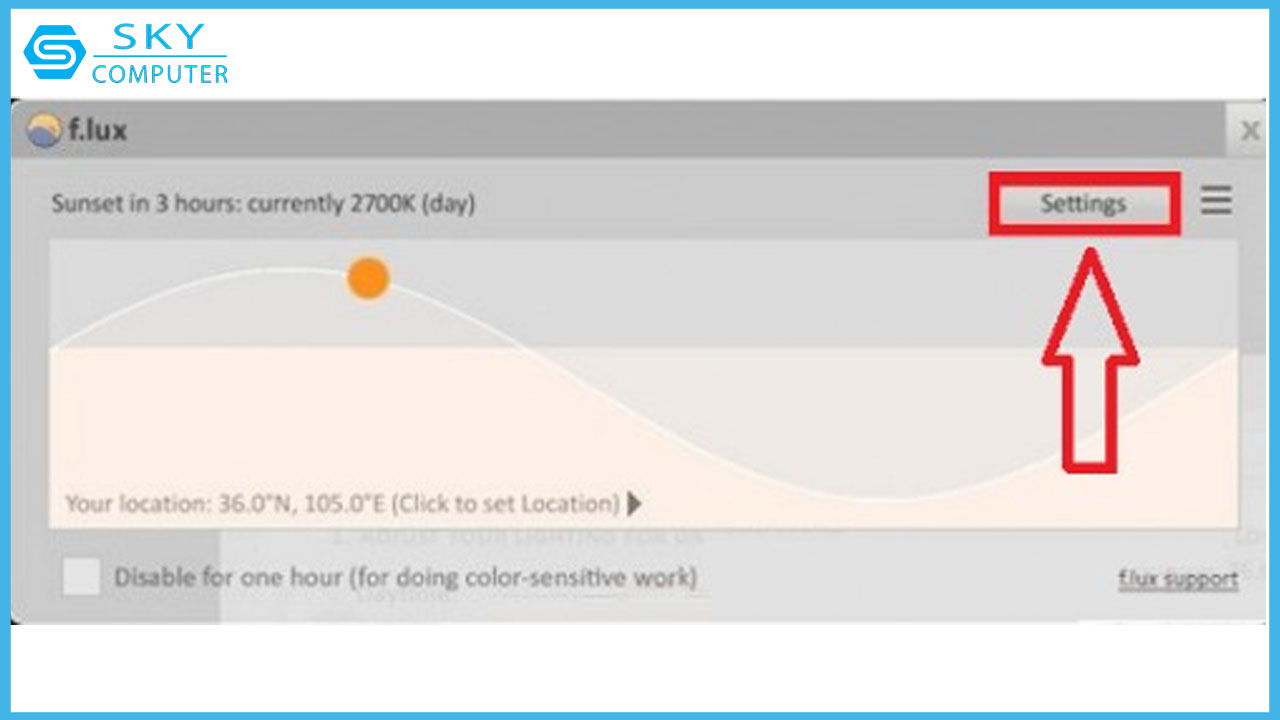
Bước 2. Bạn bấm vào biểu tượng F.lux để mở nó lên, giao diện của phần mềm sẽ hiển thị như hình bên dưới => sau đó, bạn nhấn chuột vào Settings để tiến hành cấu hình.
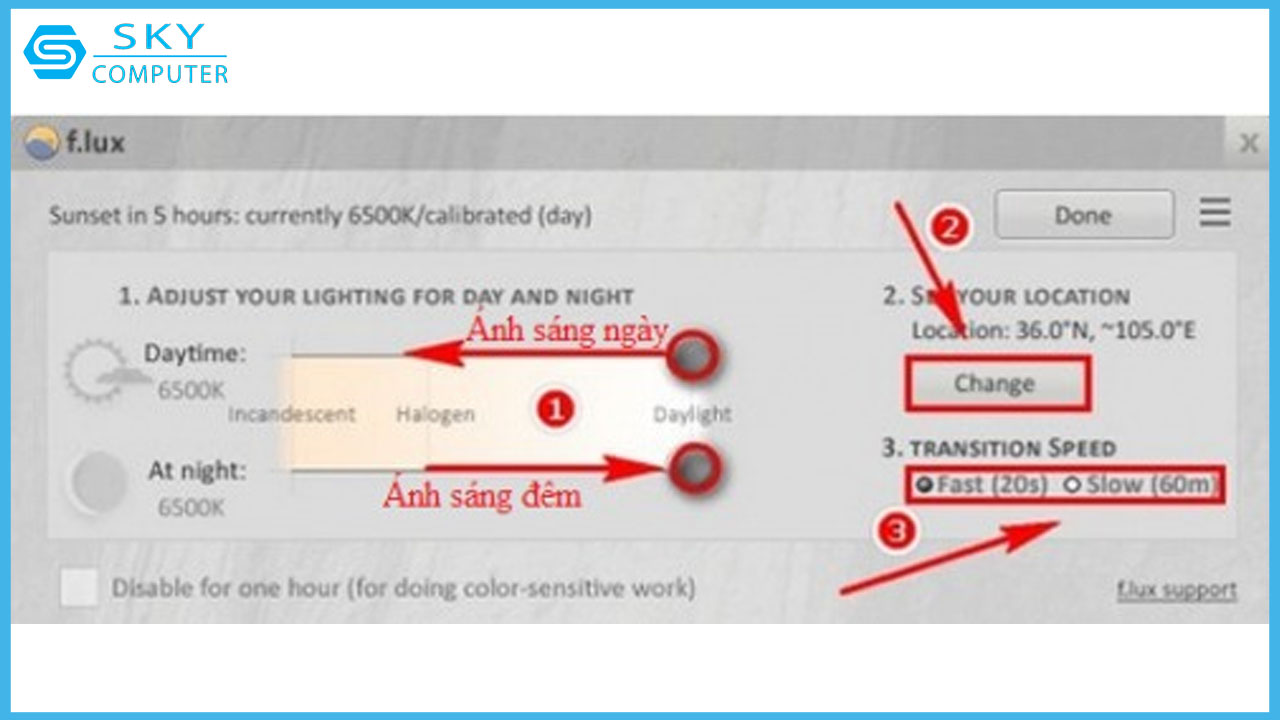
Bước 3. Trong giao diện cửa sổ Settings, bạn có thể điều chỉnh độ sáng của màn hình laptop theo hướng dẫn sau:
- Sử dụng hai thanh trượt, bạn có thể kéo sang phải hoặc trái tùy ý để thay đổi độ sáng màn hình ban ngày và buổi đêm, cho đến khi bạn cảm thấy hài lòng thì dừng lại.
- Nhấn vào nút Change để cấu hình vị trí địa lý của vùng lãnh thổ mà bạn đang sinh sống.
- Cuối cùng, bạn có thể điều chỉnh tốc độ chuyển đổi ánh sáng sao cho phù hợp với nhu cầu cá nhân của bạn.
Trên đây là toàn bộ thông tin về cách điều chỉnh độ sáng màn hình laptop, giúp bạn có trải nghiệm tốt hơn khi sử dụng. Dù bạn là người mới hay đã quen thuộc với máy tính, việc điều chỉnh độ sáng là rất quan trọng để bảo vệ sức khỏe mắt và cải thiện hiệu suất làm việc. Nếu bạn gặp bất kỳ khó khăn nào trong quá trình điều chỉnh hoặc có những vấn đề kỹ thuật khác, đừng ngần ngại ghé thăm cua hang sua may tinh Da Nang để nhận được sự hỗ trợ tận tình và nhanh chóng.
