

Giới thiệu thương hiệu máy in Kyocera ECOSYS
Máy in Kyocera ECOSYS là dòng sản phẩm nổi bật của Kyocera, một trong những thương hiệu hàng đầu thế giới về công nghệ in ấn. Với thiết kế thông minh và tính năng vượt trội, các sản phẩm Kyocera ECOSYS được biết đến với khả năng tiết kiệm chi phí, bảo vệ môi trường và mang lại hiệu suất cao trong công việc. Công nghệ ECOSYS của Kyocera giúp giảm thiểu việc thay thế linh kiện, nhờ vào việc sử dụng trống in lâu dài, điều này không chỉ giúp giảm thiểu chi phí bảo trì mà còn góp phần bảo vệ môi trường.
Các dòng máy in Kyocera ECOSYS có khả năng vận hành ổn định, độ bền cao và tiết kiệm năng lượng, phù hợp cho các doanh nghiệp, văn phòng và các tổ chức có nhu cầu in ấn lớn. Với các tính năng nổi bật như in ấn tốc độ cao, độ phân giải sắc nét và khả năng kết nối linh hoạt, máy in Kyocera ECOSYS chính là lựa chọn lý tưởng cho các công ty muốn tối ưu hóa quy trình công việc và tiết kiệm chi phí lâu dài.
Các Dòng Sản Phẩm Máy In Kyocera ECOSYS
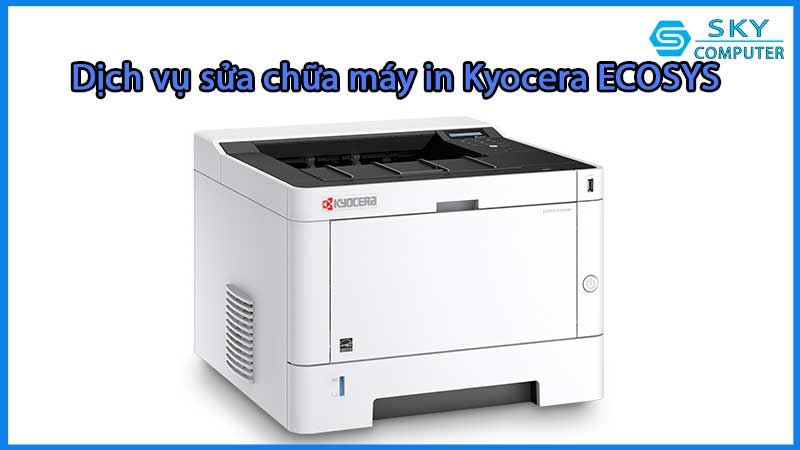
Máy in Kyocera ECOSYS bao gồm nhiều dòng sản phẩm đa dạng, phù hợp với các nhu cầu in ấn khác nhau của cá nhân và doanh nghiệp. Sửa máy tính chuyên nghiệp Đà Nẵng đã đưa ra 1 một số dòng sản phẩm tiêu biểu của Kyocera ECOSYS:
Máy in laser đơn sắc (Monochrome)
-
- Đây là dòng sản phẩm phổ biến nhất, được thiết kế để đáp ứng nhu cầu in ấn tốc độ cao và hiệu quả cho văn phòng, doanh nghiệp nhỏ và vừa. Các máy in này có khả năng in văn bản sắc nét và nhanh chóng, tiết kiệm năng lượng và chi phí. Một số mẫu tiêu biểu là:
- Kyocera ECOSYS P2040dw
- Kyocera ECOSYS P2235dw
- Kyocera ECOSYS P5021cdn
- Đây là dòng sản phẩm phổ biến nhất, được thiết kế để đáp ứng nhu cầu in ấn tốc độ cao và hiệu quả cho văn phòng, doanh nghiệp nhỏ và vừa. Các máy in này có khả năng in văn bản sắc nét và nhanh chóng, tiết kiệm năng lượng và chi phí. Một số mẫu tiêu biểu là:
Máy in laser màu (Color)
-
- Dòng máy in màu Kyocera ECOSYS được thiết kế cho những ai có nhu cầu in tài liệu màu sắc như brochure, báo cáo, hoặc các ấn phẩm marketing. Máy in này mang lại chất lượng in sắc nét và độ bền cao, phù hợp cho các văn phòng chuyên nghiệp. Một số mẫu tiêu biểu:
- Kyocera ECOSYS M5521cdn
- Kyocera ECOSYS P6230cdn
- Dòng máy in màu Kyocera ECOSYS được thiết kế cho những ai có nhu cầu in tài liệu màu sắc như brochure, báo cáo, hoặc các ấn phẩm marketing. Máy in này mang lại chất lượng in sắc nét và độ bền cao, phù hợp cho các văn phòng chuyên nghiệp. Một số mẫu tiêu biểu:
Máy in đa chức năng (MFP – Multi-Function Printers)
-
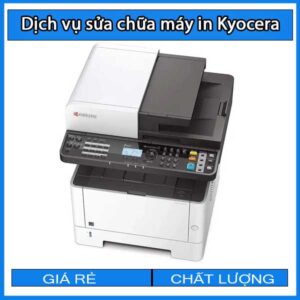
- Máy in đa chức năng Kyocera ECOSYS không chỉ có khả năng in, mà còn có thể sao chép, quét và fax, giúp tiết kiệm không gian và chi phí. Các máy in này đặc biệt phù hợp với các doanh nghiệp hoặc văn phòng cần thiết bị đa năng. Một số mẫu nổi bật:
- Kyocera ECOSYS M2635dn
- Kyocera ECOSYS M3655idn
- Kyocera ECOSYS M8124cidn
- Máy in đa chức năng Kyocera ECOSYS không chỉ có khả năng in, mà còn có thể sao chép, quét và fax, giúp tiết kiệm không gian và chi phí. Các máy in này đặc biệt phù hợp với các doanh nghiệp hoặc văn phòng cần thiết bị đa năng. Một số mẫu nổi bật:
Máy in đen trắng tốc độ cao
-
- Dòng máy này phù hợp cho những doanh nghiệp có nhu cầu in ấn khối lượng lớn. Các máy in đen trắng Kyocera ECOSYS nổi bật với tốc độ in nhanh và hiệu quả, đáp ứng được yêu cầu khắt khe về chất lượng và độ bền. Một số mẫu tiêu biểu:
- Kyocera ECOSYS P6130cdn
- Kyocera ECOSYS P7240cdn
- Dòng máy này phù hợp cho những doanh nghiệp có nhu cầu in ấn khối lượng lớn. Các máy in đen trắng Kyocera ECOSYS nổi bật với tốc độ in nhanh và hiệu quả, đáp ứng được yêu cầu khắt khe về chất lượng và độ bền. Một số mẫu tiêu biểu:
Tầm quan trọng của máy in Kyocera ECOSYS
Máy in Kyocera ECOSYS không chỉ là thiết bị in ấn thông thường mà còn là một công cụ mạnh mẽ giúp các doanh nghiệp tiết kiệm chi phí, bảo vệ môi trường, nâng cao hiệu quả công việc và cải thiện tính bảo mật trong quá trình in ấn. Sửa máy in Đà Nẵng liệt kê chi tiết hóa về tầm quan trọng của máy in Kyocera ECOSYS:
Tiết kiệm chi phí dài hạn
Một trong những yếu tố quan trọng nhất khi lựa chọn máy in cho doanh nghiệp chính là chi phí vận hành. Với dòng máy in Kyocera ECOSYS, công nghệ trống in bền vững và các linh kiện có tuổi thọ dài đã giúp giảm thiểu số lần thay thế linh kiện như trống, mực và các bộ phận tiêu hao khác. Điều này không chỉ giúp giảm chi phí bảo trì mà còn làm tăng hiệu quả kinh tế trong suốt vòng đời sản phẩm. Máy in Kyocera ECOSYS có thể duy trì hiệu suất làm việc ổn định với chi phí bảo trì thấp hơn so với các dòng máy in thông thường.
Bảo vệ môi trường
Máy in Kyocera ECOSYS nổi bật nhờ vào cam kết bảo vệ môi trường. Công nghệ ECOSYS giúp giảm thiểu việc sử dụng các bộ phận tiêu hao nhờ vào việc kéo dài tuổi thọ trống và các linh kiện quan trọng khác. Điều này không chỉ giúp giảm lượng chất thải nhựa mà còn giảm thiểu việc phải thay thế linh kiện sau mỗi lần sử dụng, hạn chế rác thải điện tử ra môi trường. Hơn nữa, Kyocera cũng tập trung vào việc giảm lượng mực tiêu hao trong quá trình in, góp phần giảm thiểu tác động tiêu cực tới thiên nhiên và môi trường sống.
Hiệu suất cao và độ bền vượt trội
Máy in Kyocera ECOSYS được thiết kế để đáp ứng nhu cầu in ấn khối lượng lớn trong môi trường làm việc đòi hỏi sự ổn định và hiệu suất cao. Những dòng máy này có khả năng in tốc độ cao, đồng thời vẫn duy trì chất lượng in sắc nét và ổn định qua thời gian dài. Đặc biệt, dòng máy này được trang bị công nghệ tiên tiến giúp xử lý các bản in phức tạp mà không gặp phải sự cố như kẹt giấy hay giảm tốc độ. Điều này rất quan trọng đối với các doanh nghiệp có nhu cầu in tài liệu hàng ngày với khối lượng lớn.
Tiết kiệm năng lượng
Máy in Kyocera ECOSYS được thiết kế để giảm thiểu mức tiêu thụ điện năng, qua đó không chỉ giúp giảm chi phí vận hành mà còn giảm tác động của doanh nghiệp tới nguồn tài nguyên năng lượng. Các dòng máy này có công nghệ tiết kiệm năng lượng thông minh, tự động chuyển sang chế độ tiết kiệm khi không sử dụng, giúp doanh nghiệp không cần lo lắng về hóa đơn tiền điện cao trong quá trình sử dụng máy in.
Tính linh hoạt và dễ sử dụng
Máy in Kyocera ECOSYS được trang bị các tính năng thông minh giúp người dùng có thể dễ dàng sử dụng máy từ nhiều thiết bị khác nhau. Các máy in này hỗ trợ kết nối mạng linh hoạt, cho phép người dùng in ấn qua điện thoại di động, máy tính bảng hoặc máy tính cá nhân, dù ở bất kỳ đâu trong văn phòng. Điều này giúp tăng tính linh hoạt trong công việc và cải thiện hiệu suất làm việc của nhân viên. Hơn nữa, giao diện dễ sử dụng và thiết kế thân thiện với người dùng cũng là một điểm cộng lớn cho những ai không có kinh nghiệm sử dụng thiết bị công nghệ phức tạp.
Tính bảo mật cao
Một yếu tố cực kỳ quan trọng đối với các doanh nghiệp là bảo mật thông tin. Máy in Kyocera ECOSYS được trang bị nhiều tính năng bảo mật tiên tiến để đảm bảo an toàn cho tài liệu và dữ liệu quan trọng của công ty. Các máy in này hỗ trợ các tính năng mã hóa dữ liệu in, xác thực người dùng qua thẻ ID hoặc mật khẩu và bảo vệ tài liệu bằng cách hạn chế quyền truy cập vào các bản in quan trọng. Điều này giúp bảo vệ thông tin nhạy cảm khỏi các mối nguy hiểm như việc rò rỉ dữ liệu hay bị tấn công từ các cuộc tấn công mạng.
Khả năng in ấn đa dạng và phù hợp với nhiều nhu cầu
Kyocera ECOSYS cung cấp nhiều lựa chọn máy in phù hợp với các nhu cầu in ấn đa dạng của doanh nghiệp, từ máy in đen trắng tốc độ cao đến máy in màu, và cả các dòng máy in đa chức năng (MFP) tích hợp khả năng sao chép, quét và fax. Các sản phẩm này có thể đáp ứng nhu cầu in ấn của văn phòng, doanh nghiệp vừa và nhỏ, hoặc các tổ chức lớn cần khả năng in ấn số lượng lớn với tốc độ cao mà vẫn giữ được chất lượng tốt.
Các Vấn Đề Thường Gặp Với Máy In Kyocera ECOSYS
Sua may tinh chuyen nghiep Da Nang đã liệt kê chi tiết hơn mà người dùng thường gặp phải với máy in Kyocera ECOSYS, kèm theo các nguyên nhân, dấu hiệu nhận biết và cách khắc phục hiệu quả:
Máy in không nhận lệnh in
- Nguyên nhân:
- Kết nối giữa máy tính và máy in bị gián đoạn (cả kết nối có dây và không dây).
- Driver máy in lỗi hoặc chưa được cài đặt đúng.
- Cổng kết nối USB hoặc mạng (Wi-Fi, Ethernet) không hoạt động.
- Dấu hiệu nhận biết:
- Máy tính gửi lệnh in nhưng máy in không hoạt động.
- Máy in không hiển thị lệnh in trên bảng điều khiển.
- Khắc phục:
- Kiểm tra kết nối giữa máy tính và máy in, đảm bảo máy in đang ở trạng thái “Ready” hoặc “Online” trên máy tính.
- Kiểm tra kết nối Wi-Fi hoặc cáp USB. Nếu sử dụng Wi-Fi, đảm bảo máy in và máy tính đều kết nối cùng một mạng.
- Thử khởi động lại máy in và máy tính để làm mới kết nối.
- Tải và cài lại driver máy in từ trang web của Kyocera hoặc CD đi kèm với máy in.
Kẹt giấy
- Nguyên nhân:
- Giấy không được nạp đúng cách vào khay.
- Khay giấy chứa quá nhiều giấy hoặc giấy bị nhăn, cong.
- Bộ phận lăn giấy bị mòn hoặc hỏng.
- Dấu hiệu nhận biết:
- Máy in dừng lại và hiển thị lỗi “Paper Jam” (Kẹt giấy).
- Giấy bị kẹt tại các vị trí khác nhau như khay nạp, trục cuốn, hoặc nơi thoát giấy.
- Khắc phục:
- Tắt máy in và mở các nắp để kiểm tra các vị trí có thể có giấy kẹt. Lấy giấy kẹt ra một cách cẩn thận.
- Kiểm tra khay giấy và chắc chắn rằng giấy được nạp đúng kích thước và không quá dày.
- Kiểm tra bộ phận lăn giấy và vệ sinh chúng nếu cần thiết. Nếu bộ phận này bị mòn, có thể cần thay mới.
Chất lượng in kém
- Nguyên nhân:
- Mực hoặc toner hết hoặc bị phân bố không đều.
- Trống in (drum) bị hỏng hoặc mòn.
- Các bộ phận quang học bị bẩn hoặc có vấn đề.
- Dấu hiệu nhận biết:
- In bị mờ, nhòe, hoặc có vệt mực không đều trên giấy.
- Các văn bản hoặc hình ảnh không rõ nét.
- Khắc phục:
- Kiểm tra mực in hoặc toner và thay mới nếu cần. Đảm bảo rằng toner được lắp đúng cách.
- Nếu trống in (drum) đã sử dụng lâu, có thể cần thay thế trống mới.
- Vệ sinh các bộ phận quang học, bao gồm cảm biến ánh sáng và trống quang để đảm bảo chất lượng in.
- Kiểm tra cài đặt chất lượng in trên máy tính và điều chỉnh độ phân giải nếu cần.
Máy in bị “đóng băng” hoặc không phản hồi
- Nguyên nhân:
- Lỗi phần mềm hoặc xung đột giữa các chương trình.
- Vấn đề về firmware hoặc phần mềm điều khiển máy in.
- Dấu hiệu nhận biết:
- Máy in không in được bất kỳ lệnh nào, không có bất kỳ phản hồi nào từ máy in khi nhấn nút.
- Màn hình máy in hiển thị thông báo lỗi hoặc máy in không thể tắt/mở lại.
- Khắc phục:
- Khởi động lại máy in và máy tính để khôi phục lại kết nối.
- Kiểm tra phần mềm điều khiển máy in, nếu cần thì cài đặt lại phần mềm.
- Kiểm tra firmware của máy in và cập nhật lên phiên bản mới nhất nếu có bản cập nhật.
Lỗi kết nối mạng hoặc Wi-Fi
- Nguyên nhân:
- Cài đặt kết nối mạng hoặc Wi-Fi không chính xác.
- Lỗi mạng hoặc lỗi kết nối giữa máy in và router.
- Thông tin mạng đã thay đổi mà chưa cập nhật trên máy in.
- Dấu hiệu nhận biết:
- Máy in không hiển thị trên mạng hoặc không thể in từ các thiết bị kết nối không dây.
- Máy in báo lỗi “Unable to Connect” hoặc “Network Error”.
- Khắc phục:
- Kiểm tra lại cài đặt mạng trên máy in và đảm bảo máy in đang kết nối đúng mạng.
- Khởi động lại router và thử kết nối lại với máy in.
- Kiểm tra lại tên mạng Wi-Fi và mật khẩu nếu máy in yêu cầu nhập lại.
- Nếu sử dụng cổng Ethernet, kiểm tra lại cáp kết nối.
Máy in báo lỗi liên tục
- Nguyên nhân:
- Lỗi phần cứng hoặc phần mềm có thể khiến máy in không hoạt động đúng.
- Các bộ phận bị hỏng hoặc cài đặt sai trên máy in.
- Dấu hiệu nhận biết:
- Máy in hiển thị mã lỗi hoặc báo lỗi liên tục, không thể in được.
- Khắc phục:
- Đọc thông báo lỗi trên màn hình máy in hoặc trên máy tính để biết nguyên nhân.
- Thực hiện theo hướng dẫn khắc phục trong sách hướng dẫn sử dụng máy in.
- Nếu lỗi không thể tự xử lý, liên hệ với dịch vụ sửa chữa chuyên nghiệp để kiểm tra phần cứng.
Lỗi “Toner Low” hoặc “Toner Empty” dù chưa hết mực
- Nguyên nhân:
- Cảm biến mực bị lỗi hoặc không nhận diện đúng mức toner.
- Toner bị lắp sai hoặc không tương thích.
- Dấu hiệu nhận biết:
- Máy in báo lỗi “Toner Low” hoặc “Toner Empty” nhưng khi kiểm tra, mức mực vẫn còn nhiều.
- Khắc phục:
- Kiểm tra lại vị trí lắp đặt toner và đảm bảo rằng toner được lắp đúng cách.
- Vệ sinh cảm biến mực và kiểm tra xem cảm biến có bị bẩn hoặc bị hỏng không.
- Thử thay thế toner nếu cảm biến vẫn báo lỗi mặc dù toner chưa hết.
Máy in không tự tắt sau khi in xong
- Nguyên nhân:
- Cài đặt máy in không đúng, chế độ tiết kiệm năng lượng hoặc chế độ ngủ không hoạt động.
- Dấu hiệu nhận biết:
- Máy in không tự động chuyển sang chế độ ngủ hoặc tắt sau khi hoàn thành công việc in.
- Khắc phục:
- Kiểm tra và điều chỉnh cài đặt tiết kiệm năng lượng và chế độ ngủ trong menu của máy in.
- Cập nhật firmware của máy in nếu có bản cập nhật mới cho các tính năng này.
Máy in kêu to hoặc có tiếng ồn lạ
- Nguyên nhân:
- Bộ phận lăn giấy hoặc trục cuốn bị mòn, bị kẹt hoặc không hoạt động trơn tru.
- Dấu hiệu nhận biết:
- Tiếng ồn lớn khi máy in hoạt động hoặc khi lệnh in được thực hiện.
- Khắc phục:
- Kiểm tra bộ phận lăn giấy và trục cuốn. Vệ sinh chúng nếu cần thiết.
- Nếu các bộ phận này bị mòn hoặc hư hỏng, có thể cần thay thế các bộ phận này.
Không thể in qua kết nối di động
- Nguyên nhân:
-
- Cài đặt ứng dụng in không đúng hoặc kết nối Wi-Fi không ổn định.
-
- Dấu hiệu nhận biết:
-
- Không thể gửi lệnh in từ điện thoại di động hoặc máy tính bảng tới máy in.
-
- Khắc phục:
-
-
- Kiểm tra lại cài đặt kết nối không dây của máy in và đảm bảo máy in có hỗ trợ in qua ứng dụng di động.
- Cài đặt lại ứng dụng in Kyocera hoặc các ứng dụng in khác trên thiết bị di động.
-
Dịch Vụ Sửa Chữa Máy In Kyocera ECOSYS Uy Tín Tại Đà Nẵng
Sua may in Da Nang cung cấp các giải pháp sửa chữa nhanh chóng và hiệu quả cho các dòng máy in Kyocera ECOSYS. Với đội ngũ kỹ thuật viên chuyên nghiệp, am hiểu sâu về các sản phẩm máy in của Kyocera, dịch vụ đảm bảo khắc phục mọi sự cố từ phần cứng đến phần mềm, bao gồm các vấn đề như:
- Máy in không in được: Kiểm tra và sửa chữa các lỗi về kết nối, driver, hoặc phần cứng của máy in.
- Máy in kẹt giấy: Xử lý các lỗi liên quan đến kẹt giấy, làm sạch và điều chỉnh các bộ phận cơ khí trong máy.
- Máy in bị mờ, nhòe mực: Xử lý và thay thế các bộ phận như drum, toner, hoặc các bộ phận liên quan.
- Máy in lỗi không nhận mực hoặc thiếu mực: Kiểm tra hệ thống mực và thay thế khi cần thiết.
- Bảo dưỡng định kỳ: Cung cấp dịch vụ bảo dưỡng giúp máy in hoạt động ổn định và kéo dài tuổi thọ.
Khi sử dụng dịch vụ sửa chữa máy in Kyocera ECOSYS tại Đà Nẵng, bạn sẽ yên tâm về chất lượng và hiệu quả, giúp máy in của bạn hoạt động tốt như mới.

Đánh giá
Chưa có đánh giá nào.