
Card rời (GPU rời) là bộ phận quan trọng giúp laptop xử lý đồ họa mượt mà, nhưng khi laptop không nhận card rời, hiệu suất giảm đáng kể, ảnh hưởng đến công việc và giải trí. Hiện tượng này có thể do phần cứng hoặc phần mềm gây ra. Bài viết này sẽ phân tích các nguyên nhân phổ biến khiến laptop không nhận card rời, cách kiểm tra và hướng dẫn khắc phục, đồng thời giới thiệu dịch vụ sua may tinh gia re Da Nang để hỗ trợ bạn.
Dấu hiệu laptop không nhận card rời
-
Ứng dụng đồ họa như game, phần mềm thiết kế chạy chậm, giật lag hoặc báo lỗi.
-
Trong phần quản lý thiết bị (Device Manager), card rời không xuất hiện hoặc hiển thị dấu chấm than vàng.
-
Laptop chỉ sử dụng card tích hợp (integrated GPU) ngay cả khi chạy tác vụ nặng.
-
Màn hình hiển thị sọc, nhấp nháy hoặc đen khi cố gắng sử dụng card rời.
-
Máy tính báo lỗi driver đồ họa hoặc không thể cài đặt driver cho card rời.
Nguyên nhân laptop không nhận card rời
Driver card rời lỗi thời hoặc xung đột
Driver card rời không tương thích, lỗi thời hoặc xung đột với phần mềm khác khiến laptop không nhận diện được GPU.
Card rời bị vô hiệu hóa trong BIOS
Cài đặt BIOS/UEFI vô tình tắt card rời hoặc ưu tiên card tích hợp, làm laptop không sử dụng GPU rời.
Card rời hỏng phần cứng
Chip GPU, bộ nhớ VRAM hoặc mạch trên card rời bị hỏng do quá nhiệt, lão hóa hoặc lỗi sản xuất.
Kết nối vật lý giữa card rời và bo mạch chủ yếu
Card rời (nếu là loại tháo rời) không được cắm chắc chắn vào khe MXM hoặc bị lỏng do va đập, di chuyển.
Bộ nguồn hoặc pin laptop không đủ công suất
Nguồn điện yếu, pin hỏng hoặc bộ nguồn không cung cấp đủ năng lượng khiến card rời không hoạt động.
Quá nhiệt card rời
Nhiệt độ GPU tăng cao do tản nhiệt kém, bụi bẩn hoặc keo tản nhiệt khô, khiến card rời tự ngắt để bảo vệ.
Lỗi hệ điều hành hoặc phần mềm độc hại
Hệ điều hành bị lỗi hoặc nhiễm virus can thiệp vào driver, làm laptop không nhận diện card rời.
Cấu hình phần mềm không tối ưu
Một số ứng dụng hoặc hệ thống không tự động chuyển sang sử dụng card rời, chỉ ưu tiên card tích hợp để tiết kiệm điện.
Cách kiểm tra và khắc phục laptop không nhận card rời
Kiểm tra driver card rời
-
Truy cập trang web nhà sản xuất (NVIDIA, AMD) để tải driver mới nhất cho card rời.
-
Gỡ driver cũ bằng công cụ như Display Driver Uninstaller trong chế độ Safe Mode.
-
Cài đặt driver mới, khởi động lại laptop và kiểm tra card rời trong Device Manager.
Kiểm tra cài đặt BIOS/UEFI
-
Khởi động laptop, nhấn phím (thường là F2, DEL hoặc ESC) để vào BIOS/UEFI.
-
Tìm mục cấu hình đồ họa (Graphics Configuration) và đảm bảo card rời được bật.
-
Lưu thay đổi và khởi động lại laptop để kiểm tra.
Kiểm tra nhiệt độ card rời
-
Sử dụng phần mềm như HWMonitor hoặc MSI Afterburner để theo dõi nhiệt độ GPU.
-
Nếu nhiệt độ vượt 85°C, vệ sinh quạt tản nhiệt, thay keo tản nhiệt và cải thiện luồng khí trong laptop.
-
Đặt laptop trên bề mặt phẳng, thoáng để tăng hiệu quả tản nhiệt.
Kiểm tra kết nối vật lý (nếu card rời tháo được)
-
Tắt nguồn, tháo pin và mở nắp laptop (chỉ thực hiện nếu có kinh nghiệm).
-
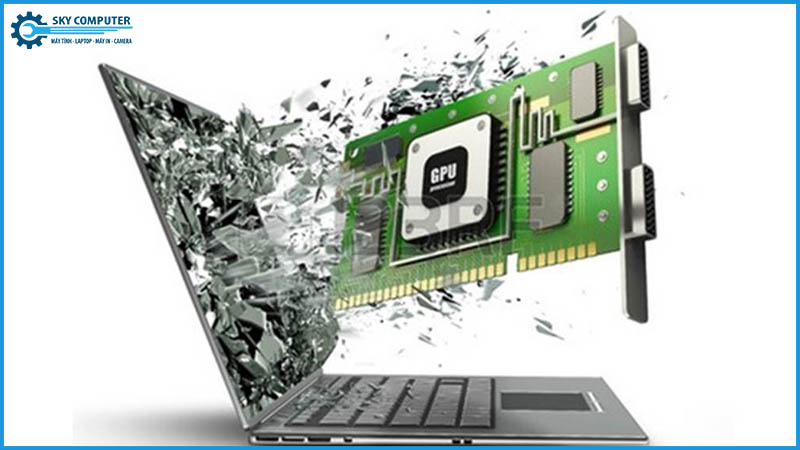
Kiểm tra card rời trong khe MXM có được cắm chắc chắn không, vệ sinh chân cắm bằng cọ mềm.
-
Lắp lại và khởi động laptop để kiểm tra.
Kiểm tra nguồn điện và pin
-
Cắm sạc trực tiếp, đảm bảo bộ sạc chính hãng và cung cấp đủ công suất.
-
Nếu pin yếu, thử tháo pin và chỉ dùng sạc để kiểm tra card rời.
-
Sử dụng bộ lưu điện (UPS) để ổn định nguồn điện.
Quét virus và tối ưu hệ thống
-
Sử dụng phần mềm diệt virus như Kaspersky hoặc Malwarebytes để loại bỏ mã độc.
-
Tắt ứng dụng không cần thiết và cập nhật hệ điều hành để tránh xung đột phần mềm.
-
Kiểm tra cài đặt đồ họa trong NVIDIA Control Panel hoặc AMD Radeon Software để ưu tiên card rời.
Cấu hình ứng dụng sử dụng card rời
-
Vào cài đặt đồ họa của hệ điều hành hoặc phần mềm quản lý GPU.
-
Chỉ định ứng dụng nặng (game, phần mềm thiết kế) sử dụng card rời thay vì card tích hợp.
-
Khởi động lại ứng dụng để kiểm tra hiệu suất.
Cách phòng tránh lỗi laptop không nhận card rời
-
Vệ sinh laptop định kỳ, đặc biệt là quạt tản nhiệt và khe thoát nhiệt, để tránh quá nhiệt.
-
Cập nhật driver card rời và hệ điều hành thường xuyên để đảm bảo tương thích.
-
Sử dụng bộ sạc chính hãng và nguồn điện ổn định, tránh điện áp chập chờn.
-
Đặt laptop trên bề mặt cứng, thoáng khí, tránh đặt trên chăn, gối khi sử dụng.
-
Tránh chạy tác vụ nặng liên tục, cho laptop nghỉ ngơi để giảm áp lực lên card rời.
-
Kiểm tra nhiệt độ GPU thường xuyên để phát hiện sớm vấn đề.
Laptop không nhận card rời có thể do nhiều nguyên nhân, từ lỗi driver đến hỏng phần cứng, nhưng nếu kiểm tra và xử lý sớm, bạn có thể khắc phục hiệu quả. Các giải pháp như cập nhật driver, vệ sinh tản nhiệt hoặc cấu hình phần mềm giúp xử lý nhiều trường hợp cơ bản. Với lỗi phức tạp, hãy tìm đến dịch vụ chuyên nghiệp. Skycomputer tự hào là đơn vị cung cấp dịch vụ sua may tinh gia re Da Nang, với đội ngũ kỹ thuật viên tận tâm, cam kết mang lại giải pháp tối ưu. Liên hệ ngay để được hỗ trợ nhanh chóng và uy tín.
