

Máy tính không lên màn hình là một trong những sự cố phổ biến khiến người dùng hoang mang. Một trong những nguyên nhân hàng đầu gây ra tình trạng này là RAM bị lỗi hoặc lắp đặt không đúng cách. Nếu bạn đang gặp phải lỗi này, đừng quá lo lắng. Trong bài viết dưới đây, chúng tôi sẽ hướng dẫn bạn cách kiểm tra và sửa lỗi RAM khiến máy tính không lên màn hình một cách nhanh chóng và hiệu quả.
Nếu bạn không thể tự xử lý tại nhà, bạn hoàn toàn có thể tìm đến các dịch vụ sửa chữa ram máy tính hỏng tại Đà Nẵng hoặc các trung tâm sua chua may tinh tai Da Nang để được hỗ trợ kịp thời và chuyên nghiệp.
Dấu hiệu nhận biết máy tính không lên màn hình do RAM
Khi RAM gặp sự cố, máy tính có thể có các biểu hiện sau:
-
Mở máy nhưng màn hình đen hoàn toàn, không hiện BIOS hay logo.
-
Đèn nguồn sáng, quạt quay nhưng không có tín hiệu hình ảnh.
-
Có tiếng beep liên tục hoặc ngắt quãng khi khởi động (nếu mainboard hỗ trợ cảnh báo lỗi).
-
Không có tiếng động hoặc phản hồi nào từ hệ thống, giống như máy “chết cứng”.
Nguyên nhân RAM khiến máy không lên màn hình
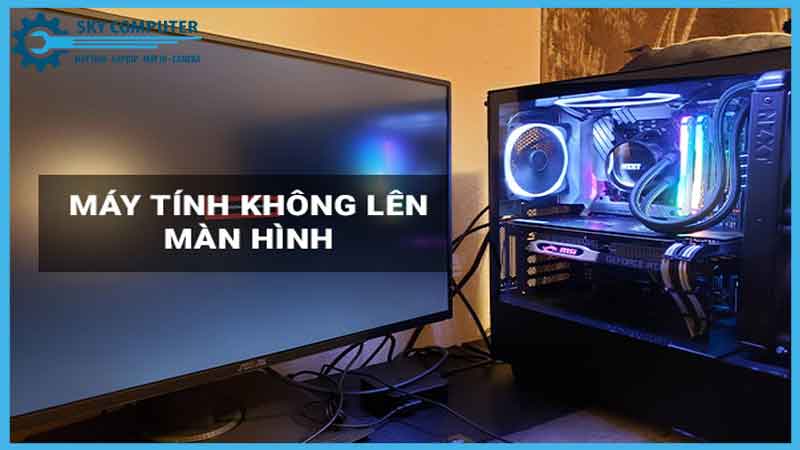
Một số nguyên nhân thường gặp:
RAM cắm lỏng hoặc sai khe
-
Thanh RAM không được gắn chặt vào khe cắm trên mainboard.
-
Cắm sai khe đối với mainboard yêu cầu cấu hình Dual Channel (2 khe riêng biệt).
RAM bị bẩn hoặc gỉ chân tiếp xúc
-
Chân RAM bị oxy hóa, bám bụi hoặc không tiếp xúc tốt với mainboard.
RAM bị lỗi hoặc hỏng
-
Thanh RAM bị lỗi vật lý, cháy chip, hoặc quá cũ không còn hoạt động ổn định.
Lỗi khe RAM trên mainboard
-
Không phải RAM lỗi mà do khe cắm trên bo mạch chủ bị hỏng.
Cách kiểm tra và sửa lỗi nhanh tại nhà
Bước 1: Kiểm tra vị trí cắm RAM
-
Tắt nguồn và tháo dây điện.
-
Tháo thanh RAM ra khỏi máy.
-
Cắm lại chắc chắn vào đúng khe (ưu tiên khe số 2 nếu máy có 2 khe RAM).
Bước 2: Vệ sinh RAM và khe cắm
-
Dùng khăn khô mềm hoặc cồn isopropyl để vệ sinh chân RAM.
-
Dùng khí nén hoặc cọ mềm làm sạch khe RAM trên mainboard.
Bước 3: Thử từng thanh RAM và từng khe
-
Nếu có 2 thanh RAM, hãy test từng thanh một ở từng khe khác nhau.
-
Cách này giúp xác định được thanh RAM hoặc khe RAM nào đang gặp vấn đề.
Bước 4: Reset BIOS (nếu cần)
-
Tháo pin CMOS trên mainboard khoảng 1 phút, sau đó gắn lại để khôi phục thiết lập BIOS mặc định.
Khi nào nên mang máy đi sửa?
Nếu sau các bước trên máy vẫn không lên màn hình, rất có thể:
-
RAM đã hỏng hoàn toàn.
-
Khe RAM hoặc bo mạch chủ có vấn đề nghiêm trọng.
-
BIOS lỗi hoặc mainboard không tương thích với loại RAM đang dùng.
Lúc này, bạn nên tìm đến các trung tâm sửa chữa RAM máy tính hỏng tại Đà Nẵng để được hỗ trợ kiểm tra bằng thiết bị chuyên dụng. Đồng thời, các đơn vị sua chua may tinh tai Da Nang có thể giúp bạn xác định chính xác nguyên nhân và thay thế linh kiện nếu cần.
Máy tính không lên màn hình do RAM là lỗi phổ biến nhưng hoàn toàn có thể kiểm tra và xử lý tại nhà nếu bạn có chút kiến thức cơ bản về phần cứng. Tuy nhiên, để đảm bảo an toàn cho hệ thống, bạn nên cân nhắc mang máy đến địa chỉ sửa chữa RAM máy tính hỏng tại Đà Nẵng hoặc các trung tâm sua chua may tinh tai Da Nang nếu không thể tự xử lý.
Xem thêm
