
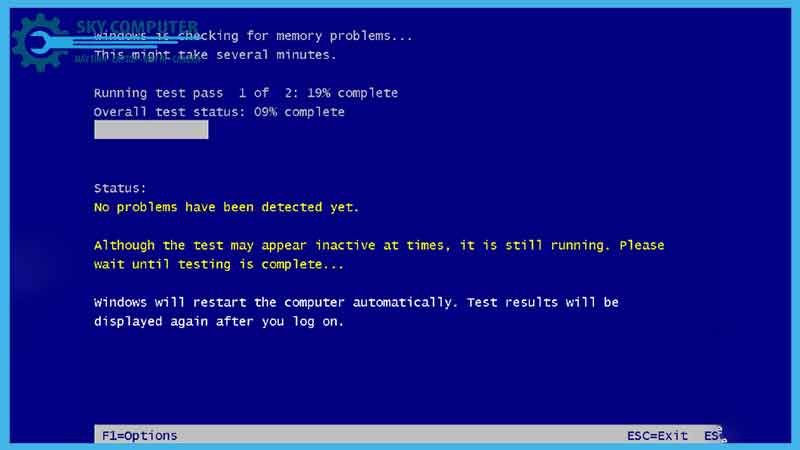
RAM là một trong những linh kiện quan trọng ảnh hưởng trực tiếp đến tốc độ xử lý và độ ổn định của máy tính. Khi máy bị chậm, đơ, hay gặp lỗi màn hình xanh, rất có thể nguyên nhân đến từ RAM. Tin vui là bạn không cần phải tháo máy để kiểm tra RAM – chỉ cần sử dụng một vài phần mềm test RAM đơn giản, bạn đã có thể phát hiện lỗi RAM nhanh chóng tại nhà.
Trong bài viết này, bạn sẽ biết cách test RAM bằng phần mềm miễn phí, cách đọc kết quả và hướng dẫn xử lý lỗi cụ thể. Ngoài ra, nếu bạn đang cần hỗ trợ kỹ thuật, các dịch vụ sửa ram pc ở Đà Nẵng hoặc sua may tinh chuyen nghiep Da Nang luôn sẵn sàng hỗ trợ bạn.
Khi nào cần test RAM bằng phần mềm?
Bạn nên tiến hành kiểm tra RAM nếu gặp một trong các dấu hiệu sau:
-
Máy tính thường xuyên bị treo, đơ, lag.
-
Xuất hiện lỗi màn hình xanh (BSOD) với các mã lỗi liên quan đến “memory”.
-
Máy tự động khởi động lại bất ngờ.
-
Ứng dụng đang dùng bị văng, báo lỗi bộ nhớ.
-
Lắp đủ RAM nhưng máy tính không nhận đủ dung lượng.
Phần mềm test RAM miễn phí & hiệu quả
Windows Memory Diagnostic – Có sẵn trong Windows
Cách dùng:
-
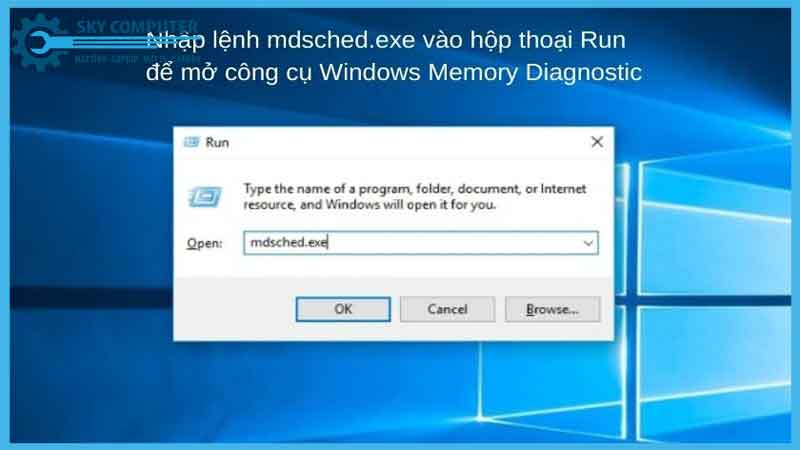
Nhấn tổ hợp phím
Windows + R, nhậpmdsched.exe, nhấn Enter. -
Chọn Restart now and check for problems.
-
Máy sẽ khởi động lại và tự động kiểm tra RAM.
-
Sau khi kiểm tra xong, kết quả sẽ hiện khi máy khởi động vào Windows.
Ưu điểm: Dễ dùng, không cần tải thêm.
Hạn chế: Kiểm tra ở mức cơ bản, có thể bỏ sót lỗi nhỏ.
MemTest86 – Kiểm tra chuyên sâu RAM
Cách dùng:
-
Truy cập memtest86.com để tải phiên bản miễn phí.
-
Tạo USB boot bằng công cụ có sẵn của MemTest86.
-
Khởi động lại máy và boot từ USB.
-
MemTest86 sẽ tự động chạy và kiểm tra lỗi từng khu vực bộ nhớ RAM.
Ưu điểm: Độ chính xác cao, kiểm tra sâu, phát hiện được lỗi khó.
Hạn chế: Cần thao tác khởi động từ USB, hơi phức tạp với người không rành kỹ thuật.
Hướng dẫn xử lý khi phát hiện RAM có lỗi
Vệ sinh chân RAM và khe cắm
-
Tắt máy, tháo thanh RAM ra khỏi khe.
-
Dùng tẩy trắng chà nhẹ phần chân đồng tiếp xúc.
-
Dùng khí nén hoặc cọ mềm làm sạch khe RAM.
Thay đổi khe cắm hoặc thử từng thanh RAM
-
Cắm từng thanh RAM vào từng khe để xác định thanh hoặc khe nào lỗi.
-
Nếu một thanh hoạt động tốt, còn thanh kia báo lỗi – bạn đã xác định được thủ phạm.
Cập nhật BIOS
-
Truy cập website nhà sản xuất mainboard để tải bản BIOS mới nhất.
-
BIOS cũ đôi khi không nhận chính xác RAM hoặc gây lỗi tương thích.
Thay thế RAM nếu phát hiện lỗi phần cứng
-
Nếu RAM bị lỗi vật lý nặng, không thể khắc phục bằng vệ sinh hay phần mềm, nên thay RAM mới.
Khi nào nên đến trung tâm sửa chữa?
Nếu bạn không rành kỹ thuật hoặc không có thiết bị test chuyên sâu, tốt nhất nên mang máy đến dịch vụ sửa RAM PC ở Đà Nẵng để được:
-
Kiểm tra RAM bằng thiết bị chuyên dụng (trong vài phút).
-
Xác định chính xác lỗi và vị trí hỏng.
-
Tư vấn sửa chữa hoặc thay thế tiết kiệm nhất.
-
Đảm bảo an toàn cho toàn bộ hệ thống.
RAM lỗi có thể âm thầm làm giảm hiệu suất máy tính mà bạn không hề hay biết. Việc test RAM bằng phần mềm là bước quan trọng để phát hiện và xử lý kịp thời. Nếu bạn không tự xử lý được, hãy đến các trung tâm dịch vụ sửa RAM PC ở Đà Nẵng hoặc liên hệ sua may tinh chuyen nghiep Da Nang để đảm bảo máy tính của bạn luôn hoạt động ổn định, mạnh mẽ và không gián đoạn công việc.
Xem thêm
