

Máy tính là công cụ không thể thiếu trong công việc và giải trí, nhưng không phải lúc nào nó cũng hoạt động ổn định như mong đợi. Một trong những lỗi phổ biến và gây khó chịu nhất là hiện tượng máy tính bật lên rồi ngay lập tức tắt đi sau vài giây, thậm chí không kịp hiện màn hình BIOS. Tình trạng này có thể xuất phát từ nhiều nguyên nhân khác nhau, cả về phần cứng lẫn phần mềm. Đừng vội nghĩ máy tính “chết hẳn” – bài viết này sẽ giúp bạn xác định các nguyên nhân phổ biến và cách xử lý hiệu quả nhất.
Dấu hiệu máy tính bật rồi tắt ngay là gì?
Tình trạng này thường xảy ra theo kịch bản như sau:
-
Nhấn nút nguồn, quạt quay nhẹ hoặc sáng đèn trong 1–2 giây
-
Sau đó máy tắt hẳn, không có tín hiệu ra màn hình
-
Có thể nghe tiếng “click” nhỏ từ nguồn, hoặc không có gì
-
Lặp lại liên tục nếu cố bật lại nhiều lần
Tùy cấu hình và mức độ hư hại, máy có thể tự khởi động lại vòng lặp (boot loop), hoặc tắt hẳn cho đến khi người dùng nhấn lại nút nguồn. Dù biểu hiện không giống nhau hoàn toàn, nhưng nguyên nhân thường xoay quanh các lỗi nguồn, mainboard, RAM, CPU, hoặc lỗi kết nối linh kiện.
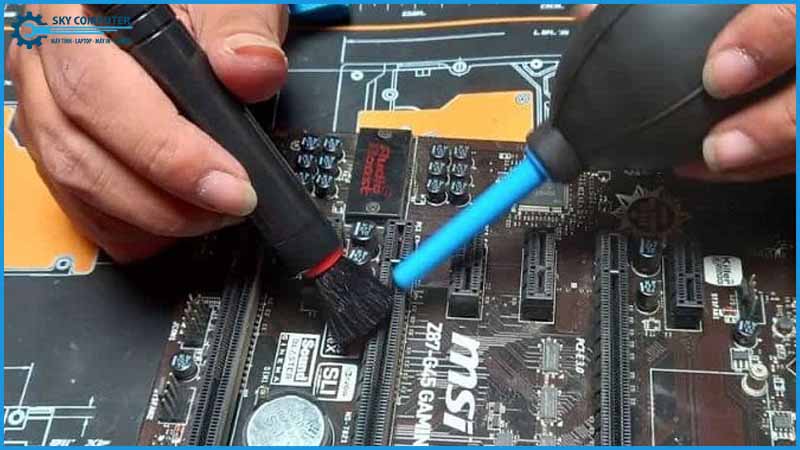
Nguyên nhân khiến máy tính bật lên rồi tắt ngay
Bộ nguồn máy tính có vấn đề
Nguồn máy tính (PSU) là nơi cấp điện cho toàn bộ hệ thống. Khi PSU yếu, hư tụ, hoặc quá tải so với công suất thực tế, nó có thể bật được dòng điện ban đầu nhưng ngắt ngay lập tức để bảo vệ chính nó và các linh kiện khác. Nguồn lỗi cũng có thể khiến điện áp không ổn định, khiến mainboard nhận tín hiệu sai và tự tắt.
Mainboard bị chạm hoặc lỗi linh kiện
Mainboard có thể bị lỗi do chạm mạch, phồng tụ, hoặc các IC điều khiển hư hỏng. Khi bật máy, mainboard kiểm tra sơ bộ các linh kiện, và nếu phát hiện điều gì bất thường, nó sẽ ngắt điện ngay để tránh hư hại. Một số main đời mới có tính năng tự bảo vệ khỏi quá áp hoặc xung điện.
CPU lắp lỏng hoặc keo tản nhiệt khô
Nếu CPU không được lắp đúng khớp hoặc chân socket bị cong, máy có thể bật vài giây rồi tắt ngay. Trong một số trường hợp khác, keo tản nhiệt bị khô làm CPU nóng lên quá nhanh sau khi khởi động, buộc máy phải ngắt điện để bảo vệ bộ vi xử lý.
RAM lỗi hoặc không tương thích
Thanh RAM lỏng, hỏng hoặc không tương thích với bo mạch chủ cũng là nguyên nhân khiến máy không thể POST (Power On Self-Test). Hệ thống sẽ tắt ngay nếu không nhận được tín hiệu RAM trong vài giây đầu tiên.
Card đồ họa gặp sự cố
Nếu bạn sử dụng card đồ họa rời và nó bị lỗi (lỗi VRAM, chập mạch, không cấp đủ điện), máy có thể bị tắt khi card yêu cầu nguồn hoặc xuất hình ảnh. Việc thử rút card và dùng GPU tích hợp có thể giúp bạn xác định nguyên nhân.
Thiết bị ngoại vi gây xung đột
USB, ổ cứng gắn ngoài, hoặc bất kỳ thiết bị ngoại vi nào cắm vào máy tính cũng có thể gây lỗi nếu chúng bị chập điện hoặc không tương thích. Hãy thử rút hết các thiết bị ngoại vi và chỉ để lại bàn phím, chuột để kiểm tra.
BIOS lỗi hoặc sai cấu hình
Nếu bạn vừa thay đổi thiết lập trong BIOS (ép xung, chỉnh xung nhịp, điện áp), hoặc cập nhật BIOS thất bại, máy có thể không khởi động được. Một số main cho phép reset BIOS bằng cách tháo pin CMOS hoặc dùng jumper để trả về mặc định.
Hệ thống tản nhiệt bị lỗi
Quạt tản nhiệt không quay, lắp sai, hoặc dùng keo tản nhiệt không đúng chuẩn có thể khiến hệ thống tắt ngay khi cảm biến nhiệt độ nhận thấy CPU hoặc GPU quá nóng. Trong trường hợp này, bật máy sẽ khiến nó ngắt nhanh như một cơ chế bảo vệ.
Cách xử lý khi máy bật rồi tắt ngay
Dưới đây là một số bước kiểm tra và khắc phục bạn có thể thử:
Kiểm tra nguồn điện và ổ cắm
-
Dùng ổ cắm điện khác, chắc chắn nguồn cấp đủ điện
-
Nếu có thể, thử một bộ nguồn khác cùng công suất
Kiểm tra RAM
-
Tháo hết các thanh RAM ra, lau chân tiếp xúc bằng cồn khô
-
Lắp từng thanh vào từng khe và thử bật máy lại
-
Đảm bảo RAM tương thích với mainboard
Reset BIOS
-
Tháo pin CMOS trên mainboard và để khoảng 1–2 phút rồi lắp lại
-
Hoặc dùng jumper Clear CMOS nếu main có hỗ trợ
Kiểm tra CPU
-
Gỡ tản nhiệt, kiểm tra keo tản có còn ẩm không
-
Lắp lại CPU đúng khớp, tránh cong chân socket
-
Đảm bảo quạt tản nhiệt quay mượt và không cấn dây
Thử khởi động không card rời
-
Rút card đồ họa rời ra và dùng cổng onboard (nếu có) để thử máy
-
Nếu có hình, khả năng cao card bị lỗi
Kiểm tra kết nối linh kiện
-
Đảm bảo dây nguồn chính (24 pin) và dây CPU (4/8 pin) cắm chặt
-
Rút các thiết bị ngoại vi không cần thiết khi kiểm tra
Nếu bạn đã thử các bước trên mà vẫn không thể bật được máy hoặc hiện tượng vẫn lặp lại, khả năng cao là lỗi phần cứng sâu hơn như chập mạch mainboard, hỏng IC nguồn, hoặc nguồn điện không đủ dòng. Khi đó, bạn nên đưa máy đến đơn vị kỹ thuật để kiểm tra chuyên sâu.
Phân biệt lỗi do phần cứng hay phần mềm
Lỗi “bật rồi tắt ngay” thường không liên quan đến hệ điều hành hoặc ổ cứng, vì hệ thống chưa kịp khởi động tới bước load Windows. Vì vậy, gần như chắc chắn nguyên nhân nằm ở phần cứng. Tuy nhiên, nếu máy tắt trong quá trình boot (sau vài giây hoặc khi vào logo Windows), lúc này có thể là do lỗi phần mềm, driver, hoặc virus phá boot.
Có nên tự sửa tại nhà?
Tùy khả năng kỹ thuật của bạn, việc tháo lắp, kiểm tra các bộ phận cơ bản là hoàn toàn có thể. Tuy nhiên, nếu đã thử hết các bước cơ bản mà vẫn không xác định được nguyên nhân, bạn nên tìm đến dịch vụ sửa chữa chuyên nghiệp. Việc tự can thiệp quá sâu khi không có đủ kỹ năng có thể gây chập cháy thêm linh kiện khác.
Hiện tượng máy tính bật rồi tắt ngay là lỗi thường gặp nhưng không hề đơn giản. Nó có thể là biểu hiện của một sự cố phần cứng nghiêm trọng, nhưng đôi khi cũng chỉ đến từ một khe RAM lỏng hay keo tản khô. Điều quan trọng là bạn phải bình tĩnh kiểm tra từng bước, xác định đúng nguyên nhân và có phương án xử lý hợp lý.
Nếu bạn gặp khó khăn trong việc khắc phục, hãy liên hệ dịch vụ sửa chữa PC ở Đà Nẵng tại Sky Computer. Đội ngũ kỹ thuật viên của Sky luôn sẵn sàng hỗ trợ bạn từ khâu kiểm tra lỗi, tư vấn giải pháp tối ưu, đến sửa chữa linh kiện chính xác và an toàn. Sky Computer cam kết minh bạch chi phí, bảo hành rõ ràng và phục vụ tận tâm cho từng thiết bị của bạn.
Xem thêm:
Máy tính bị mất điện áp, nguồn chập chờn – nguyên nhân và hướng xử lý
