
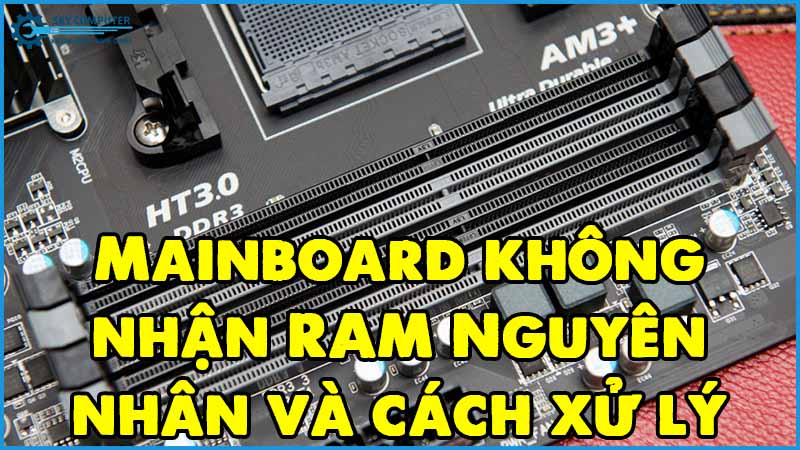
Mainboard là bộ phận trung tâm trong máy tính, có nhiệm vụ kết nối và điều phối hoạt động giữa các linh kiện như CPU, RAM, ổ cứng, VGA, v.v. Khi mainboard không nhận RAM, máy tính sẽ không thể khởi động bình thường hoặc thậm chí không lên màn hình. Đây là lỗi nghiêm trọng nhưng khá phổ biến, đặc biệt ở những hệ thống đã sử dụng lâu năm. Lý do mainboard không nhận RAM có thể xuất phát từ phần cứng, phần mềm hoặc do thao tác lắp đặt chưa đúng kỹ thuật. Nếu không phát hiện và xử lý sớm, lỗi này có thể làm hư hỏng thêm các linh kiện khác trong máy.
Các biểu hiện khi mainboard không nhận RAM
Bạn có thể nhận biết tình trạng mainboard không nhận RAM thông qua một số biểu hiện sau:
-
Máy tính không lên hình dù quạt CPU và nguồn vẫn quay.
-
Máy phát ra tiếng bíp liên tục hoặc theo nhịp, mỗi dòng mainboard sẽ có mã bíp khác nhau.
-
Màn hình đen, không hiển thị BIOS, không khởi động được vào hệ điều hành.
-
Khi tháo RAM ra, máy có biểu hiện tương tự như lúc lắp RAM vào – tức là RAM không được nhận diện.
Việc xác định đúng nguyên nhân và khắc phục kịp thời sẽ giúp tránh các thiệt hại không đáng có về sau.
Nguyên nhân phổ biến khiến mainboard không nhận RAM
RAM bị hỏng hoặc không tương thích
Nguyên nhân đầu tiên cần kiểm tra là RAM. RAM có thể bị lỗi do chập điện, sử dụng lâu ngày, hoặc đơn giản là không tương thích với mainboard hiện tại. Một số mainboard cũ sẽ không nhận được RAM mới có dung lượng hoặc tốc độ quá cao.
Lỗi khe cắm RAM trên mainboard
Khe cắm RAM bị bụi bẩn, oxy hóa hoặc hư hỏng vật lý cũng khiến RAM không được nhận. Việc tháo lắp RAM nhiều lần không đúng kỹ thuật cũng dễ làm cong chân RAM hoặc gãy chân socket trên mainboard.
RAM lắp chưa đúng cách
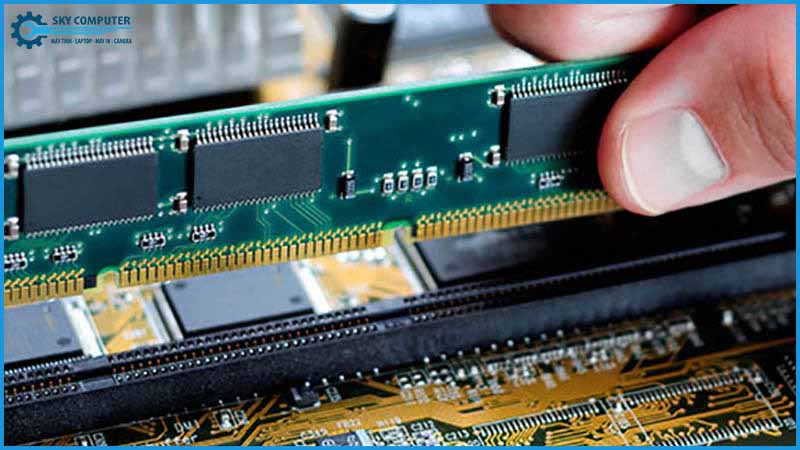
Nhiều người dùng, nhất là khi tự nâng cấp máy, thường lắp RAM không khớp hoàn toàn với khe cắm. Dù chỉ lệch nhẹ, RAM vẫn không thể hoạt động bình thường. Kiểm tra bằng cách tháo RAM ra và lắp lại chắc chắn đến khi nghe tiếng “tạch” là cần thiết.
Mainboard bị lỗi chipset hoặc điều khiển bộ nhớ
Khi chipset điều khiển bộ nhớ bị hư hỏng, RAM sẽ không được nhận diện dù linh kiện RAM còn tốt. Đây là lỗi nặng và thường gặp ở các mainboard đã qua sử dụng lâu năm, từng gặp hiện tượng quá nhiệt hoặc bị sốc điện.
Cập nhật BIOS chưa đúng hoặc chưa hỗ trợ RAM
Một số mainboard cần được cập nhật BIOS để hỗ trợ các dòng RAM mới. Nếu BIOS quá cũ, việc mainboard không nhận RAM là điều hoàn toàn có thể xảy ra.
Hướng dẫn kiểm tra và xử lý khi mainboard không nhận RAM
Bước 1: Kiểm tra bằng mắt thường
Tháo RAM ra và dùng khăn khô mềm vệ sinh nhẹ nhàng phần chân tiếp xúc. Dùng chổi quét bụi hoặc khí nén để làm sạch khe cắm RAM trên mainboard. Kiểm tra xem khe RAM có bị cháy, đứt, gãy chân không.
Bước 2: Thử đổi khe cắm hoặc RAM khác
Nếu bạn có sẵn một thanh RAM khác hoặc khe cắm khác, hãy thử thay đổi để xác định lỗi nằm ở RAM hay khe cắm. Lưu ý lắp RAM đúng hướng và ấn chắc tay để đảm bảo tiếp xúc tốt.
Bước 3: Reset lại BIOS
Bạn có thể thử tháo pin CMOS trên mainboard ra khoảng 5–10 phút để reset BIOS, sau đó lắp lại và thử khởi động. Việc này giúp BIOS trở về mặc định và có thể nhận diện RAM tốt hơn.
Bước 4: Cập nhật BIOS mới
Nếu RAM mới lắp vào không nhận nhưng các thành phần khác vẫn hoạt động tốt, hãy truy cập website của hãng mainboard để tải bản cập nhật BIOS mới nhất phù hợp với dòng máy bạn đang sử dụng.
Bước 5: Kiểm tra chipset và mạch nguồn RAM
Nếu các bước trên không hiệu quả, rất có thể mainboard đã hỏng phần điều khiển bộ nhớ hoặc chipset. Lúc này cần mang máy đến nơi có chuyên môn để kiểm tra kỹ hơn bằng thiết bị chuyên dụng. Không nên tự tháo lắp sâu hơn nếu bạn không có kinh nghiệm.
Khi nào nên sửa mainboard, khi nào nên thay mới?
Việc sửa hay thay mainboard tùy thuộc vào mức độ hư hỏng, chi phí sửa chữa và giá trị của main cũ. Dưới đây là một số gợi ý:
-
Nếu máy tính còn mới, mainboard chỉ bị lỗi nhẹ như hở chân RAM, lỗi BIOS hoặc tụ nhỏ, nên sửa vì chi phí thấp.
-
Nếu mainboard đã quá cũ, giá trị thấp, chipset bị lỗi hoặc hư nhiều khe RAM, nên cân nhắc thay mới để đảm bảo hiệu năng và độ ổn định.
-
Khi sửa mainboard, hãy yêu cầu kỹ thuật viên báo rõ chi phí và cam kết bảo hành để đảm bảo quyền lợi.
Cách phòng tránh tình trạng mainboard không nhận RAM
-
Hạn chế cắm rút RAM nhiều lần nếu không cần thiết.
-
Vệ sinh máy định kỳ để tránh bụi bẩn làm ảnh hưởng đến khe cắm.
-
Sử dụng nguồn ổn định, tránh tình trạng sốc điện ảnh hưởng đến mainboard và RAM.
-
Khi nâng cấp RAM, nên chọn đúng chuẩn RAM mà mainboard hỗ trợ, tránh mua nhầm dòng không tương thích.
-
Không nên ép xung (overclock) quá đà nếu không am hiểu sâu về phần cứng.
Mainboard không nhận RAM là lỗi không hiếm, nhưng nếu được xử lý kịp thời thì không quá nguy hiểm. Tuy nhiên, để an tâm về chất lượng và tránh các rủi ro trong quá trình kiểm tra, bạn nên nhờ đơn vị chuyên nghiệp hỗ trợ. Nếu bạn đang cần kiểm tra hoặc sửa chữa mainboard không nhận RAM, đừng ngần ngại liên hệ sửa máy tính uy tín Đà Nẵng tại Sky Computer – đội ngũ kỹ thuật viên nhiều kinh nghiệm sẽ hỗ trợ bạn tận tình và nhanh chóng.
Xem thêm:
