

Các bước kiểm tra lỗi màn hình máy tính trước khi mang đi sửa
Trong quá trình sử dụng máy tính, việc gặp phải lỗi màn hình là điều không thể tránh khỏi. Màn hình bị đen, chớp tắt liên tục, hiển thị sai màu, hoặc đơn giản là không lên hình – tất cả đều gây ảnh hưởng trực tiếp đến công việc và học tập. Tuy nhiên, trước khi vội mang máy đến trung tâm sửa chữa, bạn hoàn toàn có thể tự mình kiểm tra và xử lý một số lỗi cơ bản tại nhà. Skycomputer – chuyên sửa màn hình máy tính bàn – sẽ hướng dẫn bạn cách nhận diện và khắc phục một cách hiệu quả nhất.
Kiểm tra dây cáp kết nối
Đây là bước đầu tiên và dễ thực hiện nhất. Bạn cần đảm bảo rằng các dây kết nối giữa màn hình và máy tính như HDMI, VGA, hoặc DisplayPort vẫn còn chắc chắn, không bị lỏng hoặc đứt ngầm. Nếu có thể, hãy thử thay dây khác hoặc chuyển sang một cổng kết nối khác để kiểm tra. Một sợi dây lỗi hoặc không tương thích hoàn toàn có thể là nguyên nhân khiến màn hình không hiển thị.
Thử với màn hình khác
Nếu dây kết nối không có vấn đề, hãy thử kết nối máy tính với một màn hình khác. Nếu màn hình mới hiển thị bình thường, thì vấn đề nằm ở màn hình cũ. Ngược lại, nếu vẫn không hiển thị, rất có thể máy tính đang gặp lỗi phần cứng ở card đồ họa hoặc bo mạch chủ.
Kiểm tra card đồ họa
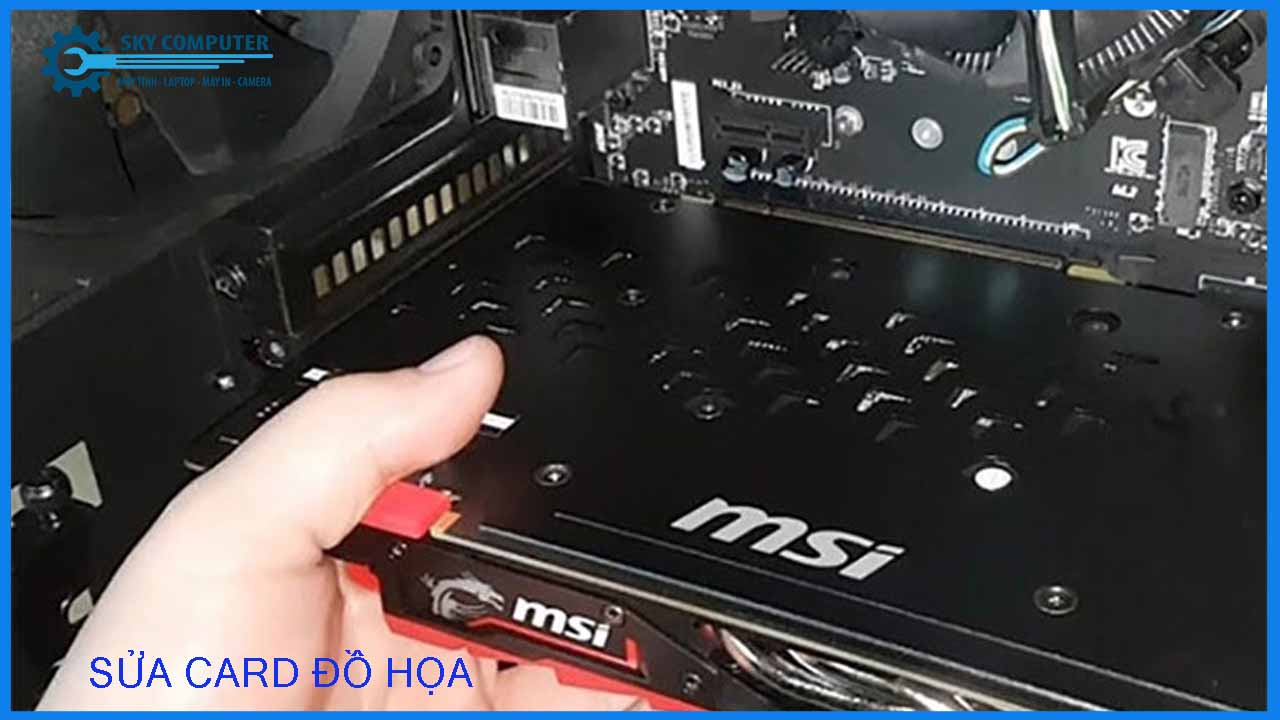
Đối với máy tính bàn, bạn có thể mở thùng máy để kiểm tra card đồ họa. Hãy tháo ra, vệ sinh nhẹ nhàng chân tiếp xúc bằng cọ mềm hoặc khí nén, sau đó lắp lại cẩn thận. Nếu máy có card onboard, hãy thử chuyển sang đó để kiểm tra khả năng hoạt động. Một card đồ họa bị lỏng, bụi bẩn hoặc hỏng nhẹ cũng có thể khiến màn hình không lên hình.
Đảm bảo nguồn điện ổn định
Một nguyên nhân thường bị bỏ qua là nguồn cấp cho màn hình. Kiểm tra xem dây nguồn đã được cắm chắc vào ổ điện chưa. Nếu màn hình có adapter, hãy thử đổi sang adapter khác nếu nghi ngờ hỏng hóc. Một số màn hình có đèn báo nguồn – nếu không thấy đèn sáng khi bật, rất có thể nguồn điện đang gặp sự cố.
Quan sát dấu hiệu hiển thị
Mỗi lỗi màn hình thường đi kèm biểu hiện riêng biệt. Ví dụ, màn hình bị nhấp nháy có thể do driver lỗi hoặc tần số quét không phù hợp. Màn hình bị sọc ngang, sọc dọc thường liên quan đến phần cứng như card đồ họa hoặc tấm nền bị lỗi. Màn hình hiển thị sai màu hoặc nhòe hình có thể do cáp tín hiệu bị hư hỏng.
Khởi động ở chế độ Safe Mode
Nếu nghi ngờ lỗi do phần mềm, bạn có thể thử khởi động máy tính vào chế độ Safe Mode. Trong chế độ này, hệ điều hành chỉ tải các trình điều khiển cơ bản. Nếu màn hình hoạt động bình thường trong Safe Mode, lỗi có thể đến từ driver card đồ họa hoặc phần mềm nào đó đang gây xung đột.
Sử dụng công cụ chẩn đoán phần cứng
Một số nhà sản xuất như Dell, HP, Lenovo có cung cấp công cụ kiểm tra phần cứng riêng. Bạn có thể chạy các phần mềm này để phát hiện lỗi về màn hình, card đồ họa hoặc các thành phần liên quan khác. Đây là phương pháp hữu ích nếu bạn không chắc chắn lỗi nằm ở đâu.
Khi nào nên mang máy tính đi sửa?
Sau khi thử tất cả các bước trên mà màn hình vẫn không hoạt động bình thường, đây là lúc bạn nên đưa máy đến trung tâm sửa chữa. Đặc biệt là khi màn hình bị nứt, hở sáng, nhấp nháy liên tục không rõ nguyên nhân hoặc hoàn toàn không lên hình. Nếu bạn không tiện mang máy tính đến cửa hàng, bạn có thể tham khảo dịch vụ sửa máy tính giá rẻ Đà Nẵng tại nhà của Skycomputer – tiện lợi, nhanh chóng và chuyên nghiệp.
