
Cổng LAN (Ethernet) là một trong những cổng kết nối mạng phổ biến nhất hiện nay, thường được sử dụng để kết nối máy tính với modem, router hoặc switch để truyền dữ liệu với tốc độ cao và ổn định. Tuy nhiên, trong quá trình sử dụng, bạn có thể gặp hiện tượng cổng LAN bị chập chờn – lúc nhận lúc không, kết nối yếu hoặc mất tín hiệu hoàn toàn. Dưới đây là 9 nguyên nhân phổ biến nhất gây ra lỗi này, cùng với hướng dẫn kiểm tra và cách khắc phục.
Cáp mạng (dây LAN) kém chất lượng hoặc hỏng
Nguyên nhân:
-
- Dây mạng bị đứt ngầm, gãy gập, hoặc bị chuột cắn.
- Cáp không đạt chuẩn (Cat5 trở xuống), dễ nhiễu hoặc không đáp ứng tốc độ cao.
- Lõi đồng bên trong dây bị oxy hóa hoặc gãy.
Cách xử lý:
-
- Thay dây mạng bằng loại Cat5e, Cat6 chính hãng.
- Dùng thiết bị kiểm tra dây mạng (LAN tester) để xác định lỗi.
- Tránh để dây chạy gần nguồn điện gây nhiễu.
Đầu cắm RJ45 lỏng hoặc tiếp xúc kém
Nguyên nhân:
-
- Đầu cắm không được bấm đúng kỹ thuật, chân đồng lệch hoặc không chạm vào chân cổng LAN.
- Đầu cắm bị mòn, gãy chốt cài, dễ rơi ra hoặc tiếp xúc chập chờn.
Cách xử lý:
-
- Bấm lại đầu dây bằng kìm bấm mạng chuẩn.
- Đảm bảo khi cắm phải chắc chắn, nghe tiếng “tách” khi vào khớp.
Cổng LAN bị bám bụi, ẩm hoặc oxy hóa
Nguyên nhân:
-
- Môi trường sử dụng nhiều bụi, độ ẩm cao, làm chân tiếp xúc trong cổng bị oxy hóa.
- Cổng LAN lâu ngày không vệ sinh, tiếp xúc kém.
Cách xử lý:
-
- Tắt máy và rút điện trước khi vệ sinh.
- Dùng cồn isopropyl và bông tăm hoặc chổi chuyên dụng để lau sạch cổng LAN.
- Có thể dùng chai xịt vệ sinh mạch điện nếu cần.
Driver card mạng bị lỗi hoặc không tương thích
Nguyên nhân:
-
- Driver quá cũ, không tương thích với hệ điều hành hiện tại.
- Lỗi driver sau khi cập nhật Windows hoặc phần mềm hệ thống.
- Driver bị thiếu hoặc bị Windows tự động thay thế bằng bản không chuẩn.
Cách xử lý:
-
- Gỡ driver hiện tại và cài lại driver chính hãng từ website nhà sản xuất (Realtek, Intel, Broadcom…).
- Dùng tính năng “Update Driver” trong Device Manager để kiểm tra cập nhật tự động.
- Tránh cài driver không rõ nguồn gốc.
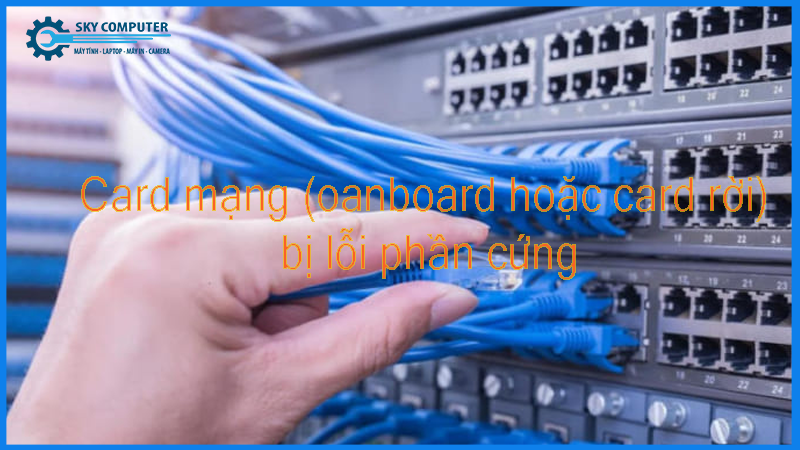
Card mạng (onboard hoặc card rời) bị lỗi phần cứng
Nguyên nhân:
-
- Chip điều khiển mạng bị chập, tụ hỏng, chân hàn bị hở.
- Va đập, sốc điện hoặc nhiệt độ cao làm hư hại vi mạch trên mainboard.
Cách xử lý:
-
- Với máy tính bàn: có thể thay thế bằng card mạng rời (PCI/PCIe) hoặc USB LAN.
- Với laptop hoặc mainboard onboard: cần kỹ thuật viên kiểm tra và hàn lại nếu cần.
Mainboard có dấu hiệu xuống cấp hoặc lỗi nguồn LAN
Nguyên nhân:
-
- Tụ lọc nguồn cấp cho cổng LAN bị phù, chảy.
- Lỗi nguồn cấp không ổn định do mạch main bị hư hỏng.
- Mạch LAN bị ảnh hưởng từ lỗi phần cứng khác (ví dụ: IC LAN chết).
Cách xử lý:
-
- Kiểm tra tụ và các linh kiện liên quan đến cổng LAN trên bo mạch.
- Cần có dụng cụ chuyên dụng để đo và xác định lỗi, nên mang đến trung tâm sửa chữa.
Modem/router phát tín hiệu mạng không ổn định
Nguyên nhân:
-
- Modem cũ, lỗi firmware, hoặc thiết bị phát tín hiệu yếu.
- Cổng LAN trên modem bị hư, chỉ hoạt động chập chờn.
- Có quá nhiều thiết bị kết nối, gây quá tải.
Cách xử lý:
-
- Đổi sang cổng LAN khác trên modem.
- Khởi động lại modem/router, nâng cấp firmware nếu cần.
- Thử dùng một thiết bị khác cắm vào để kiểm tra modem.
Xung đột địa chỉ IP hoặc cấu hình mạng sai
Nguyên nhân:
-
- IP tĩnh bị đặt sai hoặc trùng địa chỉ với thiết bị khác.
- Lỗi DHCP trên modem không cấp phát IP đúng cách.
- Cấu hình DNS sai, khiến không truy cập được Internet.
Cách xử lý:
-
- Vào Network Settings > đặt lại IP động (DHCP).
- Dùng lệnh: ipconfig /release và ipconfig /renew trong Command Prompt.
- Thử reset lại toàn bộ cấu hình mạng nếu cần.
Nhiễu điện từ hoặc môi trường ảnh hưởng
Nguyên nhân:
-
- Dây mạng chạy gần nguồn điện cao áp, động cơ, thiết bị điện công suất lớn.
- Nhiễu từ trường gây ảnh hưởng đến đường truyền tín hiệu.
Cách xử lý:
-
- Sắp xếp lại dây mạng, tránh chạy song song với dây điện.
- Sử dụng cáp mạng có chống nhiễu (STP, FTP) nếu môi trường dễ bị nhiễu.
Khi gặp lỗi cổng LAN chập chờn, bạn nên kiểm tra từ những nguyên nhân đơn giản nhất như dây mạng, đầu cắm, bụi bẩn trong cổng LAN, đến các vấn đề phần mềm như driver hoặc cấu hình mạng. Nếu đã thử các cách trên mà vẫn không khắc phục được, rất có thể phần cứng đã có vấn đề và cần kỹ thuật can thiệp.
Để đảm bảo an toàn, bạn nên mang thiết bị đến các trung tâm sửa máy tính chuyên nghiệp Đà Nẵng để được kiểm tra kỹ lưỡng bằng thiết bị chuyên dụng. Đặc biệt, nếu bạn đang cần Sửa cổng LAN PC ở Đà Nẵng, hãy lựa chọn địa chỉ uy tín, có kinh nghiệm xử lý lỗi mainboard, thay cổng mạng, đảm bảo chất lượng sửa chữa và có bảo hành rõ ràng.
