
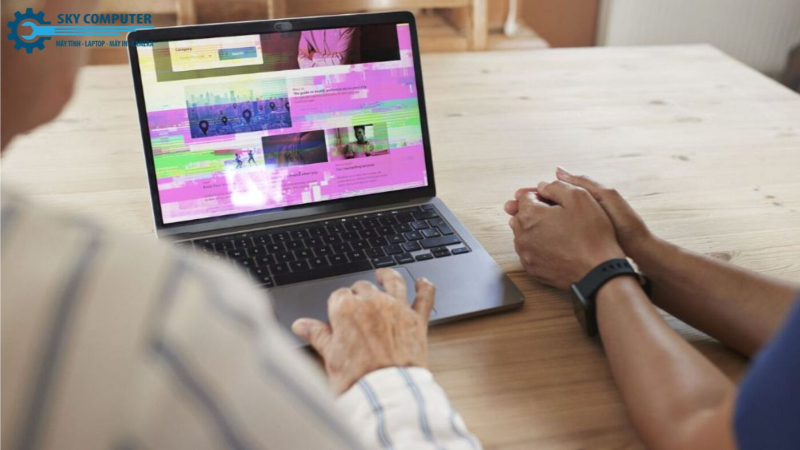
Trải nghiệm làm việc trên máy tính luôn cần sự sắc nét tuyệt đối. Màn hình là nơi giao tiếp trực tiếp với người sử dụng. Tuy nhiên, lỗi màn hình bị nhiễu – nguyên nhân không phải ai cũng biết thường xuyên xuất hiện. Sự cố này phá hỏng toàn bộ trải nghiệm làm việc của bạn. Bạn đang xem phim thì màn hình bỗng xuất hiện gợn sóng. Hình ảnh bị hột muỗi làm mất đi độ sắc nét ban đầu. Tình trạng này kéo dài làm đôi mắt nhanh chóng bị mệt mỏi. Nhiều người dùng không biết rõ nguyên nhân sâu xa gây ra lỗi. Họ lầm tưởng rằng chiếc màn hình đã bị hỏng hoàn toàn. Thực tế, lỗi này xuất phát từ rất nhiều nguyên nhân ẩn giấu. Việc nắm bắt đúng nguyên nhân là điều cực kỳ quan trọng. Nó giúp bạn tìm ra hướng giải quyết nhanh chóng và tiết kiệm. Qua đó, bạn bảo vệ được đôi mắt và thiết bị đắt tiền. Hãy cùng chúng tôi khám phá những lý do ít người biết đến. Bạn sẽ có thêm kiến thức để tự xử lý sự cố này.
Biểu hiện của lỗi màn hình máy tính bị nhiễu
Lỗi màn hình hiển thị không bao giờ giống nhau trong mọi trường hợp. Bạn cần quan sát thật kỹ các dấu hiệu đang xảy ra. Việc này giúp quá trình chẩn đoán bệnh trở nên chính xác hơn.
Màn hình bị nhiễu hạt như tivi cũ
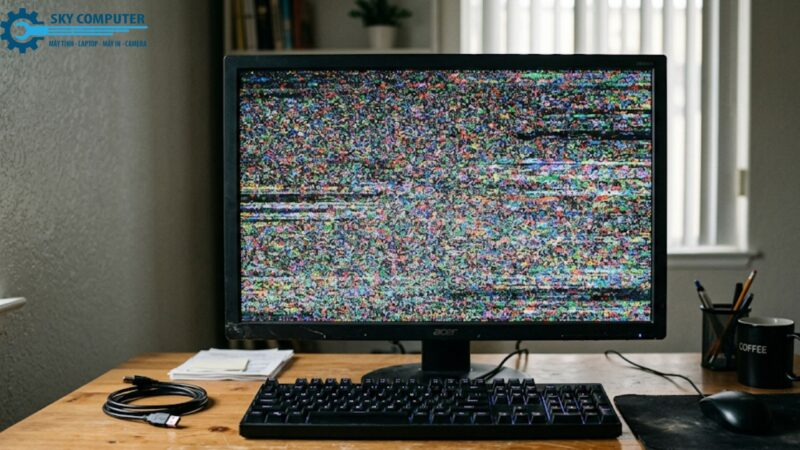
Đây là một biểu hiện cực kỳ phổ biến và dễ nhận biết. Bề mặt màn hình xuất hiện vô số các chấm li ti nhỏ. Chúng nhấp nháy liên tục trông giống hệt như màn hình tivi cũ. Các hạt muỗi này thường có màu trắng hoặc màu xám nhạt. Đôi khi chúng bao phủ toàn bộ không gian bề mặt hiển thị. Có lúc chúng chỉ tập trung ở một vài góc nhỏ nhất định. Hình ảnh bên dưới bị lớp nhiễu hạt này che khuất đi đáng kể. Các chi tiết văn bản trở nên mờ nhạt và rất khó đọc. Người dùng sẽ phải nheo mắt liên tục để nhìn rõ mặt chữ. Sự cố này gây ra tình trạng nhức mỏi mắt vô cùng tồi tệ. Nó ảnh hưởng trực tiếp đến hiệu suất làm việc của bạn mỗi ngày.
Màn hình bị nhiễu sóng và giật lag
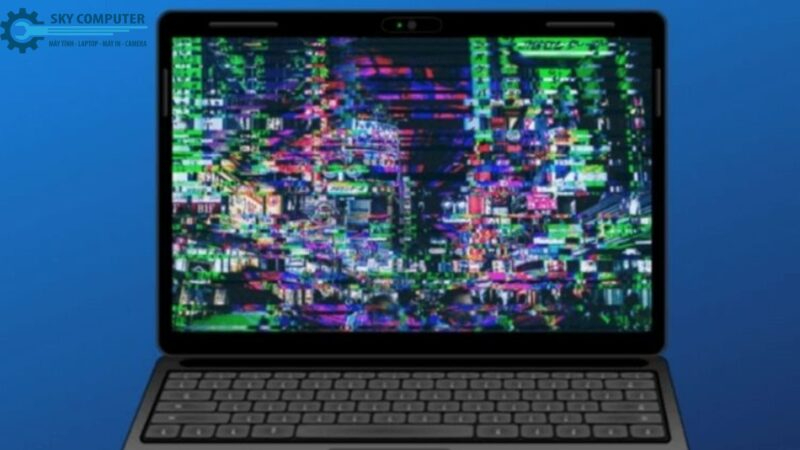
Khác với hiện tượng nhiễu hạt tĩnh, nhiễu sóng là hiện tượng động. Bạn sẽ thấy các đường sóng ngang chạy dọc trên bề mặt màn hình. Các dải sóng này di chuyển liên tục từ dưới lên trên. Đôi khi hình ảnh hiển thị bị xé rách thành nhiều mảnh nhỏ. Màn hình chớp giật liên hồi khi bạn mở các ứng dụng nặng. Tình trạng này thường đi kèm với việc màu sắc bị sai lệch. Các mảng màu bị loang lổ và không còn giữ được độ trung thực. Hiện tượng nhiễu sóng thường diễn ra ngắt quãng không theo chu kỳ. Khi bạn điều chỉnh góc nhìn, dải sóng có thể thay đổi hình dạng. Đây là một dấu hiệu cảnh báo sự thiếu ổn định của phần cứng.
Nguyên nhân ít người biết khiến màn hình bị nhiễu
Sự cố nhiễu màn hình là hệ quả của nhiều yếu tố kỹ thuật. Đôi khi thủ phạm lại đến từ những chi tiết rất nhỏ nhặt. Dưới đây là những nguyên nhân sâu xa mà bạn cần phải biết.
Cáp kết nối tín hiệu bị lỏng hoặc hỏng hóc
Cáp tín hiệu vận chuyển dữ liệu từ bo mạch lên màn hình. Nó giống như một ống nước dẫn truyền hình ảnh liên tục. Đối với máy tính bàn, cáp VGA hoặc cáp HDMI thường xuyên bị lỏng. Các chân cắm có thể bị rỉ sét do điều kiện môi trường ẩm ướt. Đối với laptop, sợi cáp nằm ẩn bên trong khu vực bản lề máy. Nó bị uốn cong liên tục mỗi khi bạn đóng mở nắp thiết bị. Theo thời gian, các lõi đồng siêu nhỏ bên trong bị đứt ngầm. Khi cáp bị lỗi, dòng dữ liệu hình ảnh sẽ bị tắc nghẽn. Tín hiệu truyền tải không toàn vẹn sẽ sinh ra hiện tượng nhiễu hạt. Đây là nguyên nhân hàng đầu mà các kỹ thuật viên thường xuyên gặp.
Nguồn điện cung cấp không hề ổn định
Nguồn điện đóng vai trò như trái tim của toàn bộ hệ thống máy. Màn hình cần một dòng điện phẳng và ổn định để hoạt động. Nếu bộ sạc laptop của bạn bị lỗi mạch bên trong. Hoặc bộ nguồn của máy tính bàn bị sụt áp đột ngột. Dòng điện đi vào các linh kiện sẽ bị nhiễu loạn cực kỳ mạnh. Sự biến thiên điện áp này ảnh hưởng trực tiếp đến bo cao áp. Hệ thống đèn nền và tấm nền sẽ phản ứng lại ngay lập tức. Màn hình sẽ xuất hiện các dải sóng nhấp nháy không ngừng nghỉ. Việc cắm chung ổ điện với các thiết bị công suất lớn cũng gây lỗi. Máy bơm nước hay tủ lạnh có thể làm nhiễu dòng điện của bạn.
Lỗi phần cứng từ card màn hình (VGA)
Card đồ họa là bộ não chịu trách nhiệm xử lý mọi hình ảnh. Khi bạn chơi game nặng, card đồ họa phải làm việc hết công suất. Nhiệt lượng tỏa ra từ linh kiện này là vô cùng lớn. Nếu quạt tản nhiệt bị hỏng, nhiệt độ sẽ tăng vọt nhanh chóng. Tình trạng quá nhiệt làm chảy lớp keo và bong chân chip VGA. Chân tiếp xúc bị hở khiến việc giải mã hình ảnh bị sai lệch. Hình ảnh xuất ra màn hình sẽ bị vỡ nát và nhiễu hạt nặng. Đây là một sự cố phần cứng cực kỳ nghiêm trọng và khó sửa. Nó đòi hỏi kỹ thuật viên phải có máy móc hàn chip chuyên dụng.
Xung đột tần số quét và Driver hiển thị
Phần mềm cũng là một tác nhân gây nhiễu mà ít người ngờ tới. Trình điều khiển đồ họa (Driver) giúp hệ điều hành giao tiếp với phần cứng. Nếu bản Driver này bị lỗi thời, sự xung đột sẽ xảy ra. Hệ điều hành không thể đồng bộ hóa dữ liệu với màn hình. Ngoài ra, việc thiết lập sai tần số quét cũng là một nguyên nhân. Nếu tần số quét không khớp với thông số tiêu chuẩn của màn hình. Tấm nền sẽ không thể làm mới hình ảnh đúng nhịp độ. Sự chênh lệch này tạo ra hiện tượng nhiễu sóng và rung lắc hình. Lỗi này thường xuất hiện sau khi bạn nâng cấp hệ điều hành mới.
Hướng dẫn tự kiểm tra và khắc phục tại nhà
Khi gặp phải lỗi này, bạn không nên hoảng hốt tháo tung máy. Hãy thực hiện vài bước kiểm tra cơ bản ngay tại nhà. Bạn có thể tự mình khắc phục được các lỗi phần mềm đơn giản.
Kiểm tra lại cáp kết nối và nguồn điện
Đối với máy tính bàn, thao tác đầu tiên là rút cáp màn hình. Bạn thổi sạch bụi bẩn bám trên các đầu tiếp xúc bằng kim loại. Sau đó, bạn cắm cáp lại thật chặt và vặn ốc cố định. Bạn nên thử đổi một sợi cáp mới để loại trừ nguyên nhân. Hãy đảm bảo ổ cắm điện của bạn đang hoạt động ổn định. Không cắm máy tính chung với các thiết bị tiêu thụ điện lớn. Đối với laptop, bạn hãy thử xuất hình ảnh ra một màn hình ngoài. Nếu màn hình ngoài hiển thị đẹp, lỗi nằm ở cáp bên trong máy. Bạn cần mang máy đi kiểm tra cáp bản lề ngay lập tức.
Cập nhật lại trình điều khiển đồ họa
Nếu nghi ngờ do lỗi phần mềm, bạn hãy kiểm tra lại Driver. Bạn nhấn chuột phải vào Desktop và chọn phần Display Settings. Kiểm tra xem tần số quét đã được đặt ở mức 60Hz hay chưa. Tiếp theo, bạn mở công cụ Device Manager trên hệ điều hành Windows. Bạn tìm đến mục card đồ họa và chọn lệnh cập nhật Driver. Hãy để máy tính tự động tìm và cài đặt phiên bản mới. Nếu rành công nghệ, bạn có thể tải Driver từ trang chủ hãng. Việc làm mới phần mềm thường giải quyết dứt điểm các lỗi xung đột. Màn hình sẽ nhanh chóng trở lại trạng thái sắc nét ban đầu.
Skycomputer nơi sửa chữa máy tính uy tín
Nếu các thao tác cơ bản trên không đem lại hiệu quả. Màn hình máy tính của bạn đã bị hỏng hóc phần cứng bên trong. Việc tự ý tháo mở bo mạch tại nhà là vô cùng nguy hiểm. Bạn có thể làm chập cháy toàn bộ các linh kiện đắt tiền.
Quy trình kiểm tra lỗi chuyên nghiệp
Việc tìm kiếm một đơn vị sửa chữa uy tín là điều ưu tiên. Skycomputer tự hào là chuyên gia công nghệ tại khu vực miền Trung. Chúng tôi là địa chỉ cung cấp sửa chữa máy tính Đà Nẵng đáng tin cậy. Đội ngũ kỹ thuật viên của chúng tôi được đào tạo bài bản. Chúng tôi sử dụng máy đo chuyên dụng để kiểm tra từng linh kiện. Việc kiểm tra tình trạng cáp và bo mạch là hoàn toàn miễn phí. Khách hàng sẽ được báo rõ nguyên nhân gây nhiễu một cách minh bạch. Chúng tôi tuyệt đối không vẽ bệnh để thu thêm phí của khách. Giải pháp sửa chữa luôn được tối ưu hóa để tiết kiệm chi phí.
Dịch vụ thay thế linh kiện chính hãng
Trong trường hợp cáp tín hiệu đứt hoặc tấm nền bị lỗi nặng. Việc thay thế linh kiện mới là giải pháp an toàn và dứt điểm. Skycomputer mang đến sửa chữa màn hình laptop Đà Nẵng chuyên nghiệp nhất. Chúng tôi cam kết sử dụng linh kiện chính hãng chất lượng cao. Sản phẩm thay thế đảm bảo tương thích tuyệt đối với thiết bị. Quá trình tháo lắp được thực hiện tỉ mỉ và công khai hoàn toàn. Bạn có thể trực tiếp quan sát kỹ thuật viên làm việc tại bàn. Chính sách bảo hành một đổi một dài hạn bảo vệ quyền lợi của bạn. Chiếc máy tính sẽ được khôi phục không gian hiển thị hoàn hảo. Trải nghiệm làm việc của bạn sẽ mượt mà như lúc mới mua.
