
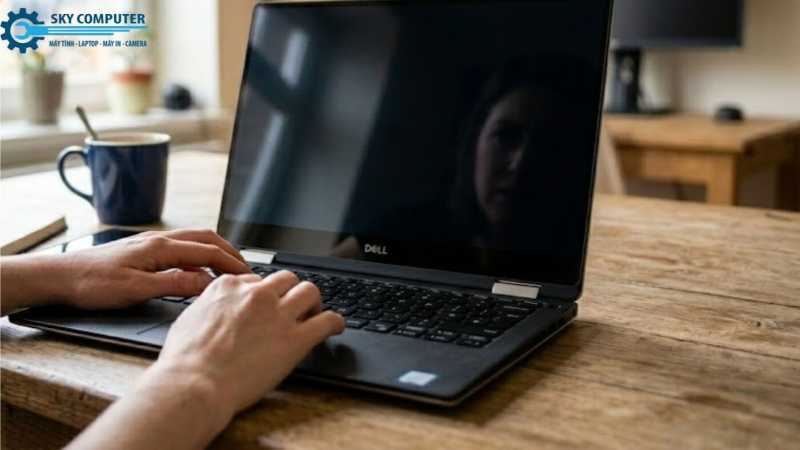
Trải nghiệm sử dụng laptop đôi khi gặp sự cố bất ngờ. Tình trạng laptop đang dùng tự nhiên mất hình rất đáng sợ. Bạn đang làm việc hăng say thì màn hình vụt tắt. Không gian hiển thị bị bao trùm bởi một màu đen. Lúc này, tiếng quạt tản nhiệt có thể vẫn đang quay. Đèn báo hiệu trên bàn phím vẫn sáng rõ ràng. Công việc bị gián đoạn khiến bạn vô cùng hoang mang. Nhiều người vội vàng nhấn giữ nút nguồn để tắt máy. Hành động này có thể gây mất mát dữ liệu quan trọng. Bạn tuyệt đối đừng vội hoảng hốt khi gặp tình huống này. Hãy bình tĩnh tìm hiểu nguyên nhân gây ra sự cố. Từ đó, bạn sẽ có cách xử lý an toàn nhất. Việc nắm bắt bệnh lý giúp tiết kiệm chi phí sửa chữa.
Dấu hiệu nhận biết khi laptop đột ngột mất hình
Sự cố mất hình đi kèm với nhiều biểu hiện khác nhau. Việc quan sát kỹ lưỡng giúp chẩn đoán bệnh chính xác. Bạn hãy chú ý đến các âm thanh và đèn báo.
Màn hình tắt đen nhưng máy vẫn hoạt động
Đây là trường hợp cực kỳ phổ biến đối với người dùng. Màn hình laptop đột nhiên tối đen không còn hình ảnh. Tuy nhiên, hệ thống máy tính vẫn đang hoạt động ngầm. Bạn vẫn nghe thấy tiếng quạt tản nhiệt quay vù vù. Các đèn báo nguồn và đèn wifi nhấp nháy liên tục. Khi bạn nhấn phím Caps Lock, đèn tín hiệu vẫn sáng. Điều này chứng tỏ bo mạch chủ vẫn đang chạy tốt. Dữ liệu công việc của bạn vẫn đang được lưu trữ an toàn. Sự cố chỉ giới hạn ở bộ phận xuất hình ảnh.
Mất hình đi kèm âm thanh lạ hoặc sập nguồn
Một số trường hợp laptop mất hình đi kèm dấu hiệu nguy hiểm. Bạn có thể nghe thấy tiếng bíp phát ra từ bo mạch. Âm thanh này là mã cảnh báo lỗi phần cứng. Đôi khi, máy phát ra tiếng rè lạ tai rồi sập nguồn. Quạt tản nhiệt ngừng quay và toàn bộ đèn báo tắt ngúm. Đây là dấu hiệu linh kiện bên trong gặp sự cố nặng. Hệ thống tự động ngắt điện để bảo vệ bo mạch chủ. Bạn không nên cố gắng bật lại máy nhiều lần lúc này.
Nguyên nhân khiến laptop đang dùng tự nhiên mất hình
Màn hình laptop đột ngột tắt do lỗi phần cứng hoặc phần mềm. Dưới đây là những nguyên nhân chính thường xuyên gây ra tình trạng. Việc hiểu rõ nguyên nhân giúp bạn phòng tránh sự cố.
Hệ thống tản nhiệt hoạt động quá kém
Nhiệt độ là kẻ thù số một của thiết bị điện tử. Quạt tản nhiệt bám đầy bụi bẩn làm giảm hiệu suất. Lớp keo tản nhiệt trên CPU bị khô cứng sau thời gian dài. Khi bạn mở ứng dụng nặng, nhiệt độ sẽ tăng vọt. Chip xử lý và card đồ họa chịu mức nhiệt quá giới hạn. Để tránh nguy cơ chập cháy, hệ thống sẽ tự động can thiệp. Bo mạch chủ ngắt tín hiệu xuất hình để giảm tải. Điều này khiến màn hình laptop đột nhiên tối đen ngay lập tức.
Lỏng thanh RAM hoặc lỗi card đồ họa
Thanh RAM và card đồ họa rất quan trọng trong việc xuất hình. Trong quá trình di chuyển, laptop bị va đập làm lỏng RAM. Chân đồng của RAM bám bụi và oxy hóa gây cản trở. Lúc này, bo mạch chủ không thể đọc dữ liệu từ bộ nhớ. Hệ thống sẽ ngừng xuất hình ảnh để bảo vệ dữ liệu. Tương tự, card đồ họa rời hoạt động quá công suất sẽ lỗi. Chân chip VGA bong tróc do nhiệt độ cao gây ngắt quãng.
Xung đột phần mềm và Driver hiển thị
Lỗi phần mềm cũng là một nguyên nhân phổ biến gây mất hình. Trình điều khiển đồ họa giúp hệ điều hành giao tiếp phần cứng. Nếu bản Driver này bị lỗi thời, xung đột sẽ xảy ra. Việc Windows tự động cập nhật phiên bản mới đôi khi gây lỗi. Hệ điều hành mất đi công cụ giao tiếp với màn hình. Do đó, hình ảnh đang hiển thị bỗng dưng bị ngắt kết nối. Máy tính nhiễm virus độc hại cũng phá hỏng tệp tin quan trọng này.
Cáp tín hiệu màn hình bị lỏng hoặc đứt
Cáp tín hiệu kết nối trực tiếp từ bo mạch lên tấm nền. Sợi cáp này phải đi qua khu vực bản lề laptop. Nó chịu lực gập mở liên tục mỗi khi bạn sử dụng. Theo thời gian, sợi cáp rất dễ bị hao mòn và đứt ngầm. Chân cắm cáp trên bo mạch cũng lỏng lẻo do chấn động. Khi đường truyền tín hiệu bị gián đoạn, hình ảnh không thể xuất. Màn hình laptop sẽ chuyển sang màu đen tĩnh lặng khó chịu.
Cách tự xử lý khi laptop bỗng dưng mất hình
Khi gặp tình huống này, bạn cần hết sức bình tĩnh xử lý. Hãy áp dụng ngay các biện pháp sơ cứu cơ bản tại nhà. Các thao tác này giúp xác định nguyên nhân là phần mềm hay cứng.
Khởi động lại trình điều khiển card đồ họa
Nếu máy tính vẫn đang hoạt động nhưng không có hình ảnh. Bạn hãy sử dụng tổ hợp phím tắt: Ctrl + Shift + Win + B. Tổ hợp phím này khởi động lại hệ thống card đồ họa. Màn hình sẽ chớp nhẹ và phát ra tiếng bíp rất ngắn. Nếu do xung đột phần mềm, hình ảnh sẽ hiển thị trở lại. Bạn cũng có thể thử đóng gập nắp laptop lại rồi mở lên. Hành động này giúp máy thức tỉnh khỏi trạng thái ngủ đông sai lệch.
Vệ sinh RAM và kiểm tra hệ thống tản nhiệt
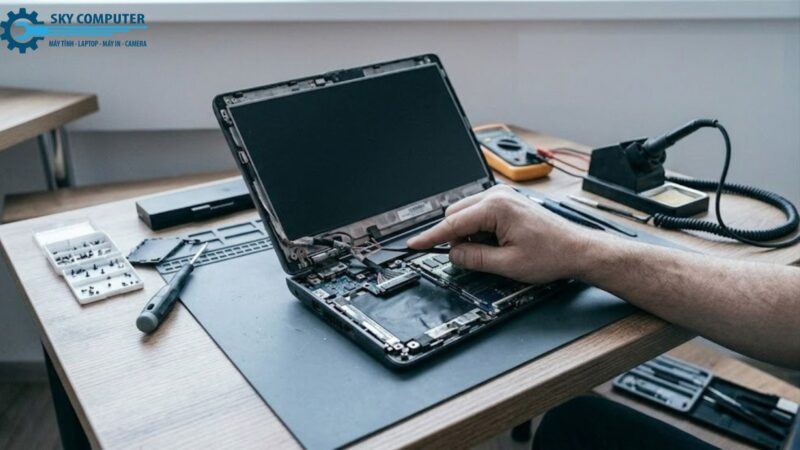
Nếu bạn có kinh nghiệm tháo lắp máy tính cơ bản tại nhà. Bạn hãy tắt nguồn, tháo pin và mở nắp lưng laptop ra. Dùng một cục tẩy cao su chà nhẹ lên chân đồng của RAM. Thao tác này làm sạch lớp oxy hóa cản trở kết nối. Sau đó, bạn dùng chổi lông mềm quét sạch khe cắm RAM. Đồng thời, bạn hãy dùng cọ vệ sinh sạch sẽ quạt tản nhiệt. Đảm bảo các khe thoát gió không bị bít kín bởi bụi bẩn.
Skycomputer nơi sửa chữa máy tính uy tín
Nếu các thao tác sơ cứu không mang lại bất kỳ hiệu quả nào. Máy tính của bạn đã gặp hư hỏng phần cứng vô cùng phức tạp. Cố gắng tự sửa chữa tại nhà sẽ mang lại nhiều rủi ro. Bạn có thể làm hỏng các linh kiện đắt tiền xung quanh.
Phương án an toàn nhất là nhờ đến sự trợ giúp chuyên gia. Chúng tôi tự hào là trung tâm công nghệ uy tín miền Trung. Skycomputer là nơi cung cấp dịch vụ sửa chữa laptop Đà Nẵng vô cùng chuyên nghiệp. Đội ngũ kỹ thuật viên dày dặn kinh nghiệm sẽ kiểm tra thiết bị. Quá trình đo đạc bo mạch và kiểm tra hoàn toàn miễn phí. Khách hàng sẽ biết chính xác nguyên nhân gây mất hình. Chúng tôi luôn tư vấn phương án giải quyết tối ưu và tiết kiệm.
Trong nhiều trường hợp, cáp màn hình đứt bắt buộc phải thay mới. Không chỉ xử lý laptop, chúng tôi còn nhận sửa màn hình máy tính bàn Đà Nẵng. Trung tâm cam kết sử dụng nguồn linh kiện chính hãng chất lượng cao. Các sản phẩm thay thế đảm bảo tương thích tuyệt đối với thiết bị. Quá trình tháo lắp diễn ra công khai ngay trước mặt khách hàng. Chính sách bảo hành dài hạn giúp bạn an tâm tuyệt đối khi dùng. Chiếc máy tính sẽ được khôi phục hiệu suất hoạt động hoàn hảo.
