
Cài đặt lại Windows 11 có thể là một giải pháp hiệu quả khi bạn gặp phải các vấn đề hiệu suất hoặc lỗi hệ thống. Tuy nhiên, nhiều người thường lo lắng về việc mất dữ liệu hoặc phải cài đặt lại tất cả ứng dụng và cấu hình. Để giải quyết những nỗi lo này, Microsoft đã cung cấp một công cụ khôi phục mới trong Windows 11, cho phép bạn cài đặt lại hệ điều hành mà không cần phải xóa bất kỳ tệp tin hay ứng dụng nào. Trong bài viết này, chúng tôi sẽ hướng dẫn bạn cách cài đặt lại Windows 11 một cách cực kỳ đơn giản, giúp bạn nhanh chóng khôi phục lại hiệu suất mà không mất nhiều thời gian và công sức. Hãy cùng tìm hiểu chi tiết về quy trình này!
Nếu bạn gặp khó khăn trong quá trình này hoặc cần thêm sự hỗ trợ, đừng ngần ngại liên hệ với công ty sửa máy tính Đà Nẵng, nơi cung cấp dịch vụ chuyên nghiệp và đáng tin cậy.
Hướng dẫn cài đặt lại Windows 11 cực kỳ đơn giản
Sử dụng công cụ khôi phục Windows Update
Để sử dụng công cụ khôi phục Windows Update trên hệ thống của mình, bạn cần đáp ứng các yêu cầu sau:
– Windows 11 phiên bản 22H2 (hoặc mới hơn) với bản cập nhật tháng 2 năm 2024 (hoặc mới hơn) đã được cài đặt
– Tài khoản người dùng không liên kết với tài khoản Microsoft của tổ chức giáo dục hoặc doanh nghiệp
– Kết nối Internet ổn định
Trước tiên, hãy cùng đi qua các bước để cài đặt lại Windows 11 một cách nhanh chóng:
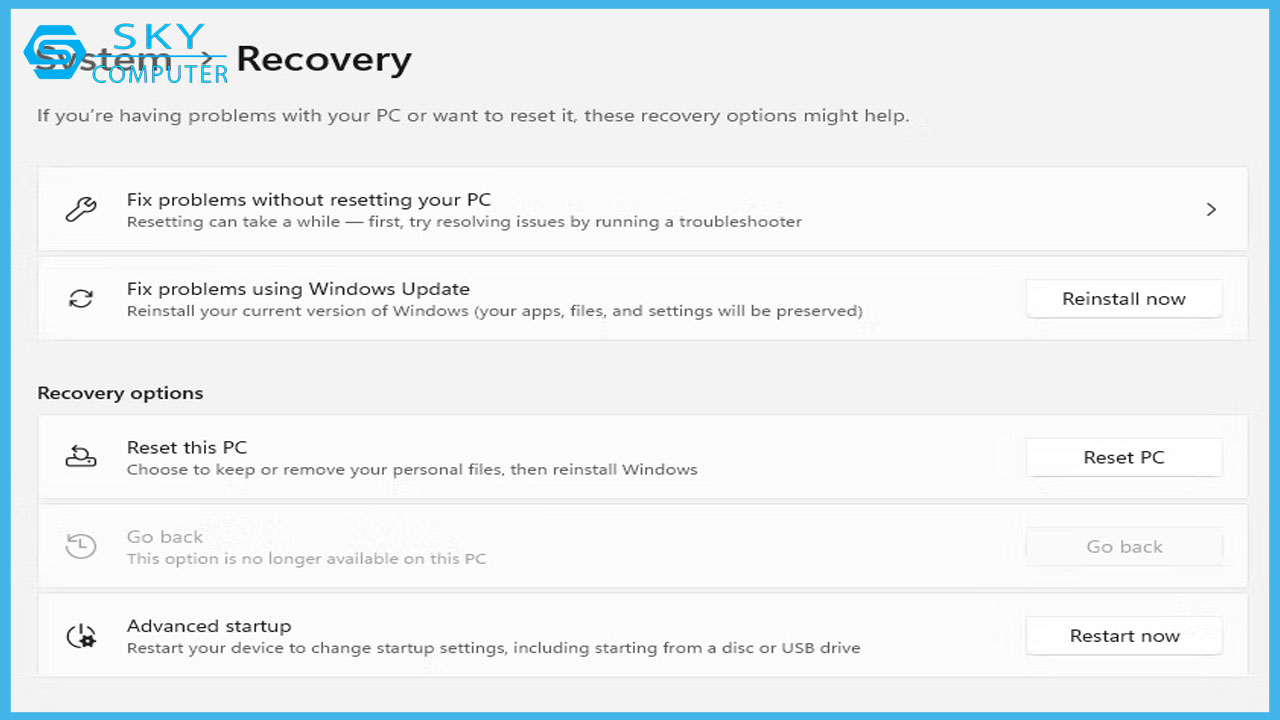
Đầu tiên, mở menu Start và nhập “recovery options” – chọn kết quả xuất hiện đầu tiên. Lúc này, bạn sẽ thấy mình đang ở phần System > Recovery trong cài đặt.
Nhấp vào nút Reinstall now bên cạnh tùy chọn Fix problems using Windows Update.
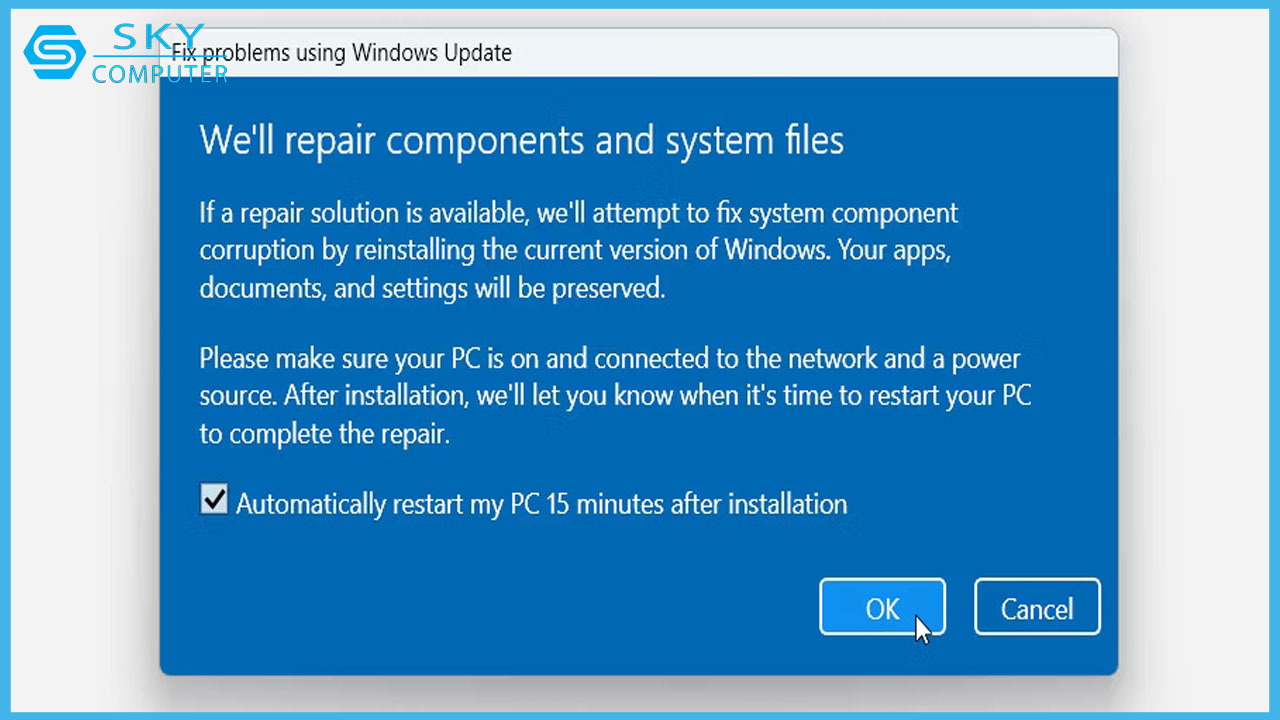
Khi một hộp xác nhận xuất hiện, bạn chỉ cần nhấn OK để bắt đầu quá trình. Windows Update sẽ bắt đầu hiển thị tiến trình khi tải xuống và cài đặt các tệp sửa chữa.
Khi quá trình hoàn tất, hãy chọn Restart Now. Máy tính của bạn có thể thực hiện thêm một vài cập nhật và khởi động lại nhiều lần. Sau khi mọi thứ hoàn tất, màn hình đăng nhập sẽ xuất hiện như bình thường.
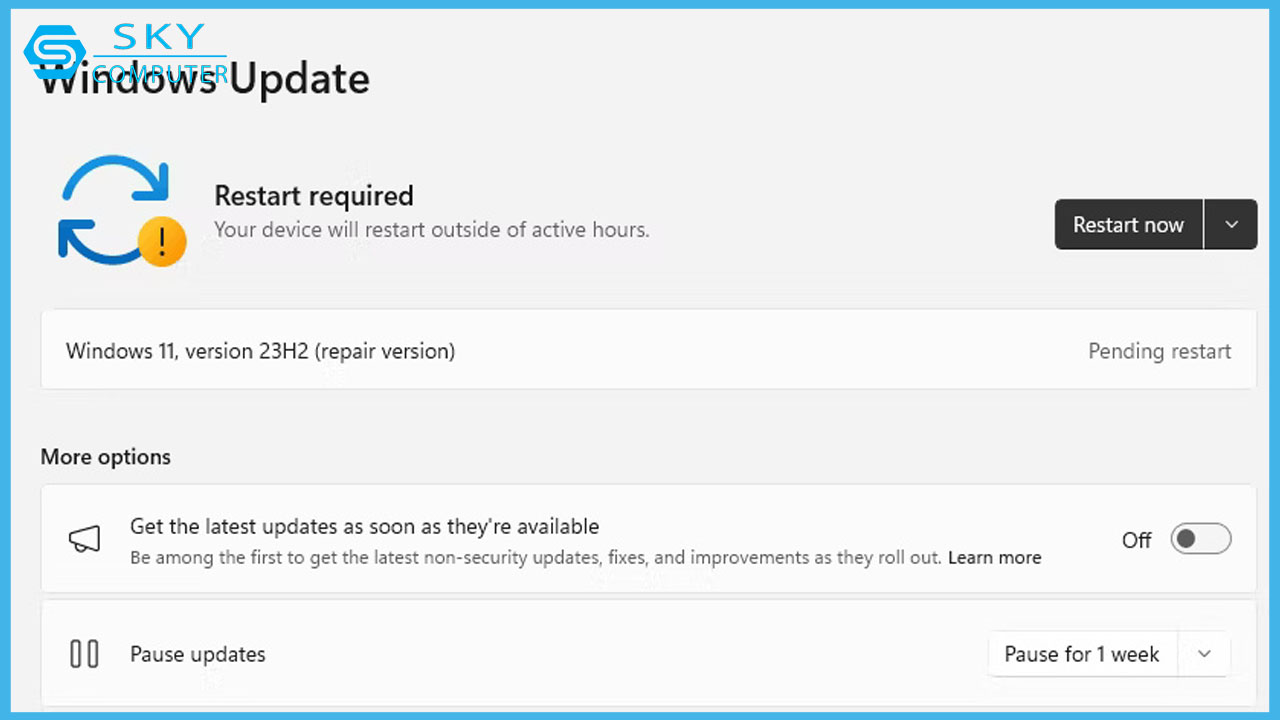
Chỉ đơn giản vậy thôi! Bạn có thể tiếp tục làm việc trên máy tính của mình trong khi công cụ tự động xử lý, và quá trình khởi động lại chỉ mất một chút thời gian. Quá trình này diễn ra nhanh chóng và dễ dàng, không yêu cầu bạn phải cấu hình lại bất kỳ thứ gì.
Cách cài đặt lại Windows 11 nhưng vẫn giữ nguyên mọi file, ứng dụng cũng như cài đặt cũ
Công cụ “Fix problems using Windows Update” không giống với tùy chọn “Reset this PC”, vốn sẽ cài đặt lại Windows từ đầu bằng cách sử dụng Windows Cloud Download hoặc Local Reinstall. Bên cạnh đó, công cụ phục hồi mới này cũng khác biệt với việc cài đặt sạch hoàn toàn Windows 11.
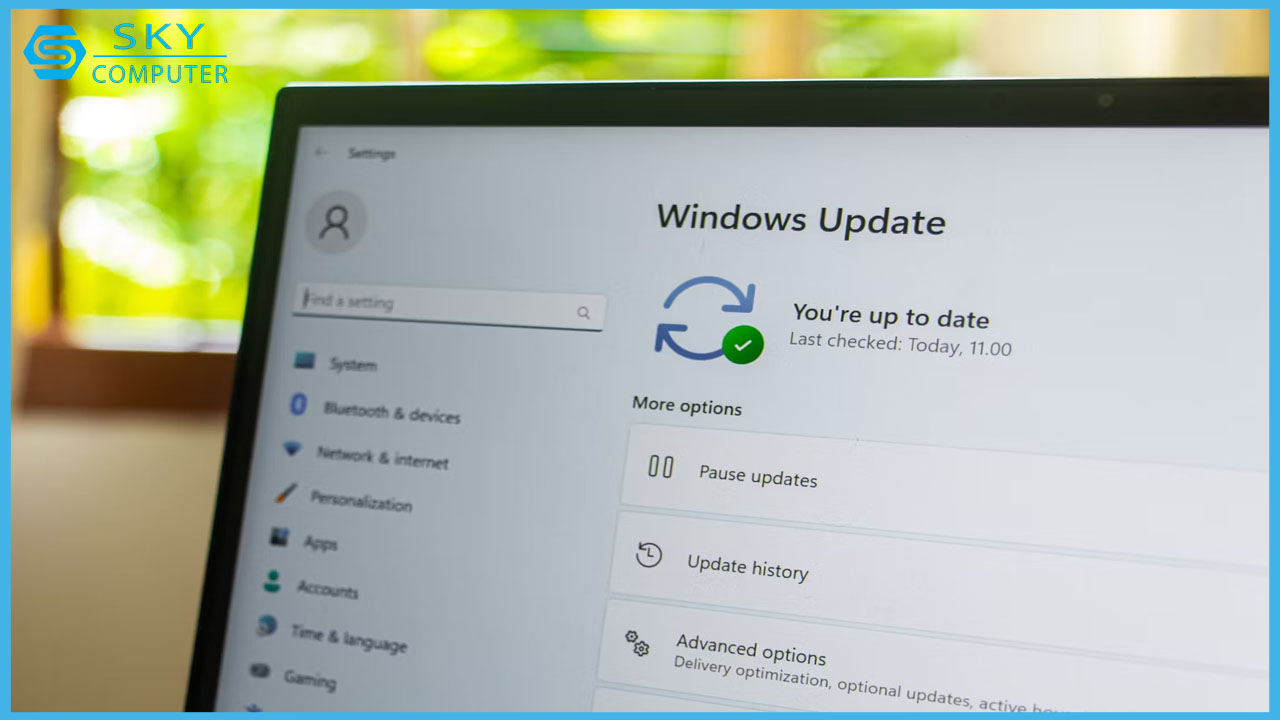
Mặc dù trong một số trường hợp, các phương pháp khác có thể được ưu tiên, nhưng “Fix problems using Windows Update” lại là lựa chọn tiện lợi hơn vì nó giữ nguyên tất cả các tệp, ứng dụng và cài đặt hiện có của bạn. Điều này có nghĩa là bạn sẽ không phải mất thời gian tìm và cài đặt lại các driver cho bo mạch chủ. Đồng thời, bạn cũng không cần phải tải lại các chương trình hay thiết lập lại cách bạn tổ chức công việc trên desktop ảo.
Thông thường, trước khi thực hiện cài đặt sạch, bạn nên sao lưu các tệp quan trọng của mình. Tuy nhiên, với công cụ phục hồi mới này, bạn có thể không cần phải thực hiện bước đó. Quá trình cài đặt lại nhanh chóng này rất hữu ích khi bạn chỉ muốn khắc phục các sự cố trong Windows 11 mà vẫn có thể quay lại làm việc trong thời gian ngắn nhất.
Việc cài đặt lại Windows 11 bằng công cụ khôi phục mới thật sự mang lại nhiều lợi ích, giúp bạn nhanh chóng khắc phục các vấn đề mà không lo mất dữ liệu hay phải thiết lập lại từ đầu. Quy trình này đơn giản và hiệu quả, cho phép bạn tiếp tục làm việc mà không bị gián đoạn. Họ có thể giúp bạn giải quyết các vấn đề kỹ thuật một cách nhanh chóng và hiệu quả, đảm bảo máy tính của bạn hoạt động trơn tru. Hãy nhớ, cong ty sua may tinh Da Nang luôn sẵn sàng đồng hành cùng bạn trong mọi vấn đề công nghệ!
