
Khi làm việc trên PC, máy tính, độ sáng màn hình là một yếu tố quan trọng tác động đến mắt, dễ gây mỏi mắt, mờ mắt khi không được điều chỉnh độ sáng thích hợp. Vì thế, việc điều chỉnh độ sáng màn hình máy tính thích hợp với từng thời điểm làm việc trong ngày là rất cần thiết.
Trong bài viết này, sửa chữa máy tính tại Đà Nẵng sẽ hướng dẫn bạn cách điều chỉnh độ sáng màn hình PC Win 10 siêu đơn giản và dễ thực hiện nhé.

Lợi ích mang lại khi điều chỉnh độ sáng màn hình máy tính phù hợp
Việc điều chỉnh độ sáng màn hình máy tính cho phù hợp không chỉ mang lại lợi ích rõ rệt cho đôi mắt của bạn mà còn giúp cải thiện trải nghiệm sử dụng máy tính hàng ngày của bạn.
Khi độ sáng được cài đặt ở mức vừa phải, nó giúp giảm căng thẳng và mỏi mắt, đồng thời giảm nguy cơ mắc các vấn đề về thị lực trong dài hạn. Bên cạnh đó, việc này còn giúp tiết kiệm năng lượng, kéo dài tuổi thọ pin cho những ai sử dụng laptop hoặc các thiết bị di động. Đặc biệt, trong môi trường làm việc hay học tập, việc điều chỉnh độ sáng màn hình sao cho phù hợp còn giúp tăng cường sự tập trung, nâng cao hiệu quả công việc và học tập.
Vậy nên, hãy nhớ kiểm tra và điều chỉnh độ sáng màn hình của bạn để có được những lợi ích tuyệt vời này nhé!

Cách chỉnh độ sáng màn hình máy tính Win 7 bằng bàn phím
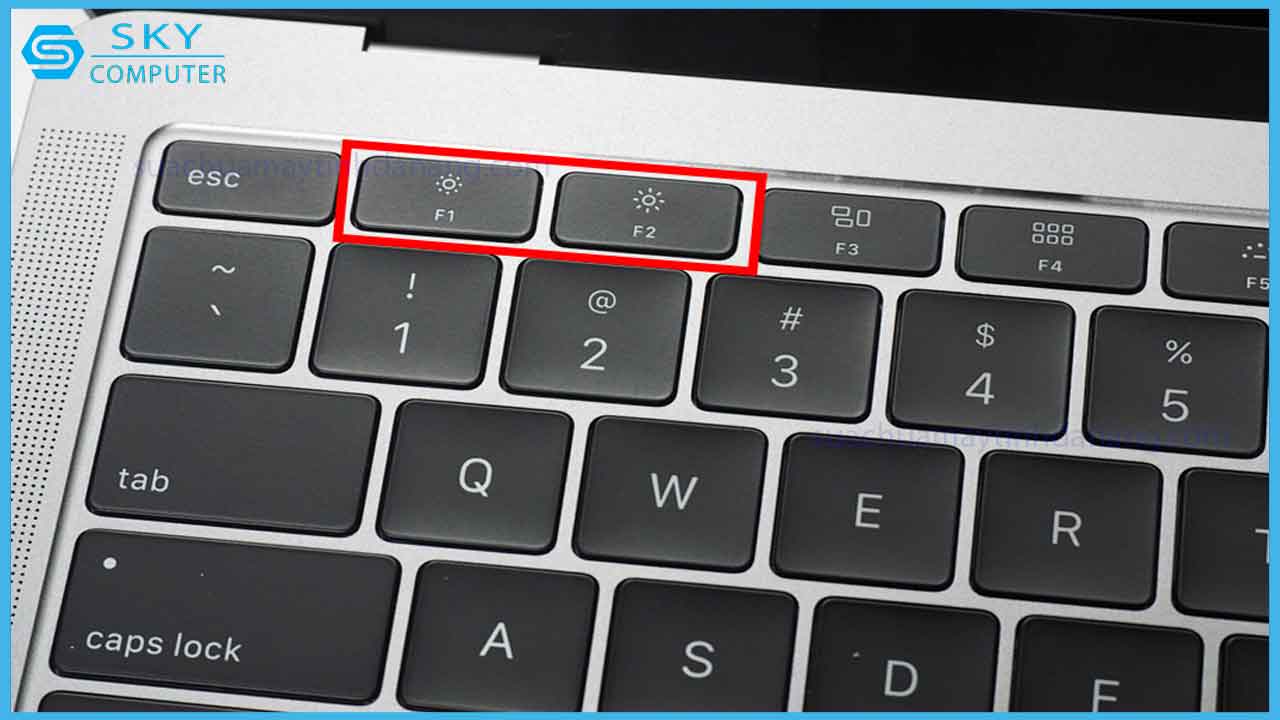
Bàn phím rời hoặc bàn phím laptop đều được trang bị nút tăng độ sáng màn hình và giảm độ sáng màn hình. Thông thường, những phím chức năng này sẽ nằm ở hàng đầu tiên của bàn phím. Bạn chỉ cần nhấn vào phímTăng hoặc Giảm độ sáng màn hình để điều chỉnh độ sáng thích hợp. Đôi khi với một số dòng máy, bạn cần nhấn tổ hợp phím fn + tăng/giảm độ sáng để có thể điều chỉnh.
Điều chỉnh độ sáng màn hình PC qua Settings
Dưới đây là tuần tự các bước thực hiện điều chỉnh độ sáng màn hình nhanh chóng, hiệu quả, bạn có thể thực hiện nhé!
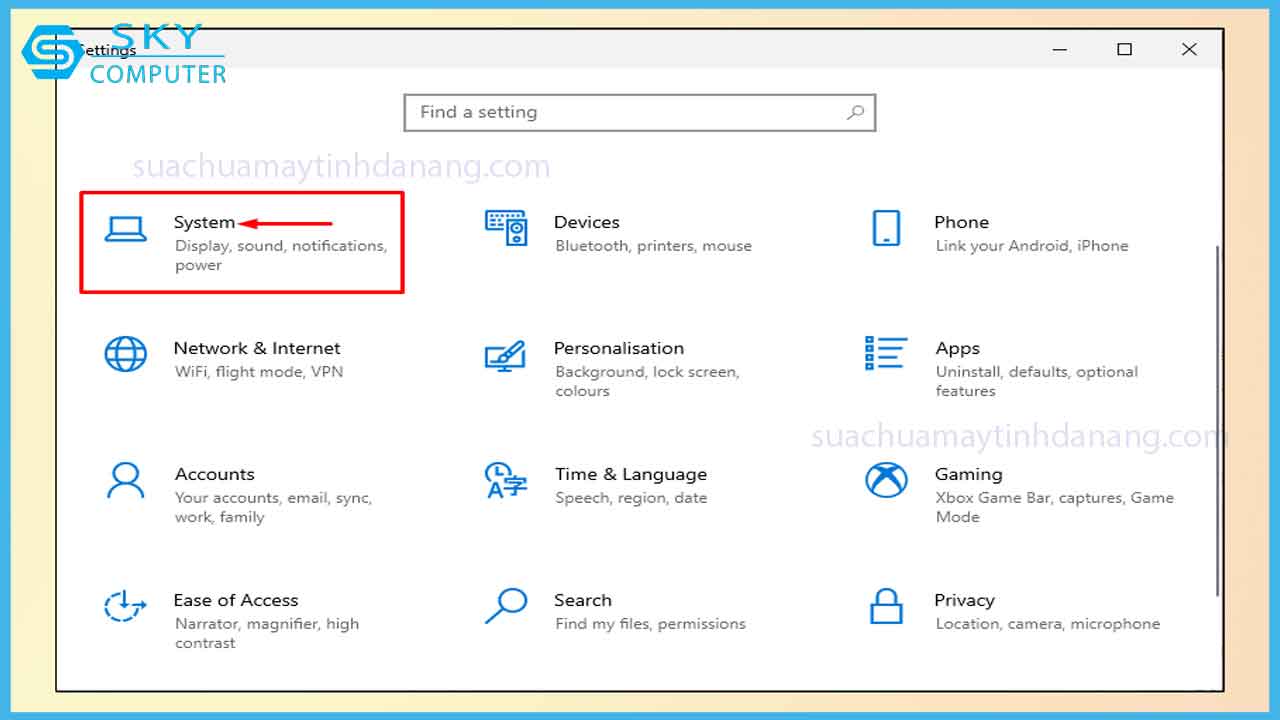
Bước 1: Mở Settings bằng cách nhấn tổ hợp phím Windows + I. Nhấn vào System.
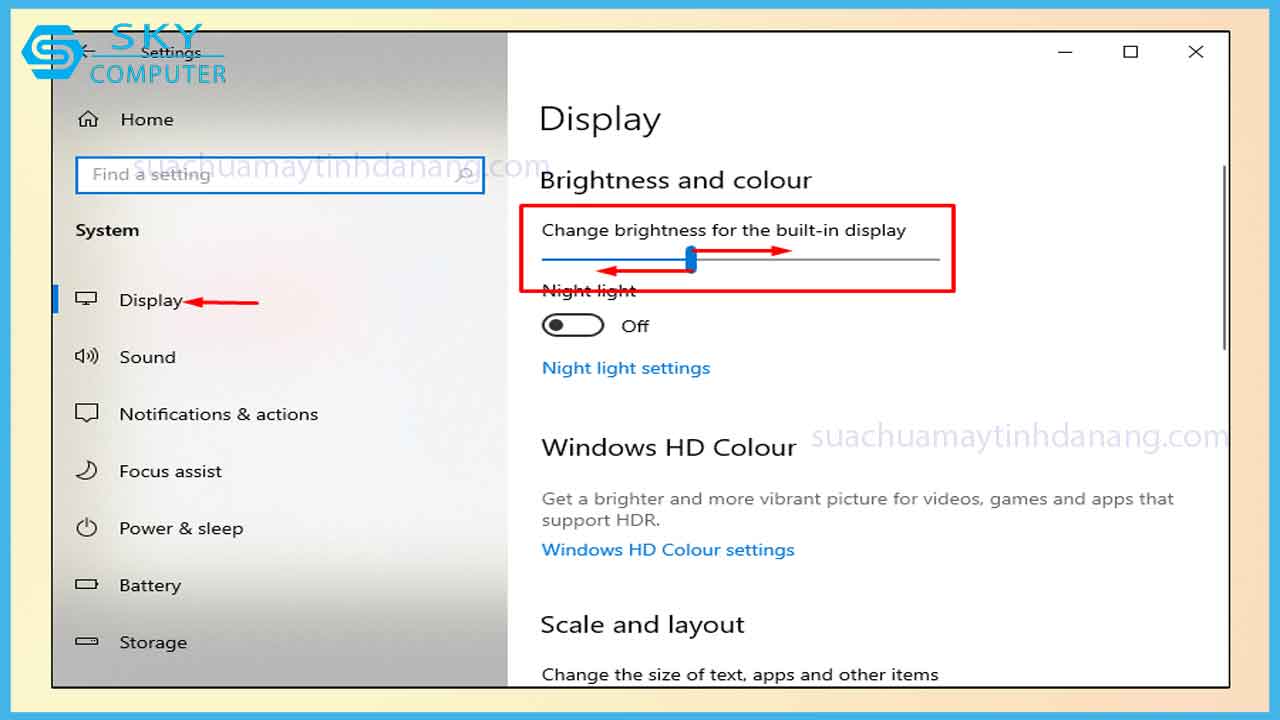
Bước 2: Chọn Display. Tại mục Brightness and colour, điều chỉnh thanh ngang qua trái nếu muốn giảm độ sáng và qua phải nếu muốn tăng độ sáng.
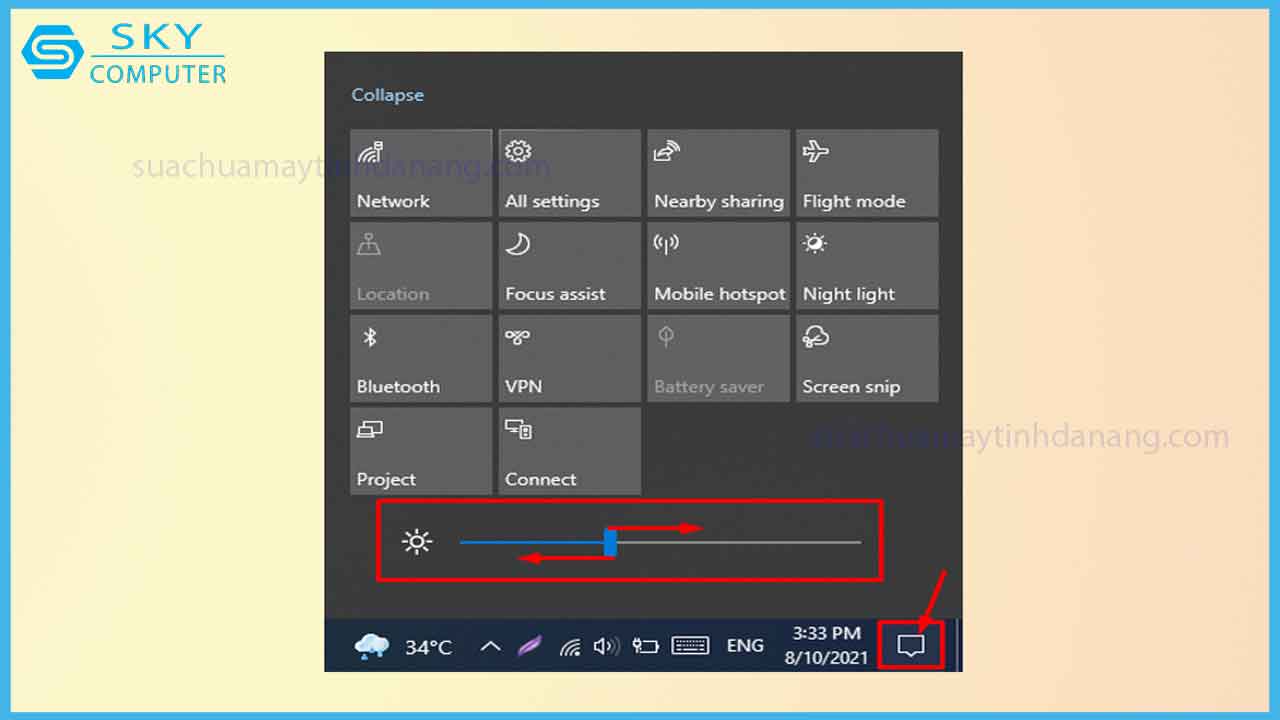
Cách chỉnh độ sáng màn hình máy tính Win 10 bằng Action Center
Nhấn vào biểu tượng Action Center trên thanh Taskbar điều chỉnh thanh độ sáng qua trái nếu muốn giảm độ sáng và qua phải nếu muốn tăng độ sáng.
Điều chỉnh độ sáng màn hình PC qua Control Panel
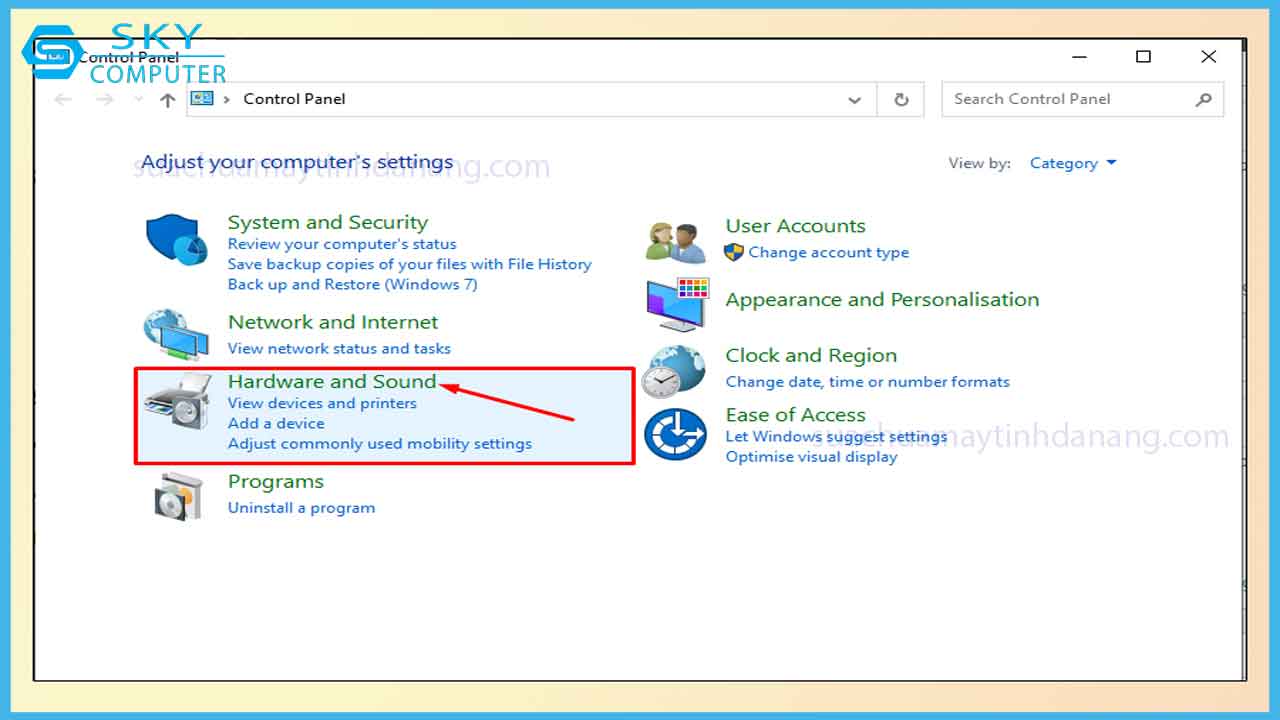
Để có thể điều chỉnh độ sáng cho màn hình PC hiệu quả, bạn có thể thực hiện tuần tự các bước như sau:
Bước 1: Mở Control Panel. Nhấn vào Hardware and Sound.
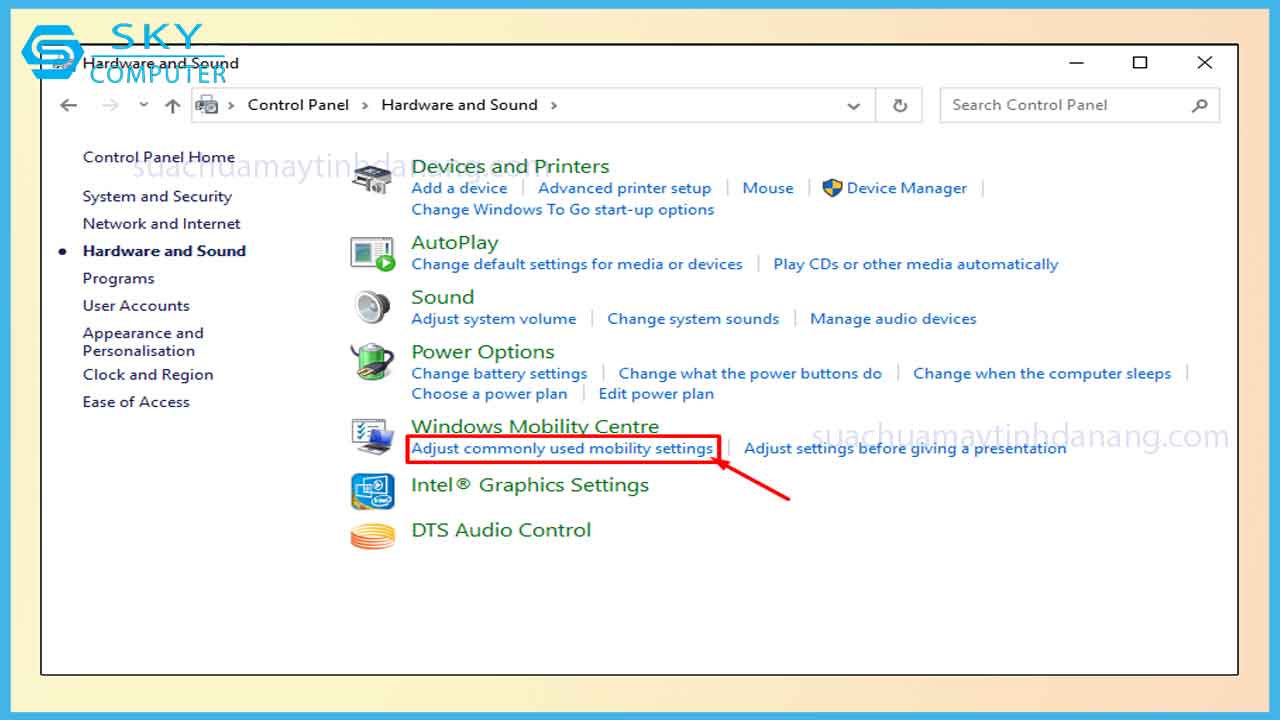
Bước 2: Tại mục Windows Mobility Center, nhấn Adjust commonly used mobility settings.
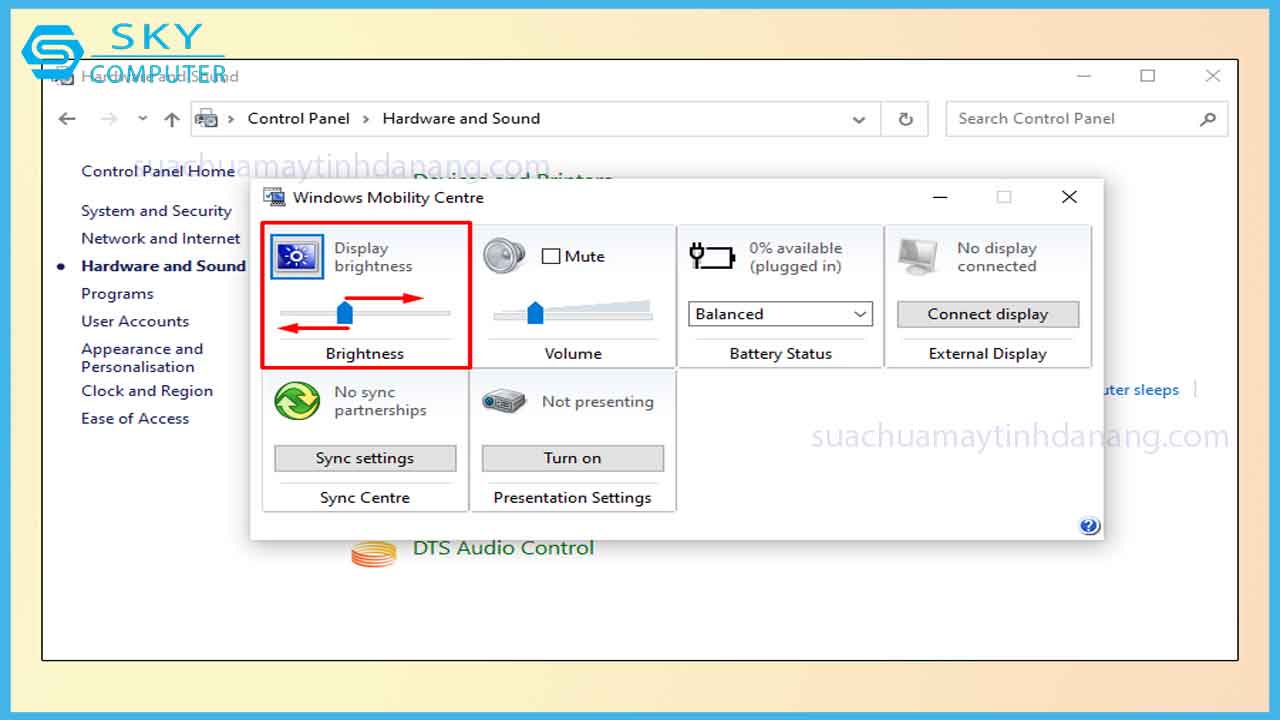
Bước 3: Một bảng điều khiển sẽ xuất hiện. Bạn điều chỉnh độ sáng ở ô Display Brightness.
Kết luận về cách chỉnh độ sáng
Qua bài viết này, hi vọng bạn sẽ biết cách điều chỉnh độ sáng màn hình PC phù hợp để bảo vệ tốt mắt của chúng ta trong một thời gian dài sử dụng máy tính nhé. Nếu có bất kỳ thắc mắc nào về cách chỉnh độ sáng cho màn hình, bạn hãy comment ngay tại đây nhé!
Xem thêm nhiều thủ thuật tại sua chua may tinh tai Da Nang
