
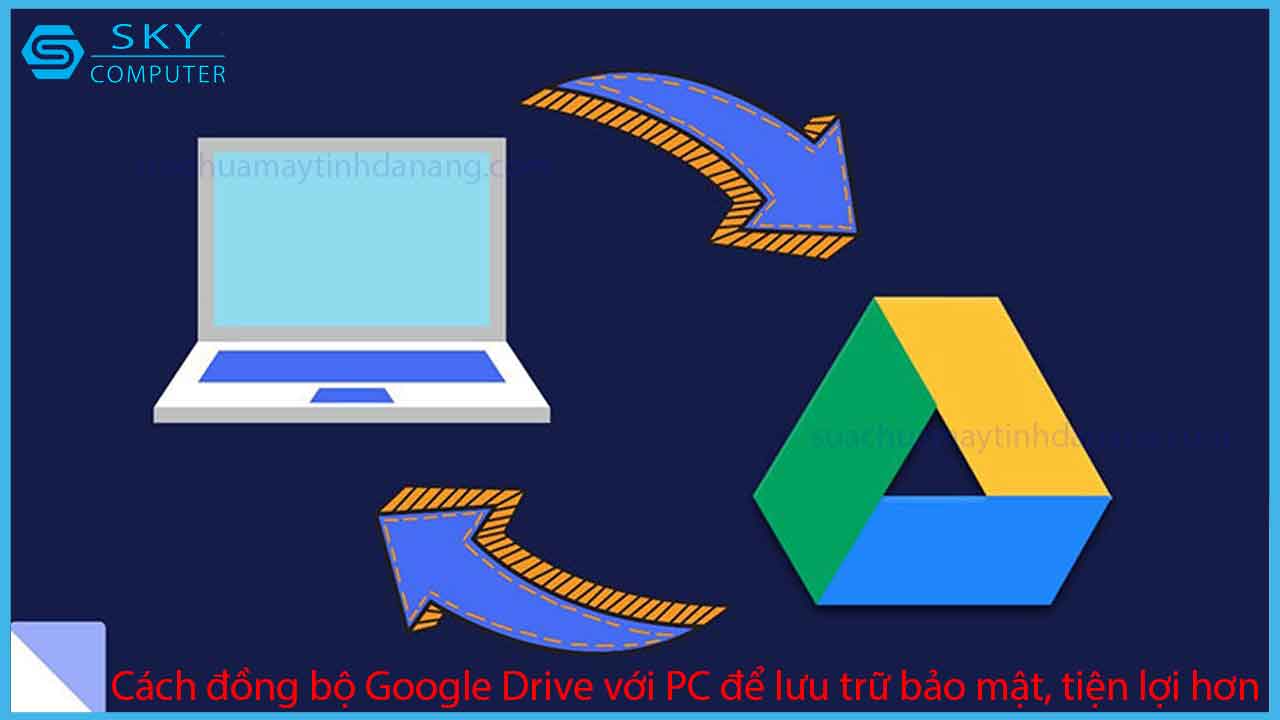
Độ nổi tiếng và tiện dụng của dịch vụ lưu trữ đám mây Google Drive là không thể chối bỏ. Chỉ cần 1 tài khoản Gmail là bạn đã có thể sử dụng tính năng này và truy cập trên mọi thiết bị mà bạn muốn ở mọi lúc, mọi nơi. Tuy nhiên, bạn có biết rằng hiện tại chúng ta đã có thể dễ dàng đồng bộ dữ liệu Google Drive với PC, laptop của bạn ngay lập tức mà không cần các bước đăng nhập và tải file lên rườm ra, mất thời gian?
Hãy cùng sửa máy tính giá rẻ Đà Nẵng khám phá Cách đồng bộ Google Drive với PC để lưu trữ bảo mật tiện lợi hơn
Thông thường, bạn cần đăng nhập vào tài khoản Google Drive, sau đó mới tải từng tệp tin hoặc thư mục mà mình muốn lưu trữ. Tuy vậy, Google đã phát triển phần mềm ứng dụng để bạn có thể đồng bộ dịch vụ cloud này với máy tính nhanh chóng và dễ dàng nhất. Quá trình này hoàn toàn tự động bởi Google Drive sẽ tạo 1 thư mục trên máy tính và bạn chỉ cần lưu file của mình tại đây.
Google Drive là gì?
Google Drive là một dịch vụ lưu trữ và đồng bộ hóa tệp tin hàng đầu, được cung cấp bởi Google. Với khả năng lưu trữ đám mây tiện lợi, Google Drive cho phép người dùng truy cập vào dữ liệu của mình mọi lúc, mọi nơi, trên mọi thiết bị có kết nối internet.
Dịch vụ này không chỉ đơn thuần là nơi lưu trữ tệp tin mà còn là nền tảng hợp tác, cho phép người dùng chia sẻ tài liệu, bảng tính, và thuyết trình với đồng nghiệp hoặc bạn bè một cách dễ dàng và an toàn. Tính năng chỉnh sửa trực tuyến và thời gian thực mang đến khả năng cộng tác không giới hạn, giúp nâng cao hiệu quả công việc và học tập.
Đặc biệt, Google Drive còn tích hợp mạnh mẽ với các ứng dụng văn phòng khác của Google như Docs, Sheets và Slides, tạo điều kiện cho việc tạo và chỉnh sửa tài liệu mà không cần phần mềm bổ sung. Đây chính là lựa chọn lý tưởng cho cả doanh nghiệp và cá nhân trong việc lưu trữ dữ liệu an toàn và tối ưu hóa công việc.
Lợi ích của việc đồng bộ Google Drive với PC, máy tính hay điện thoại là gì?
Việc đồng bộ Google Drive với PC, máy tính cá nhân hay điện thoại mang lại lợi ích đáng kể, thúc đẩy hiệu quả công việc và linh hoạt trong quản lý dữ liệu.
- Thứ nhất, nó cho phép truy cập dữ liệu mọi lúc, mọi nơi, chỉ cần có kết nối internet, giúp bạn luôn kết nối với công việc và thông tin cá nhân mình cần.
- Thứ hai, tính năng đồng bộ hóa tự động đảm bảo rằng mọi thay đổi, từ việc chỉnh sửa tài liệu đến thêm hình ảnh mới, đều được cập nhật liên tục trên tất cả các thiết bị, giảm thiểu rủi ro mất mát dữ liệu.
- Thứ ba, Google Drive cung cấp các tính năng bảo mật cao, bao gồm mã hóa dữ liệu và xác thực hai yếu tố, bảo vệ thông tin cá nhân và dữ liệu công việc khỏi các mối đe dọa an ninh mạng.
- Thêm vào đó, việc chia sẻ tài liệu trở nên dễ dàng và hiệu quả, hỗ trợ làm việc nhóm và cộng tác trực tuyến mà không cần phụ thuộc vào địa điểm.
- Cuối cùng, khả năng lưu trữ lớn và khả năng mở rộng linh hoạt của Google Drive đáp ứng nhu cầu lưu trữ đa dạng của người dùng, từ tài liệu văn bản đến hình ảnh và video, tối ưu hóa quản lý dữ liệu cá nhân và công việc một cách hiệu quả.
Cách đồng bộ Google Drive với PC tự động
Bước 1: Bạn cần tải phần mềm ứng dụng Drive Backup and Sync về máy tính của mình tại ĐÂY.
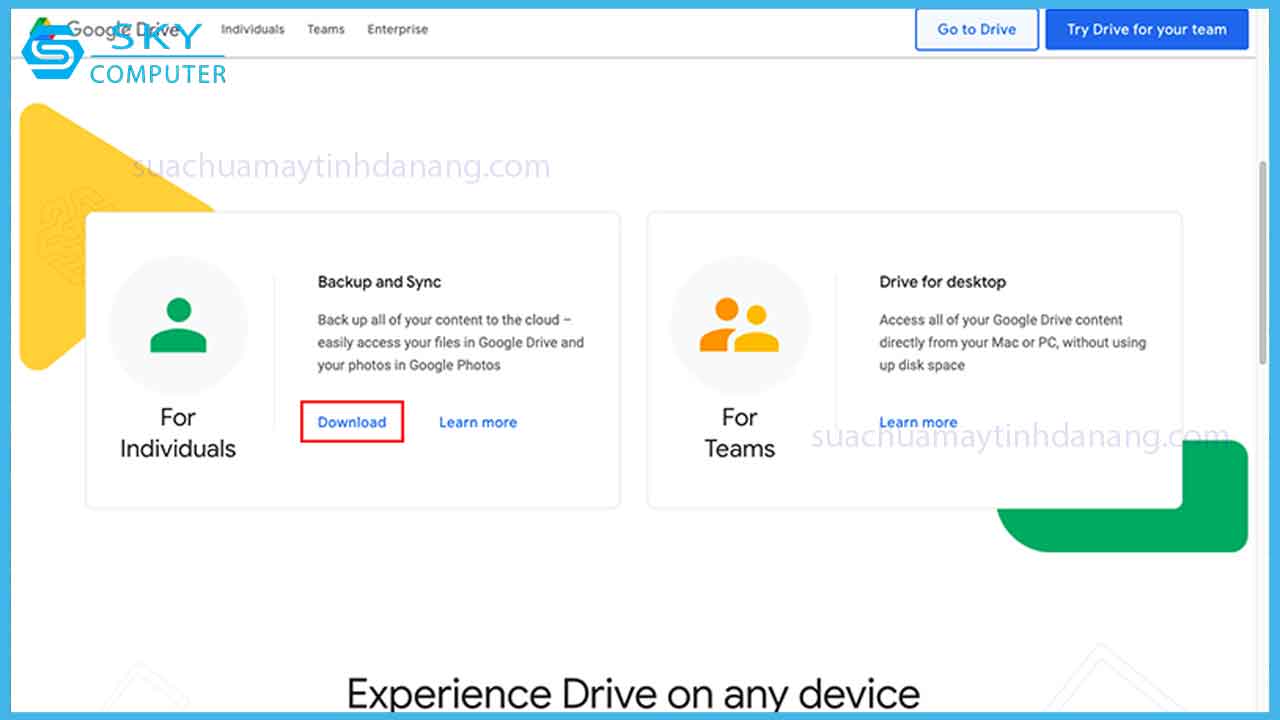
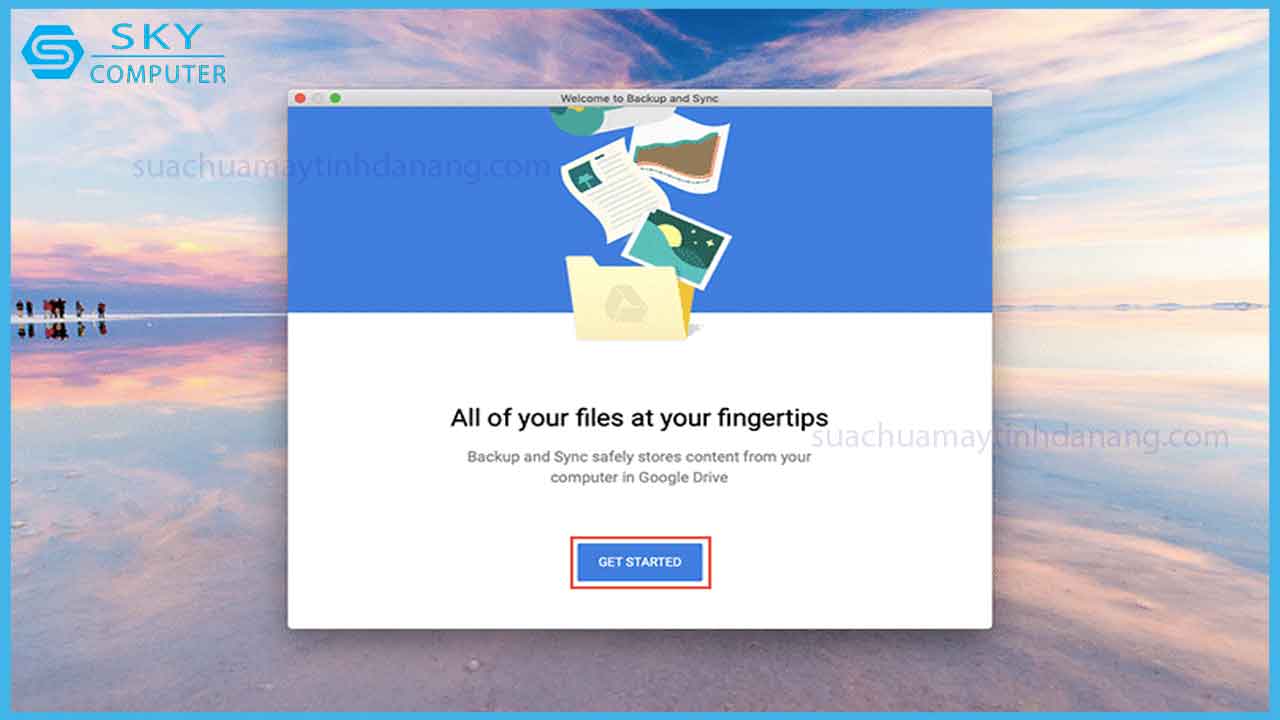
Bước 2: Khởi chạy phần mềm rồi nhấn nút Get Started Sign in with your Brower Nhập thông tin tài khoản của bạn vào nhấn nút Cho phép để Backup and Sync có thể truy cập vào tài khoản của bạn.
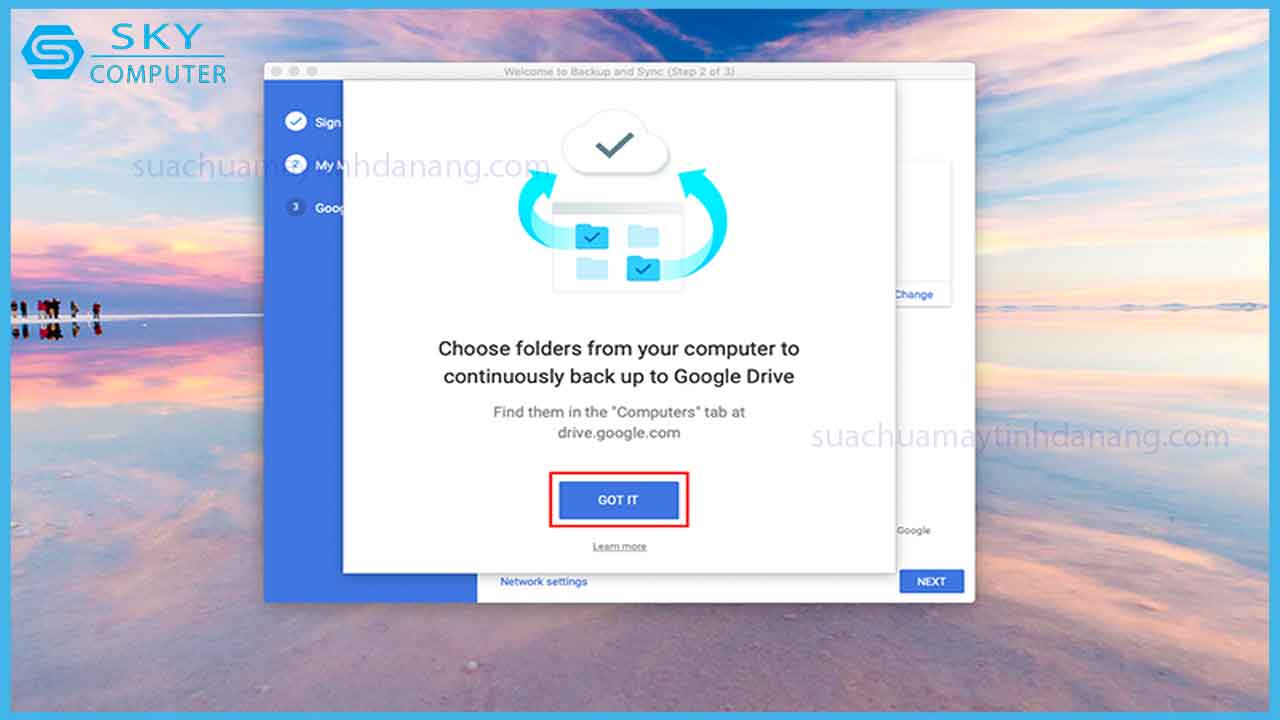
Bước 3: Màn hình sẽ báo thành công và bạn chỉ cần nhấn nút Got it để bắt đầu.
Bước 4: Trên màn hình lúc này bạn sẽ thấy các thư mục mặc định là Desktop, Document và Picture. Đây là những thư mục thường chứa hầu hết các file quan trọng trên máy của bạn và phần mềm sẽ tự động đồng bộ hoá. Bạn có thể bỏ dấu tích xanh ở thư mục mà mình không muốn lưu.
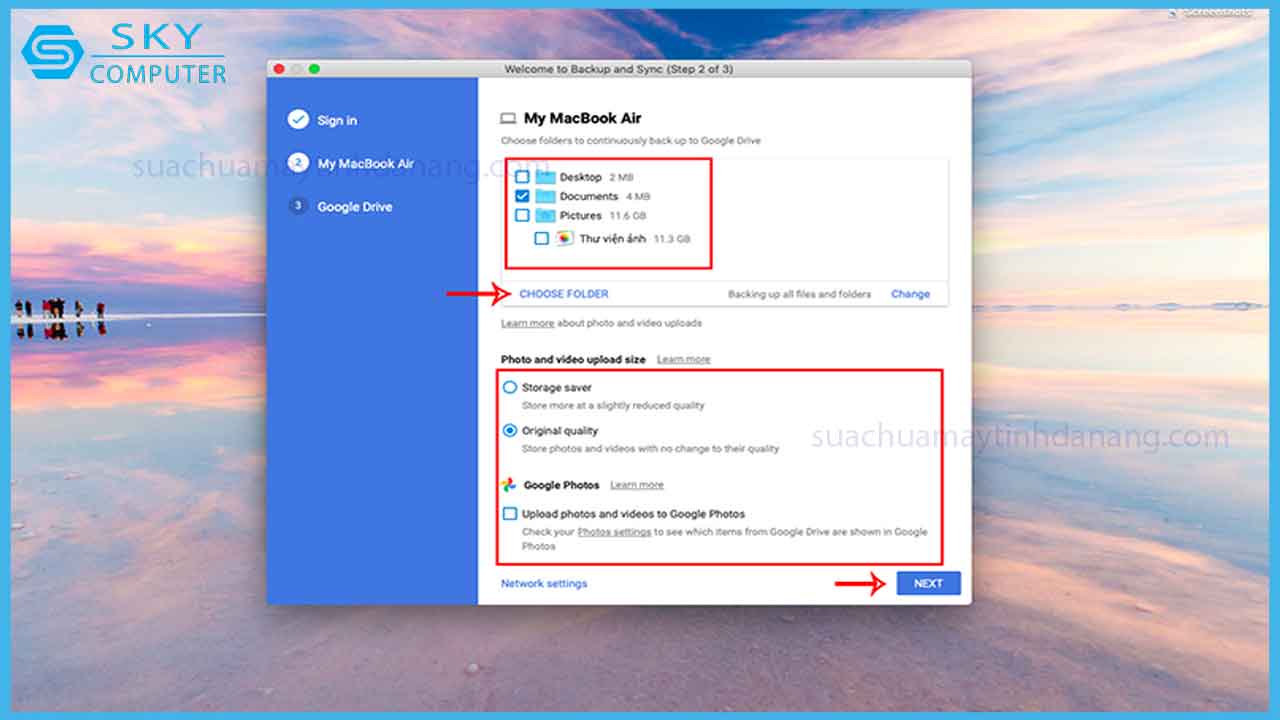
Ngoài ra, còn các lựa chọn mà bạn có thể thay đổi như sau:
- Choose Folder: chọn riêng các thư mục mà bạn muốn đồng bộ.
- Storage Saver: đồng bộ được nhiều file hơn bằng cách giảm chất lượng
- Original Quality: đồng bộ hình ảnh và video với chất lượng gốc.
- Upload photos and videos to Google Photos: đồng bộ đồng thời trên Google Photos.
Nhấn Next để sang bước tiếp theo.
Bước 5: Ở bước này, bạn có thể đồng bộ từ Google Drive xuống máy tính của mình.
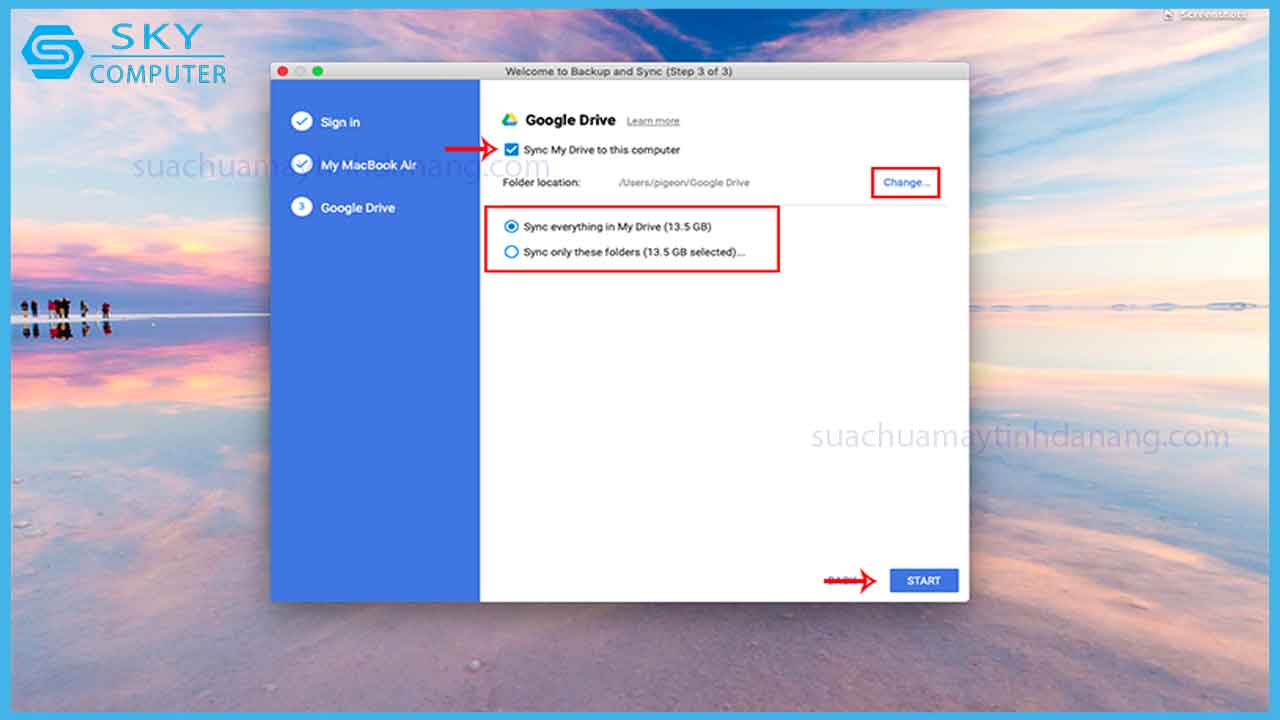
- Bỏ dấu tích xanh ở Sync My Drive to this computer nếu bạn không muốn thực hiện thao tác đồng bộ này.
- Nhấn Change nếu bạn muốn thay đổi vị trí thư mục đồng bộ từ Drive về máy.
- Sync everything in My Drive: đồng bộ mọi thứ đã được tạo trước đây trên Drive của bạn.
- Sync only these folders: chỉ đồng bộ các thư mục được chọn trước
Nhấn Next để bắt đầu quá trình đồng bộ Google Drive với PC và ngược lại.
Hướng dẫn kiểm tra các file đã đồng bộ Google Drive với PC
Trên máy tính
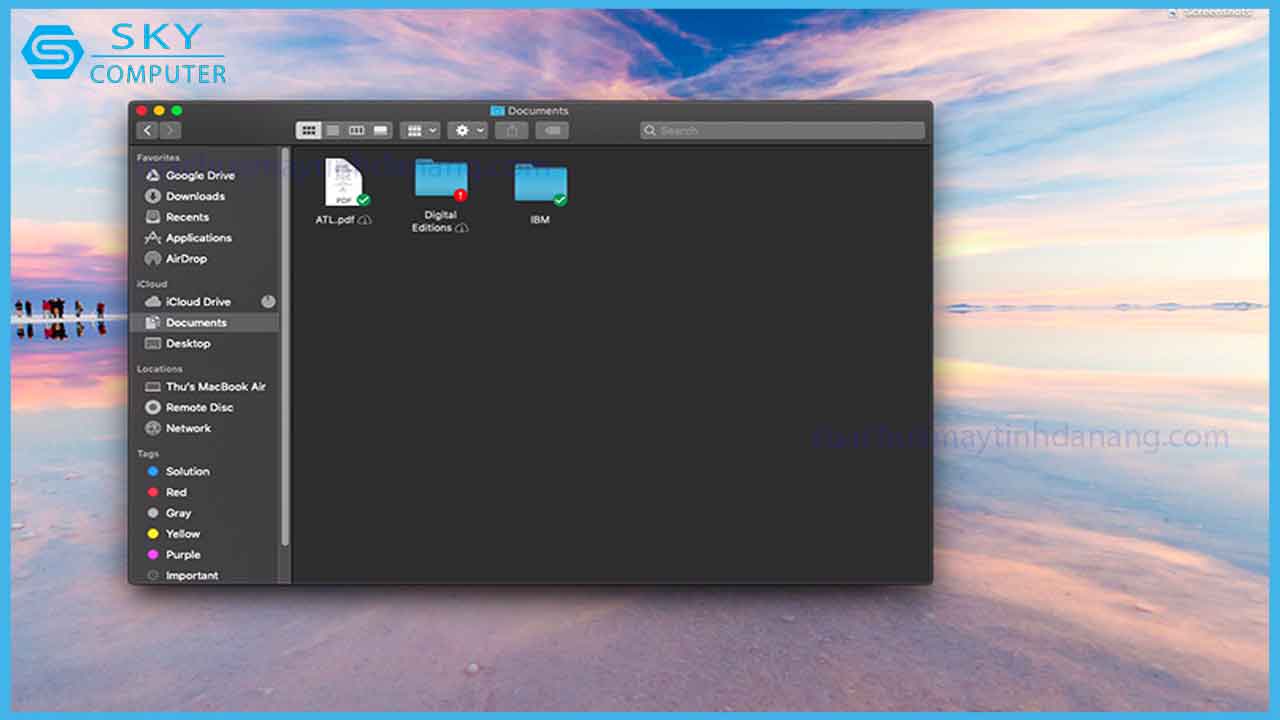
Bạn hãy vào các thư mục mà bạn đã chọn để đồng bộ ở bước 4 phía trên. Ở các file đã đồng bộ xong sẽ hiển thị dấu tích xanh. Ngược lại, biểu tượng vòng tròn 2 mũi tên biểu thị tình trạng vẫn đang được đồng bộ. Và dấu chấm than đỏ ở các file xảy ra lỗi.
Trên Google Drive
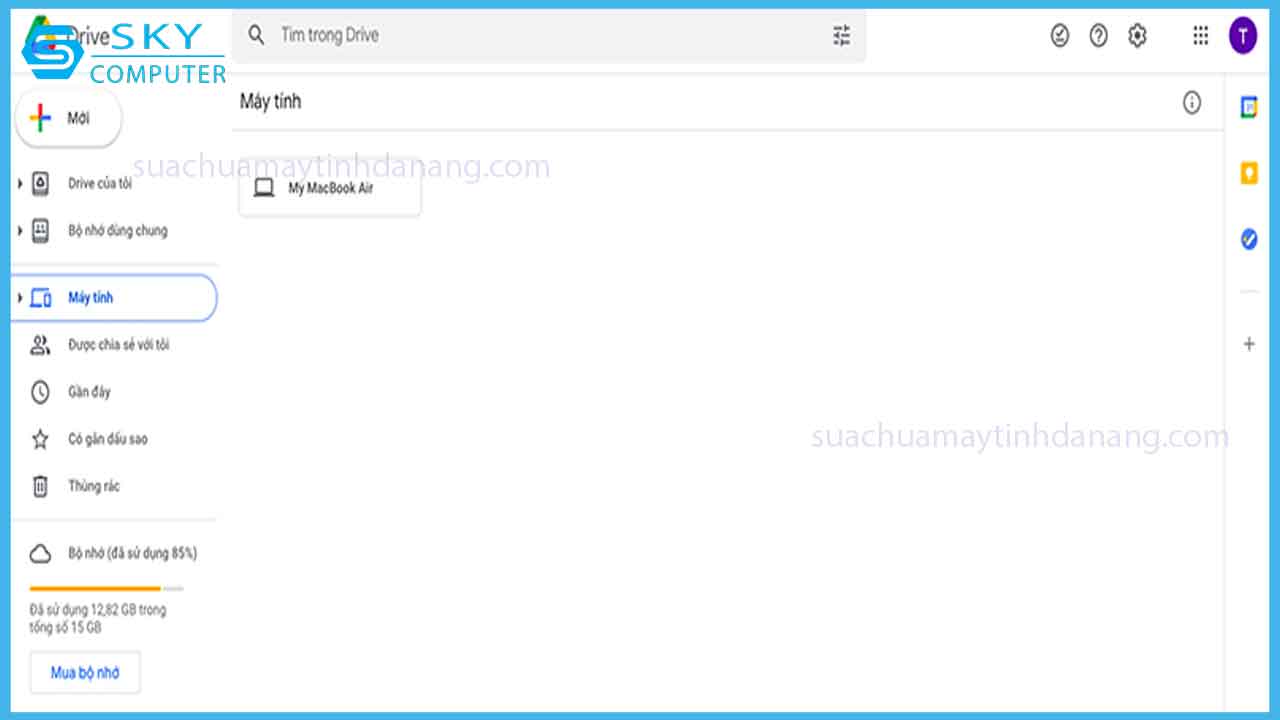
Bạn sẽ thấy mục Máy tính ở danh sách phía tay trái trên Google Drive. Nhấn vào và chọn My laptop để xem các file đã đồng bộ xong.
Cách dừng đồng bộ Google Drive với PC
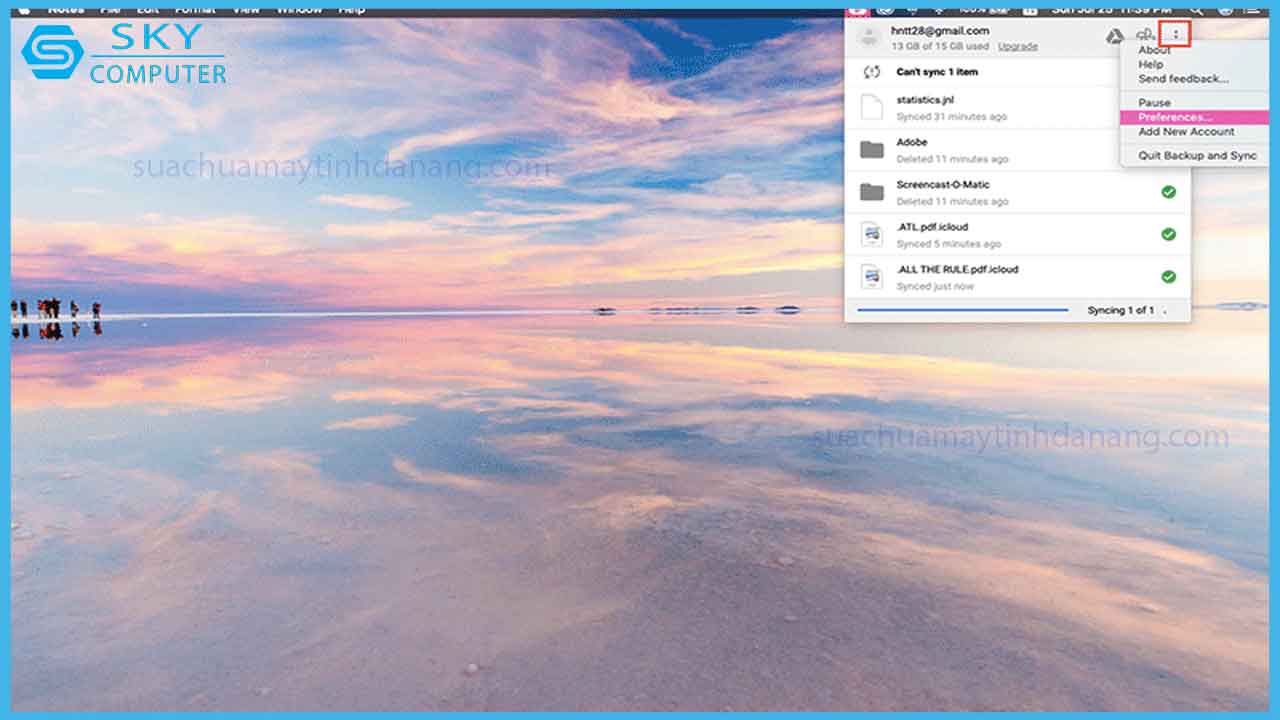
Bước 1: Trên thanh taskbar, bạn sẽ nhìn thấy biểu tượng đám mây của phần mềm này. Nhấn vào biểu tượng này chọn dấu 3 chấm Preferences để mở lại giao diện cài đặt ban đầu.
Bước 2: Bỏ dấu tích ở các thư mục bạn không muốn đồng bộ tiếp nữa nhấn OK Nhấn nút Continue ở hộp thoại thông báo xuất hiện.
Tạm kết:
Các bước thực hiện dù hơi dài dòng nhưng bạn chỉ cần cài đặt lần đầu tiên và việc còn lại hệ thống sẽ chạy tự động sau này. Hãy áp dụng ngay vì mình tin rằng đây sẽ là 1 phương án hiệu quả để bạn lưu các tệp tin quan trọng được nhanh chóng và dễ dàng hơn đấy!
- Xem thêm: sua may tinh gia re Da Nang
