
Nếu bạn đang đọc bài viết này, có lẽ bạn đang tìm kiếm một phương án để khôi phục những dữ liệu mà bạn đã lỡ tay xóa mất khỏi Google Drive. Trong thời đại công nghệ số, việc mất dữ liệu có thể xảy ra bất cứ lúc nào, và không gì tồi tệ hơn việc mất đi những tệp tin quan trọng. Vậy nên, trong bài viết hôm nay, chúng mình sẽ chia sẻ một mẹo hữu ích để giúp bạn có thể lấy lại mọi tệp tin và dữ liệu đã lỡ tay xóa. Ngoài ra, nếu bạn gặp khó khăn trong việc khôi phục dữ liệu hoặc cần sửa chữa thiết bị, công ty sửa máy tính Đà Nẵng sẽ là nơi hỗ trợ bạn nhanh chóng và hiệu quả.
Cách khôi phục các tệp tin đã xóa khỏi Google Drive
Dưới đây là cách khôi phục các tệp đã xóa trong Google Drive trong khoảng thời gian là 30 ngày.
Bước 1: Đầu tiên, hãy truy cập vào Google Drive của bạn.
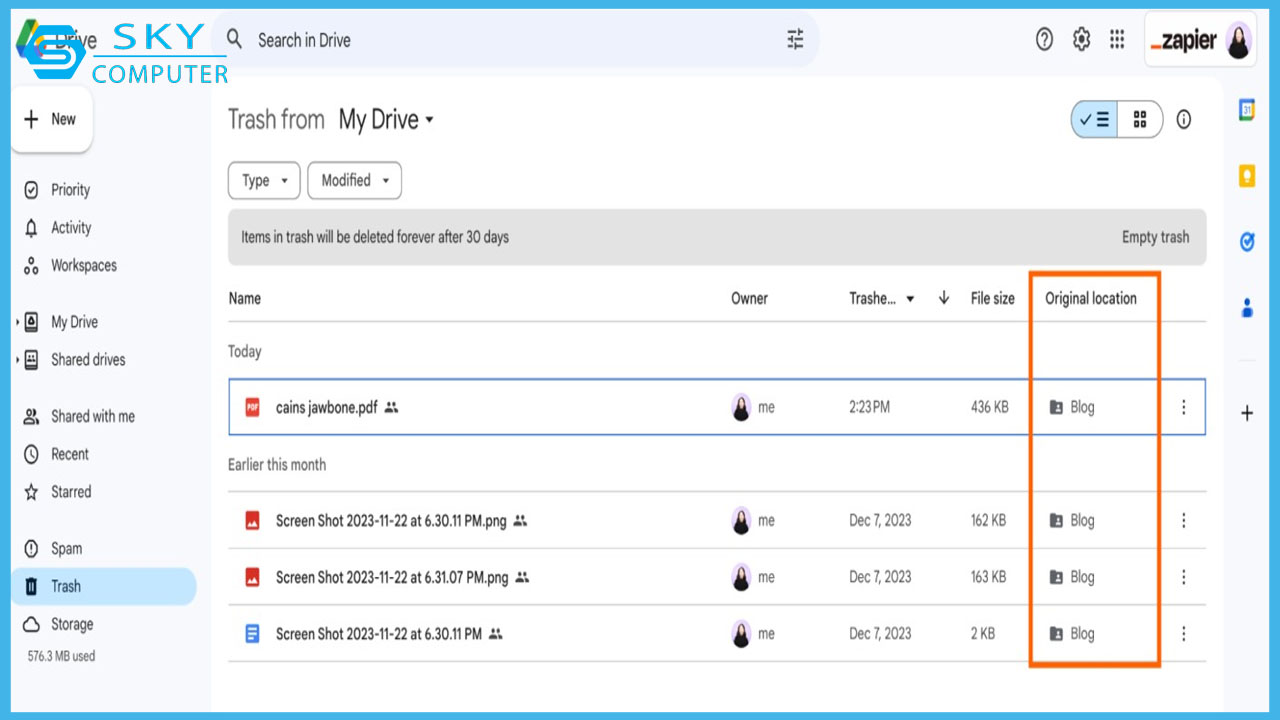
Bước 2: Tại khu vực menu phía bên trái, bạn hãy ấn vào mục Trash (Thùng rác).
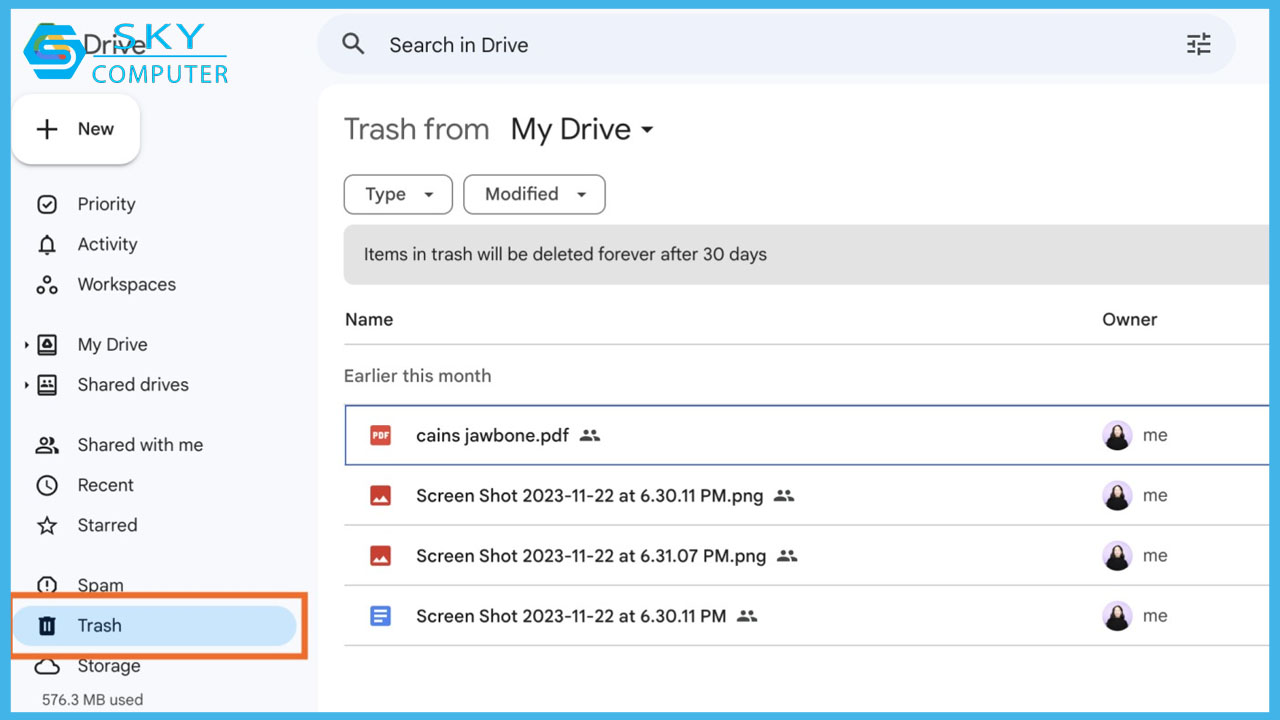
Bước 3: Hãy chọn tệp tin hoặc các thư mục mà bạn muốn khôi phục.
Bước 4: Nhấp chuột phải vào các lựa chọn mà bạn đã chọn và ấn vào Restore (Khôi phục). Bên cạnh đó, bạn có thể ấn vào biểu tượng Khôi phục nhìn giống như một chiếc đồng hồ như trong hình minh họa dưới đây.
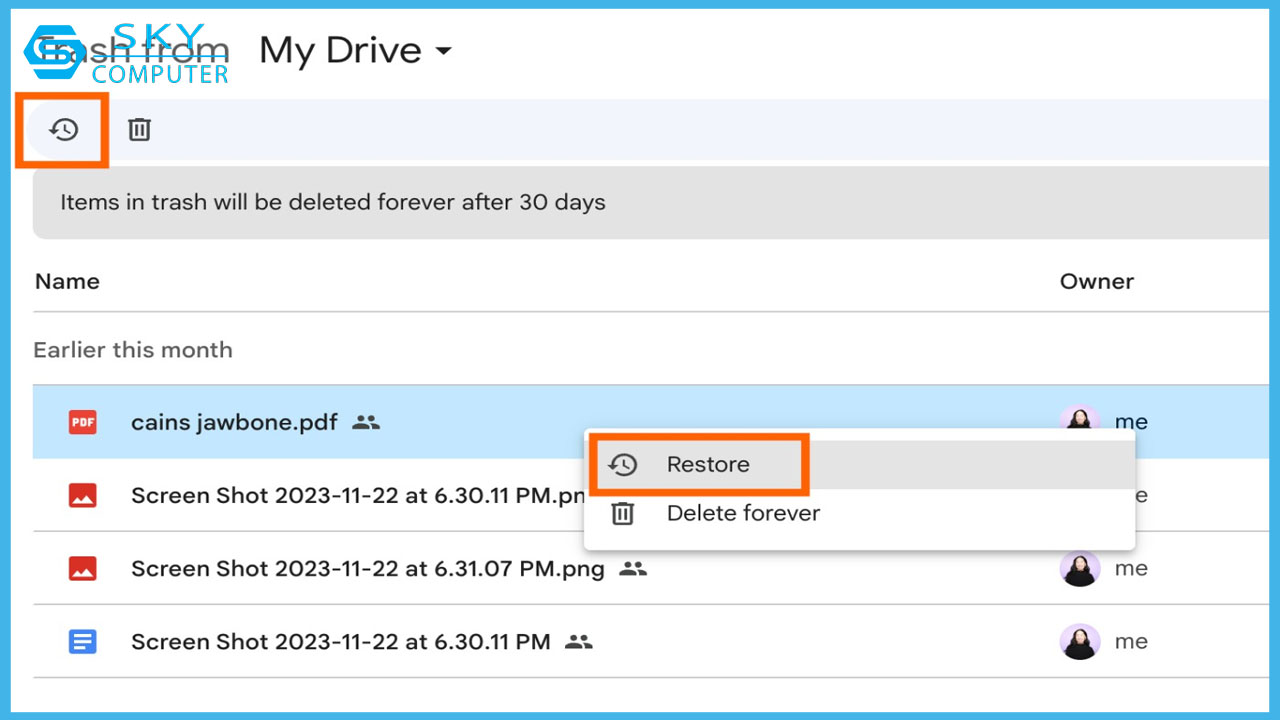
Ngay sau khi được khôi phục, tệp tin và thư mục được khôi phục của bạn sẽ xuất hiện ở vị trí ban đầu của nó. Và bởi vì Google biết rằng không ai trong chúng ta có thể nhớ được nơi chúng ta đã từng lưu trữ tệp vào tuần trước chứ đừng nói đến là tháng trước nên họ đã rất cẩn thận liệt kê thông tin này trong mục Original location (Vị trí ban đầu).
Cách khôi phục tệp tin đã xóa vĩnh viễn khỏi Google Drive
Nếu bạn đã xóa vĩnh viễn một tệp trên Google Drive (nghĩa là bạn đã nhấp vào Xóa vĩnh viễn sau khi chuyển tệp đó vào Thùng rác ), bạn vẫn có thể khôi phục tệp đó. Nhưng sẽ có một vài hạn chế như sau:
-
Bạn phải là chủ sở hữu của tập tin.
-
Tệp này chắc chắn đã bị xóa gần đây (tuy nhiên, Google không chỉ rõ “gần đây” nghĩa là gì trong trường hợp này).
Hãy hoàn tất biểu mẫu này của Google Drive và nhóm hỗ trợ sẽ cố gắng khôi phục dữ liệu cho bạn.
Trên đây là cách giúp bạn có thể lấy lại dữ liệu đã xóa trên Google Drive một cách đơn giản và hiệu quả. Hy vọng bài viết sẽ giúp ích cho bạn trong quá trình sử dụng máy tính hàng ngày, giúp bạn tránh được những tình huống mất dữ liệu không đáng có. Nếu bạn gặp phải những vấn đề phức tạp hơn hoặc cần hỗ trợ sửa chữa thiết bị, đừng ngần ngại liên hệ với cong ty sua may tinh Da Nang để được tư vấn và hỗ trợ kịp thời. Chúc bạn thành công và cảm ơn đã theo dõi bài viết!
