
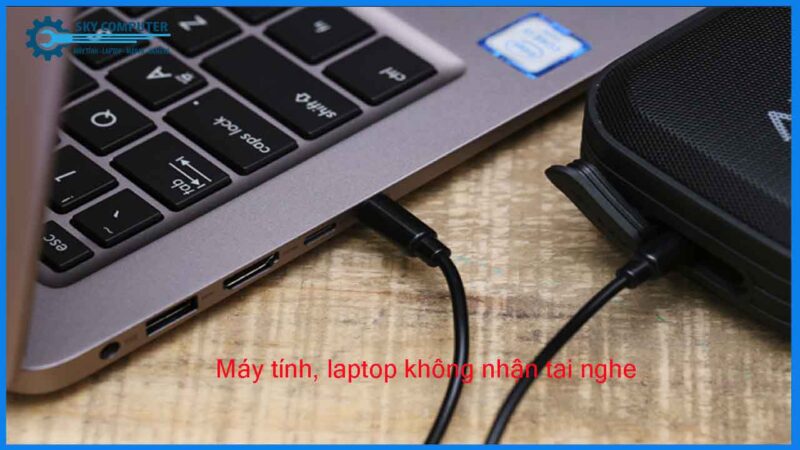
Cách kiểm tra cổng audio máy tính bị hỏng
Âm thanh là một phần không thể thiếu khi sử dụng máy tính. Nếu không có âm thanh, trải nghiệm học tập, làm việc và giải trí sẽ bị ảnh hưởng. Một nguyên nhân phổ biến là cổng audio bị hỏng. Nhận biết và xử lý lỗi này kịp thời giúp bạn tiết kiệm thời gian và chi phí.
Dấu hiệu cổng audio hỏng
Bạn có thể nhận ra lỗi cổng audio qua các biểu hiện sau:
-
Cắm tai nghe nhưng không nghe được
-
Âm thanh lúc có lúc không
-
Nghe bị nhiễu hoặc rè
-
Phải xoay jack cắm mới có tín hiệu
Các dấu hiệu trên cho thấy cổng âm thanh có thể đang bị lỗi phần cứng hoặc phần mềm.
Nguyên nhân cổng audio gặp vấn đề
Có nhiều lý do khiến cổng âm thanh bị lỗi. Một số nguyên nhân chính gồm:
- Tiếp điểm bên trong bị lỏng: Việc cắm rút thiết bị thường xuyên có thể làm tiếp điểm bị lỏng hoặc gãy. Điều này gây mất tín hiệu hoặc âm thanh không ổn định.
- Driver âm thanh lỗi: Khi driver âm thanh bị lỗi hoặc xung đột, máy tính sẽ không nhận đúng thiết bị. Dù cổng audio còn hoạt động, bạn vẫn không thể nghe âm thanh.
- Hỏng chip âm thanh trên mainboard: Một số dòng máy có chip âm thanh tích hợp sẵn. Khi chip này lỗi, các cổng audio sẽ mất khả năng truyền âm thanh. Việc sửa cần kỹ thuật viên có chuyên môn.
- Jack cắm không tương thích: Một vài thiết bị âm thanh có jack cắm không chuẩn. Khi dùng với cổng audio của máy tính, tín hiệu sẽ kém hoặc mất hoàn toàn.
Cách kiểm tra tình trạng cổng audio
Bạn có thể tự kiểm tra cổng âm thanh tại nhà trước khi mang đi sửa.
Thay thiết bị đầu ra
Hãy thử dùng một tai nghe hoặc loa khác. Nếu âm thanh vẫn không phát ra, có thể cổng audio là nguyên nhân.
Cắm vào cổng khác
Nhiều máy tính để bàn có cả cổng trước và sau. Bạn có thể đổi vị trí cắm để thử. Nếu một trong hai cổng hoạt động, cổng còn lại đã bị lỗi.
Kiểm tra trong hệ điều hành
Vào phần cài đặt âm thanh và chọn đúng thiết bị đầu ra. Một số máy tự động chọn sai thiết bị nên bạn cần kiểm tra lại thủ công.
Kiểm tra driver
Vào “Device Manager” trên Windows, tìm mục “Sound”. Bạn có thể cập nhật hoặc gỡ driver rồi khởi động lại máy để hệ thống tự cài lại.
Khi nào nên mang đi sửa?
Nếu thử các cách trên mà vẫn không có âm thanh, nhiều khả năng cổng audio bị lỗi phần cứng. Lúc này, bạn nên mang máy đến nơi sửa máy tính giá rẻ Đà Nẵng để được kiểm tra và xử lý đúng cách.
Sửa cổng audio, VGA và các lỗi khác
Skycomputer là địa chỉ chuyên sửa máy tính giá rẻ Đà Nẵng với dịch vụ uy tín, kỹ thuật cao. Ngoài sửa cổng audio, đơn vị còn nhận sửa cổng VGA máy tính để bàn ở Đà Nẵng cho các trường hợp máy không lên hình, chập chờn tín hiệu hoặc mất kết nối màn hình.
Với đội ngũ kỹ thuật viên chuyên nghiệp, Skycomputer cam kết mang lại hiệu quả cao, thời gian xử lý nhanh và giá thành hợp lý.
Mẹo kéo dài tuổi thọ cổng audio
-
Không cắm rút tai nghe liên tục
-
Dùng jack cắm đúng chuẩn
-
Tránh để máy nơi bụi bẩn hoặc ẩm thấp
-
Thường xuyên cập nhật driver âm thanh
Cổng audio bị hỏng gây ra nhiều bất tiện trong quá trình sử dụng. Tuy nhiên, bạn hoàn toàn có thể tự kiểm tra và xử lý ban đầu tại nhà. Nếu cần sửa chữa, hãy tìm đến Skycomputer – đơn vị sửa máy tính giá rẻ Đà Nẵng được nhiều khách hàng tin tưởng. Ngoài ra, nếu bạn gặp lỗi mất hình ảnh, Skycomputer còn hỗ trợ sửa cổng VGA máy tính để bàn ở Đà Nẵng nhanh chóng và hiệu quả.
