
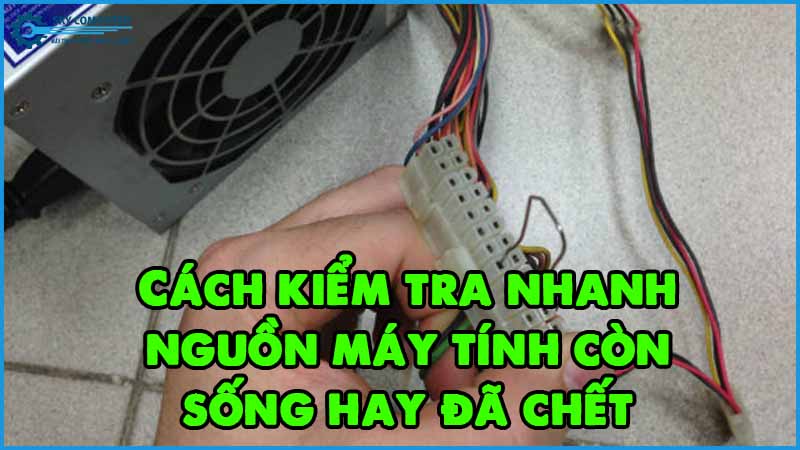
Nguồn máy tính (PSU) là bộ phận có vai trò cung cấp điện năng cho toàn bộ hệ thống máy tính, từ mainboard, CPU, RAM cho đến ổ cứng và card đồ họa. Khi máy tính gặp sự cố như không lên nguồn, tắt đột ngột hay khởi động không ổn định, rất có thể nguyên nhân bắt nguồn từ bộ nguồn. Tuy nhiên, làm sao để kiểm tra nhanh xem nguồn còn sống hay đã chết mà không cần thiết bị chuyên dụng? Bài viết dưới đây sẽ hướng dẫn bạn những cách đơn giản, dễ thực hiện và có thể tự kiểm tra ngay tại nhà.
Tại sao cần kiểm tra nguồn máy tính?
Nguồn máy tính đóng vai trò trung tâm trong việc vận hành toàn bộ hệ thống. Nếu bộ nguồn gặp lỗi, không chỉ gây gián đoạn công việc mà còn có thể ảnh hưởng tiêu cực đến các linh kiện khác như mainboard, CPU hoặc ổ cứng.
Việc kiểm tra nguồn giúp bạn:
-
Xác định chính xác nguyên nhân sự cố
-
Tránh việc thay linh kiện sai gây tốn kém không cần thiết
-
Giảm nguy cơ hư hại lan rộng trong hệ thống
-
Có cơ sở để quyết định sửa hay thay thế kịp thời
Hiểu rõ các bước kiểm tra nguồn là kỹ năng quan trọng, đặc biệt với người dùng thường xuyên làm việc với máy tính hoặc kỹ thuật viên mới vào nghề.
Dấu hiệu cho thấy nguồn có thể đã hỏng
Trước khi tiến hành kiểm tra, bạn nên quan sát xem máy có các dấu hiệu bất thường nào dưới đây không:
-
Máy tính không khởi động dù đã nhấn nút nguồn
-
Quạt CPU, quạt thùng máy không quay
-
Không có tín hiệu đèn hoặc âm thanh khi bật máy
-
Máy đang chạy thì đột ngột tắt nguồn mà không báo lỗi
-
Có mùi khét hoặc tiếng nổ nhỏ từ phía sau thùng máy
-
Dây nguồn hoặc chân cắm nóng bất thường
Những dấu hiệu này là cảnh báo rõ ràng cho thấy bạn cần kiểm tra nguồn càng sớm càng tốt.
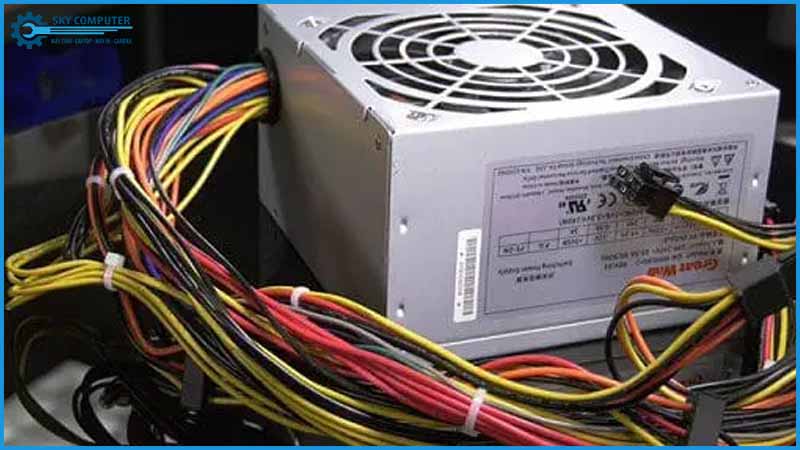
Cách kiểm tra nguồn bằng phương pháp “nhảy dây” (Paperclip Test)
Đây là cách đơn giản và hiệu quả để kiểm tra nguồn máy tính còn hoạt động hay không, không cần tháo máy hoặc thiết bị đo chuyên dụng.
Dụng cụ cần chuẩn bị:
-
1 chiếc ghim giấy hoặc đoạn dây đồng mỏng
-
Nguồn máy tính cần kiểm tra
-
Một chiếc quạt thùng máy hoặc ổ đĩa cũ (tùy chọn, để xác minh tải hoạt động)
Các bước thực hiện:
-
Ngắt toàn bộ kết nối nguồn khỏi máy tính: Rút tất cả đầu cắm ra khỏi mainboard, ổ cứng, VGA…
-
Tìm đầu cắm 24 pin (hoặc 20+4 pin) của PSU: Đây là đầu nối chính cấp điện cho mainboard.
-
Xác định chân màu xanh lá (PS_ON) và một chân màu đen gần đó (GND). Thường thì màu dây sẽ giúp bạn xác định nhanh.
-
Dùng ghim giấy cắm nối giữa chân xanh lá và chân đen để tạo cầu nối.
-
Cắm dây nguồn vào ổ điện và bật công tắc nguồn ở phía sau nếu có.
-
Quan sát quạt nguồn: Nếu quạt quay, nguồn vẫn còn hoạt động ở mức cơ bản.
Lưu ý: Đây chỉ là kiểm tra cơ bản, không đánh giá được khả năng chịu tải thực tế của nguồn. Nếu nguồn chỉ chạy không tải thì chưa chắc đã đảm bảo hiệu suất đủ cho toàn bộ hệ thống.
Kiểm tra nguồn bằng thiết bị test nguồn (PSU Tester)
Nếu bạn có điều kiện, hãy sử dụng thiết bị chuyên dụng để test nguồn.
Ưu điểm của PSU Tester:
-
Hiển thị điện áp các đường 3.3V, 5V, 12V chính xác
-
Cảnh báo bằng âm thanh nếu có điện áp bất thường
-
Nhanh chóng, an toàn và dễ sử dụng
Bạn chỉ cần cắm đầu nguồn vào thiết bị, màn hình LED sẽ hiện các thông số. Nếu điện áp nằm ngoài mức cho phép, nghĩa là nguồn đã yếu hoặc hỏng.
Mức điện áp tiêu chuẩn thường là:
-
+12V: từ 11.4V đến 12.6V
-
+5V: từ 4.75V đến 5.25V
-
+3.3V: từ 3.14V đến 3.47V
Nếu điện áp nằm ngoài khoảng này, bạn nên cân nhắc thay nguồn để đảm bảo hệ thống vận hành ổn định.
Dấu hiệu nguồn chết mà không cần kiểm tra
Trong một số trường hợp, bạn có thể xác định gần như chắc chắn rằng nguồn đã chết mà không cần thử gì thêm:
-
Có mùi khét, cháy hoặc vết cháy đen trong thân nguồn
-
Quạt nguồn không hoạt động ngay cả khi “nhảy dây”
-
Nguồn tạo tiếng nổ khi bật công tắc
-
Dây nguồn hoặc đầu cắm có dấu hiệu cháy đen
Với các dấu hiệu này, việc sửa chữa thường không còn khả thi và bạn nên thay mới để tránh rủi ro cháy nổ.
Một số lỗi nguồn thường gặp và cách xử lý tạm thời
Nguồn chập chờn
-
Nguyên nhân: Tụ điện yếu, IC nguồn không ổn định
-
Xử lý tạm thời: Tắt máy, rút điện, để nguội rồi bật lại. Tuy nhiên, bạn nên mang đi kiểm tra ngay vì lỗi này sẽ lặp lại.
Quạt nguồn quay nhưng máy không khởi động
-
Nguyên nhân: Có thể nguồn không cấp đủ điện cho CPU hoặc RAM
-
Giải pháp: Dùng thiết bị đo để xác định chính xác đường điện áp bị yếu
Nguồn hoạt động được nhưng phát ra tiếng kêu lạ
-
Nguyên nhân: Quạt khô dầu, cuộn cảm rung
-
Giải pháp tạm thời: Làm sạch quạt, tra dầu. Nếu vẫn kêu, cần thay quạt hoặc đổi nguồn
Có nên tự sửa nguồn máy tính tại nhà?
Nguồn máy tính là thiết bị điện tử có chứa tụ điện lớn và điện áp cao, tiềm ẩn rủi ro giật điện hoặc phát nổ nếu thao tác sai. Nếu bạn không có kiến thức về điện tử, tuyệt đối không nên tự tháo nguồn ra sửa.
Tốt hơn hết, bạn nên tìm đến các đơn vị có chuyên môn để được kiểm tra chính xác và có phương án xử lý an toàn. Việc sửa sai không chỉ nguy hiểm cho bản thân bạn mà còn có thể khiến các linh kiện khác trong máy bị ảnh hưởng.
Khi nào nên thay nguồn mới?
Sau khi kiểm tra, nếu phát hiện nguồn bị hỏng nặng hoặc đo sai điện áp nhiều đường, bạn nên cân nhắc thay nguồn mới nếu gặp các trường hợp sau:
-
Nguồn đã sử dụng trên 3 năm liên tục, không còn bảo hành
-
Có dấu hiệu cháy, mạch in bị hư
-
Nguồn không đáp ứng đủ công suất cho cấu hình mới
-
Đã sửa nhiều lần nhưng vẫn bị lỗi lặp lại
Việc thay nguồn mới sẽ giúp hệ thống hoạt động ổn định hơn, tiết kiệm điện hơn và ít rủi ro cháy nổ hơn so với việc dùng nguồn cũ đã xuống cấp.
Cách bảo vệ nguồn máy tính lâu dài
-
Sử dụng ổn áp hoặc bộ lưu điện (UPS) để đảm bảo nguồn điện ổn định
-
Vệ sinh máy định kỳ, đặc biệt là khu vực quạt nguồn để tránh bụi gây nóng
-
Không sử dụng nguồn công suất thấp cho cấu hình mạnh
-
Mua nguồn chính hãng, có chứng nhận 80 Plus để đảm bảo hiệu suất và độ bền
Việc kiểm tra nguồn máy tính là thao tác quan trọng và nên thực hiện đầu tiên mỗi khi máy gặp sự cố không lên nguồn hoặc hoạt động chập chờn. Bạn hoàn toàn có thể tự thực hiện kiểm tra sơ bộ bằng cách “nhảy dây” hoặc sử dụng thiết bị đo chuyên dụng. Tuy nhiên, nếu phát hiện nguồn có dấu hiệu hỏng nặng, tốt nhất nên tìm đến nơi cung cấp dịch vụ sửa máy tính chuyên nghiệp Đà Nẵng để được hỗ trợ an toàn và hiệu quả.
Sky Computer là địa chỉ đáng tin cậy dành cho bạn khi cần kiểm tra, sửa chữa hoặc thay thế nguồn máy tính. Với đội ngũ kỹ thuật kinh nghiệm và dịch vụ hậu mãi rõ ràng, Sky Computer luôn đảm bảo mang đến giải pháp tối ưu và tiết kiệm nhất cho từng trường hợp cụ thể.
Xem thêm:
