
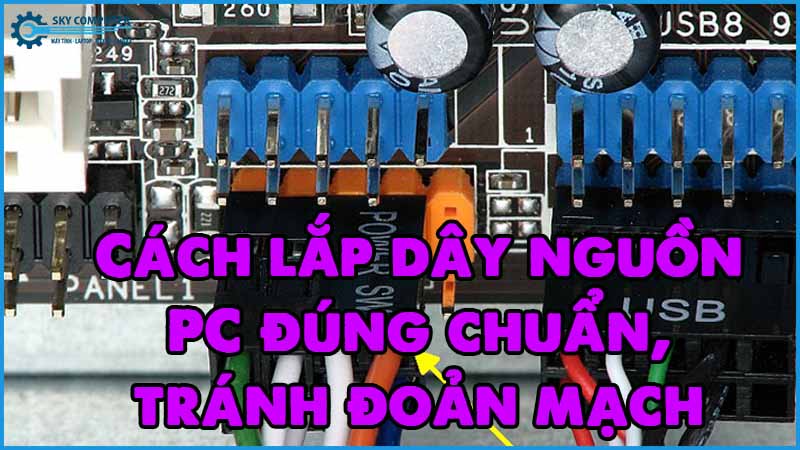
Trong quá trình lắp ráp hoặc nâng cấp máy tính, việc kết nối dây nguồn chính xác là bước vô cùng quan trọng, nhưng lại thường bị xem nhẹ. Chỉ một thao tác sai nhỏ khi lắp dây cũng có thể dẫn đến đoản mạch, làm hỏng linh kiện, thậm chí cháy nổ toàn bộ hệ thống. Để đảm bảo an toàn cho cả người dùng và thiết bị, bạn nên nắm rõ cách lắp dây nguồn đúng kỹ thuật. Bài viết sau sẽ hướng dẫn cụ thể cách lắp dây nguồn PC chuẩn, nhận biết sai sót thường gặp và giải pháp khắc phục hiệu quả.
Dây nguồn PC gồm những loại nào?
Trước khi tiến hành lắp đặt, bạn cần nhận diện chính xác các loại dây nguồn trên bộ nguồn máy tính.
Các đầu dây nguồn phổ biến
-
24-pin ATX: Cấp điện chính cho mainboard
-
4-pin hoặc 8-pin CPU (EPS): Cấp điện cho CPU
-
6-pin hoặc 8-pin PCIe: Dành cho card đồ họa
-
SATA Power: Cấp điện cho SSD, HDD, ổ đĩa
-
Molex 4-pin: Thiết bị cũ, quạt, phụ kiện
-
Dây nguồn phụ 4-pin mini: Một số ổ đĩa hoặc thiết bị nhỏ
Mỗi dây nguồn đều có thiết kế đầu nối khác nhau, nên việc gắn sai vị trí là rất khó nếu bạn không ép lực hoặc dùng phụ kiện chuyển đổi không phù hợp.
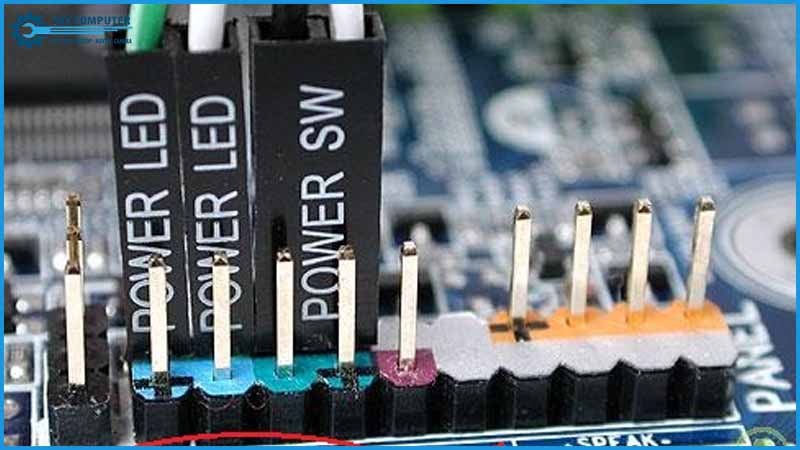
Hướng dẫn lắp dây nguồn đúng chuẩn
Dưới đây là các bước cơ bản để lắp dây nguồn đúng cách, đảm bảo cấp điện an toàn cho toàn bộ hệ thống.
Bước 1: Tắt hoàn toàn máy và rút điện
Trước khi thao tác, hãy chắc chắn:
-
PC đã tắt hoàn toàn
-
Rút dây điện ra khỏi ổ cắm
-
Ấn nút nguồn vài lần để xả hết điện dư
Bước 2: Xác định các đầu cắm và vị trí lắp
-
Tìm vị trí 24-pin trên mainboard (thường nằm sát cạnh phải)
-
Cắm dây CPU (4-pin/8-pin) vào khu vực gần socket CPU
-
Với card đồ họa, xác định loại chân cắm (6-pin, 8-pin, hoặc cả hai)
-
Cắm dây SATA vào ổ cứng, SSD, ổ đĩa quang
-
Molex dùng cho quạt case hoặc thiết bị phụ
Lưu ý: Không cố gắng cắm dây nếu thấy quá cứng hoặc không khớp. Rất có thể bạn đang cắm sai đầu.
Bước 3: Cố định dây gọn gàng, không chèn vào quạt
Dây nguồn nên được:
-
Buộc lại bằng dây rút hoặc băng dính chuyên dụng
-
Dẫn dọc theo khung case để tránh cản trở luồng gió
-
Tuyệt đối không để dây vướng vào quạt CPU, quạt tản nhiệt, hay fan case
Bước 4: Kiểm tra lại tất cả trước khi bật nguồn
-
Kiểm tra các chân cắm đã khớp chưa
-
Không có dây bị bóp méo, gãy gập
-
Đảm bảo không có dấu hiệu dây bị chạm mạch, bị trầy vỏ đồng
Sau khi hoàn tất, cắm điện lại và khởi động PC. Nếu mọi thứ ổn định, máy sẽ lên nguồn bình thường, không phát ra âm thanh cảnh báo hay mùi lạ.
Những lỗi phổ biến khi lắp dây nguồn
Dưới đây là các sai lầm thường gặp mà người dùng nên tránh:
Cắm sai chân CPU và VGA
Do hình dáng giống nhau, một số người có thể cắm nhầm dây PCIe vào đầu cấp điện cho CPU, dẫn đến không khởi động được hoặc gây hư hỏng mainboard.
Sử dụng quá nhiều bộ chuyển đổi
Việc dùng đầu chuyển Molex sang SATA hoặc PCIe tiềm ẩn rủi ro nếu không đảm bảo chất lượng. Dễ dẫn đến quá tải, nóng dây, thậm chí cháy nguồn.
Lắp dây quá căng hoặc uốn gập mạnh
Làm vậy có thể gây đứt lõi đồng bên trong mà mắt thường không thấy. Kết quả là điện không cấp đủ, hệ thống hoạt động chập chờn.
Không kiểm tra điện áp dây nguồn
Nguồn kém chất lượng đôi khi cấp sai điện áp hoặc dao động mạnh, dẫn đến đoản mạch cục bộ, đặc biệt khi bạn dùng thiết bị công suất lớn.
Dấu hiệu cho thấy dây nguồn đang gặp vấn đề
-
Máy tính bật không lên dù đã cắm đúng
-
Có mùi khét nhẹ, tiếng kêu tạch tạch khi khởi động
-
Quạt quay yếu, card đồ họa không nhận điện
-
Máy tự tắt khi chơi game hoặc render
Nếu xuất hiện các hiện tượng trên, bạn nên kiểm tra lại các đầu cắm và thay thế dây nếu có dấu hiệu hỏng hóc.
Một số mẹo lắp dây nguồn an toàn hơn
-
Dùng nguồn công suất thực, đủ chuẩn 80 Plus cho hệ thống
-
Ưu tiên nguồn Modular hoặc Semi-Modular để dễ đi dây
-
Không sử dụng dây quá cũ hoặc chuyển đổi rẻ tiền
-
Bôi keo cách điện (nếu cần) ở vị trí đầu tiếp xúc, nhất là các đầu Molex lỏng
Ngoài ra, nếu bạn không rành kỹ thuật, việc tự ý lắp dây nguồn rất dễ xảy ra sai sót, đặc biệt với các hệ thống có nhiều linh kiện như PC chơi game, workstation đồ họa hoặc máy văn phòng lớn.
Nên nhờ hỗ trợ kỹ thuật nếu không chắc chắn
Không thiếu trường hợp người dùng vô tình làm chập mainboard hoặc hỏng card đồ họa chỉ vì cắm nhầm dây nguồn. Do đó, nếu bạn không tự tin, tốt nhất hãy nhờ đến dịch vụ máy tính Đà Nẵng uy tín để được lắp đặt đúng kỹ thuật, an toàn và gọn gàng.
Lắp dây nguồn máy tính tưởng đơn giản nhưng lại đòi hỏi kiến thức và sự cẩn trọng cao độ. Một kết nối sai có thể khiến hệ thống không hoạt động, hoặc tệ hơn là dẫn đến đoản mạch, cháy linh kiện.
Nếu bạn đang tìm một địa chỉ hỗ trợ kỹ thuật chuyên lắp đặt, kiểm tra nguồn và xử lý sự cố máy tính, hãy cân nhắc liên hệ Sky Computer – đơn vị cung cấp dịch vụ máy tính Đà Nẵng chuyên nghiệp, tận tâm, luôn hỗ trợ khách hàng từ những chi tiết nhỏ nhất để đảm bảo hệ thống hoạt động an toàn, ổn định.
Xem thêm:
