
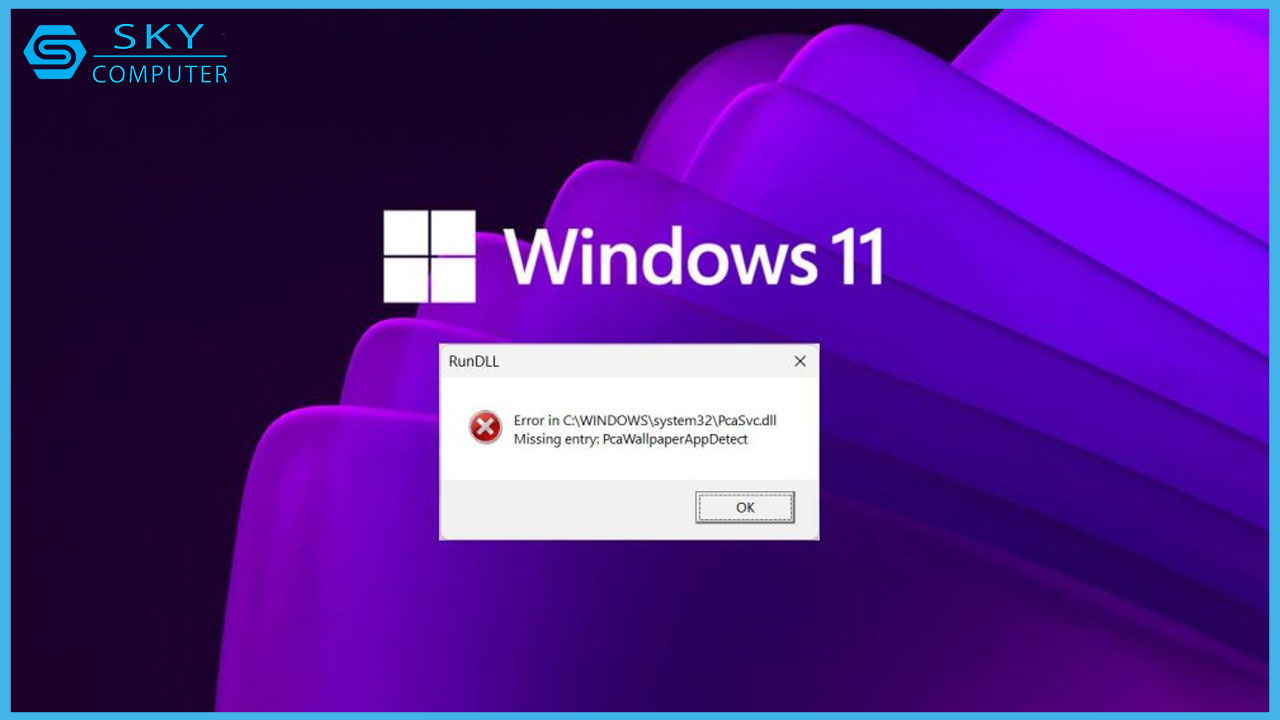
Gần đây, Microsoft đã phát hành bản cập nhật Windows 11 24H2 trong kênh Release Preview, nhưng nhiều người dùng đã gặp phải lỗi PcaSvc.dll lặp lại liên tục sau khi cài đặt. Vấn đề này có thể gây khó chịu và làm gián đoạn trải nghiệm sử dụng máy tính. Nếu bạn đang tìm kiếm giải pháp cho sự cố này hoặc cần hỗ trợ về các vấn đề công nghệ khác, dịch vụ máy tính Đà Nẵng sẽ là lựa chọn lý tưởng để được tư vấn và khắc phục nhanh chóng. Dưới đây là các bước đơn giản để sửa lỗi PcaWallapersAppDetect (PcaSvc.dll) trên phiên bản Windows 11 24H2.
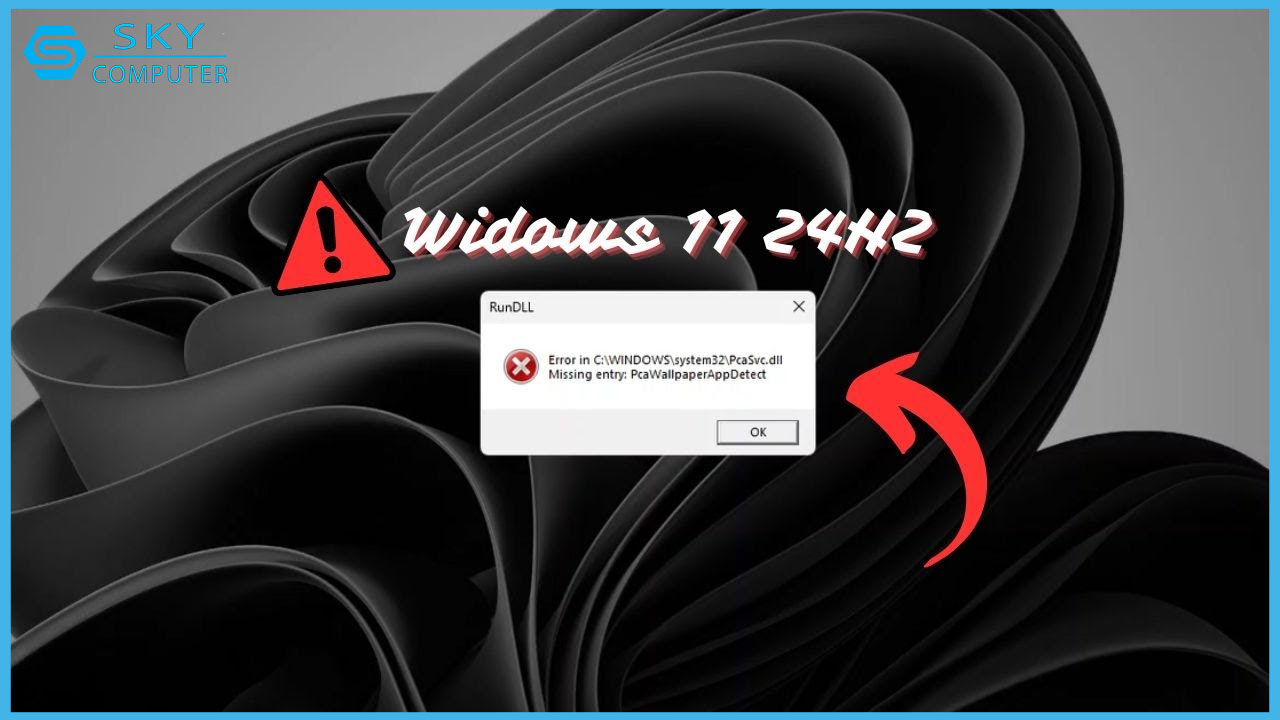
Nguyên nhân của lỗi PcaWallapersAppDetect là do tác vụ đã lên lịch không thành công. Do đó, hướng dẫn này sẽ chia sẻ một phương pháp đơn giản để khắc phục lỗi PcaWallapersAppDetect (PcaSvc.dll) trên phiên bản Windows 11 24H2. Dưới đây là các bước thực hiện.
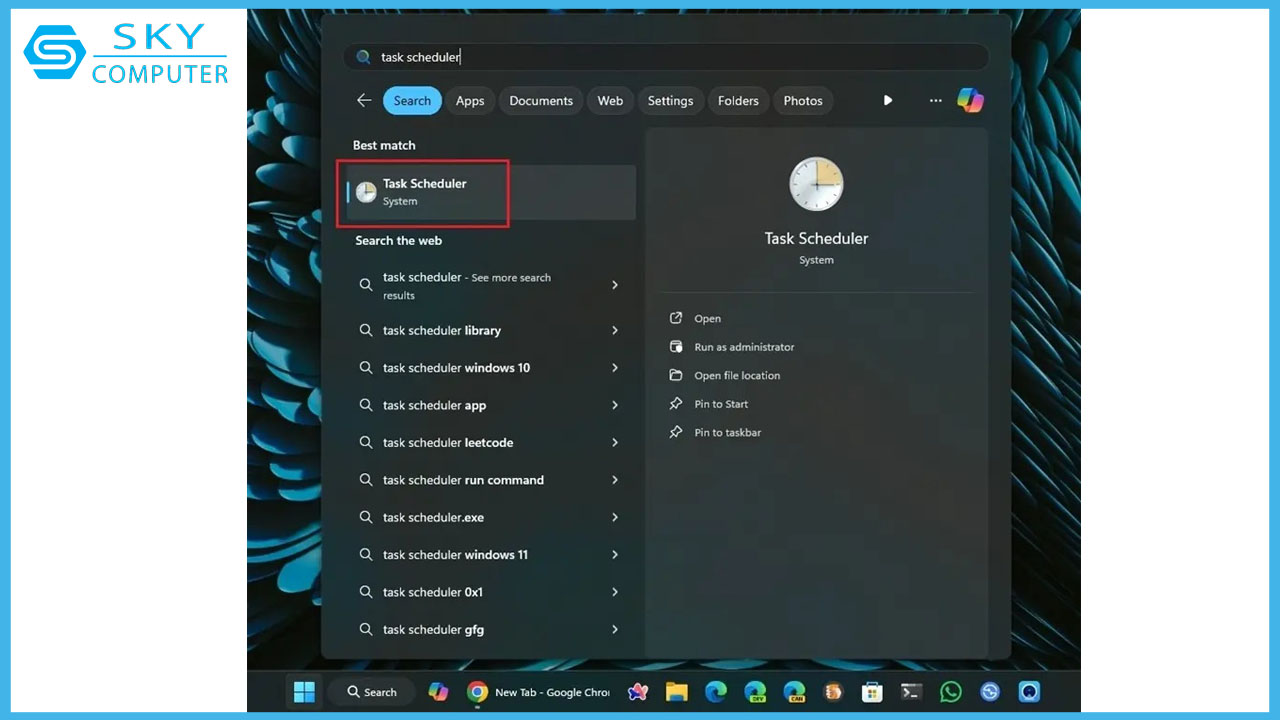
Để sửa lỗi PcaWallapersAppDetect (PcaSvc.dll) trên phiên bản Windows 11 24H2, hãy mở menu Start và tìm kiếm “Task Scheduler”.
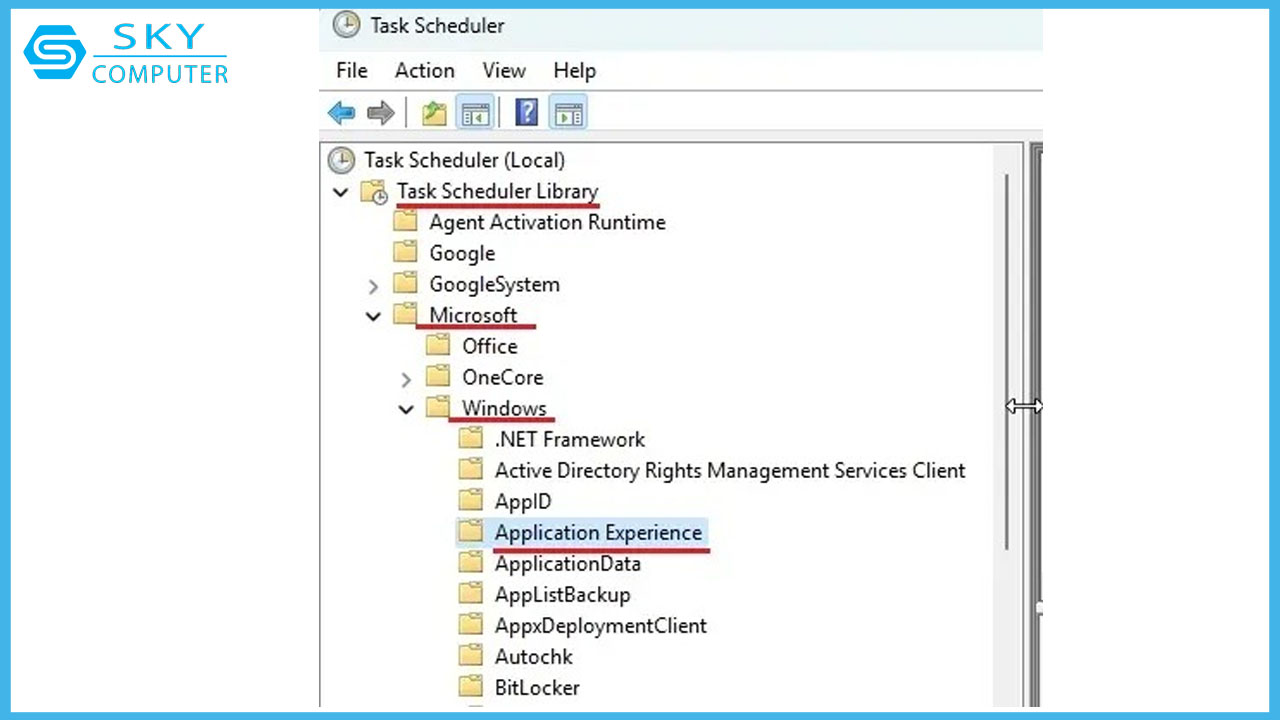
Tiếp theo, mở Task Scheduler và đi đến Task Scheduler Library > Microsoft > Windows > Application Experience.
Tại đây, hãy tìm “PcaWallapersAppDetect” ở bên phải.
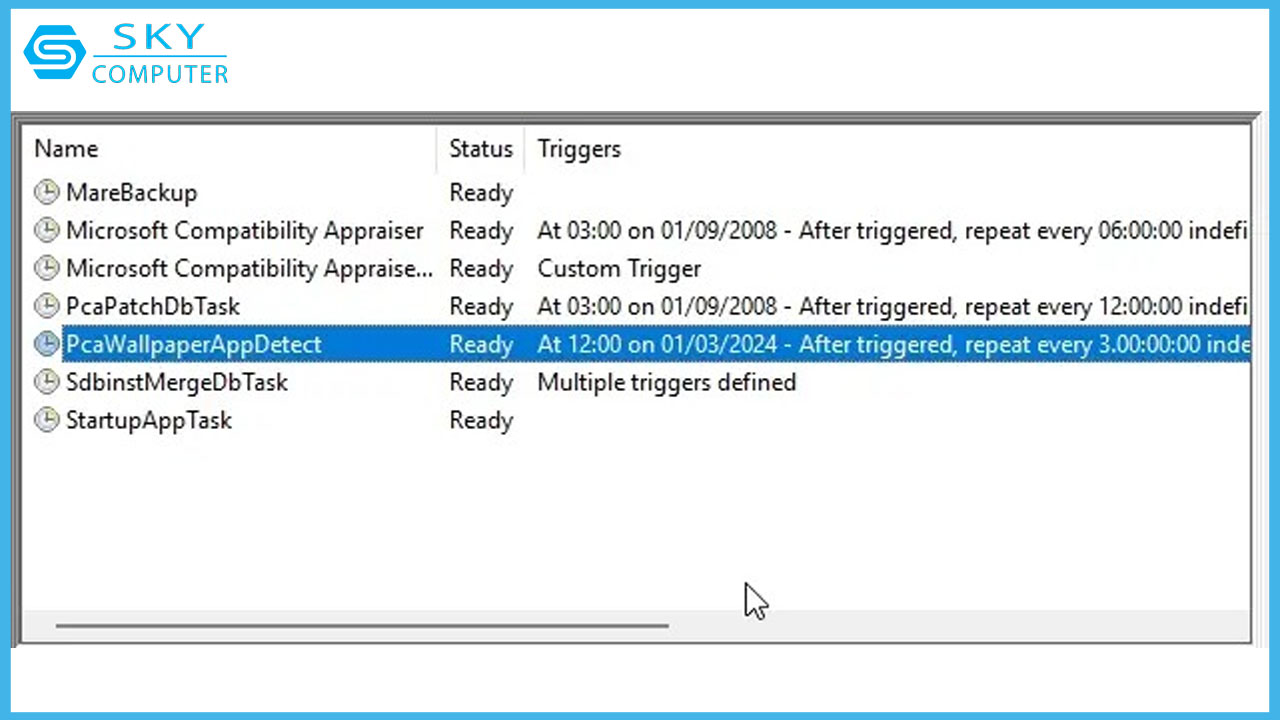
Sau đó, nhấp chuột phải vào mục này và chọn “Delete”. Nhấp “Yes” để xác nhận hành động. Thế là xong!
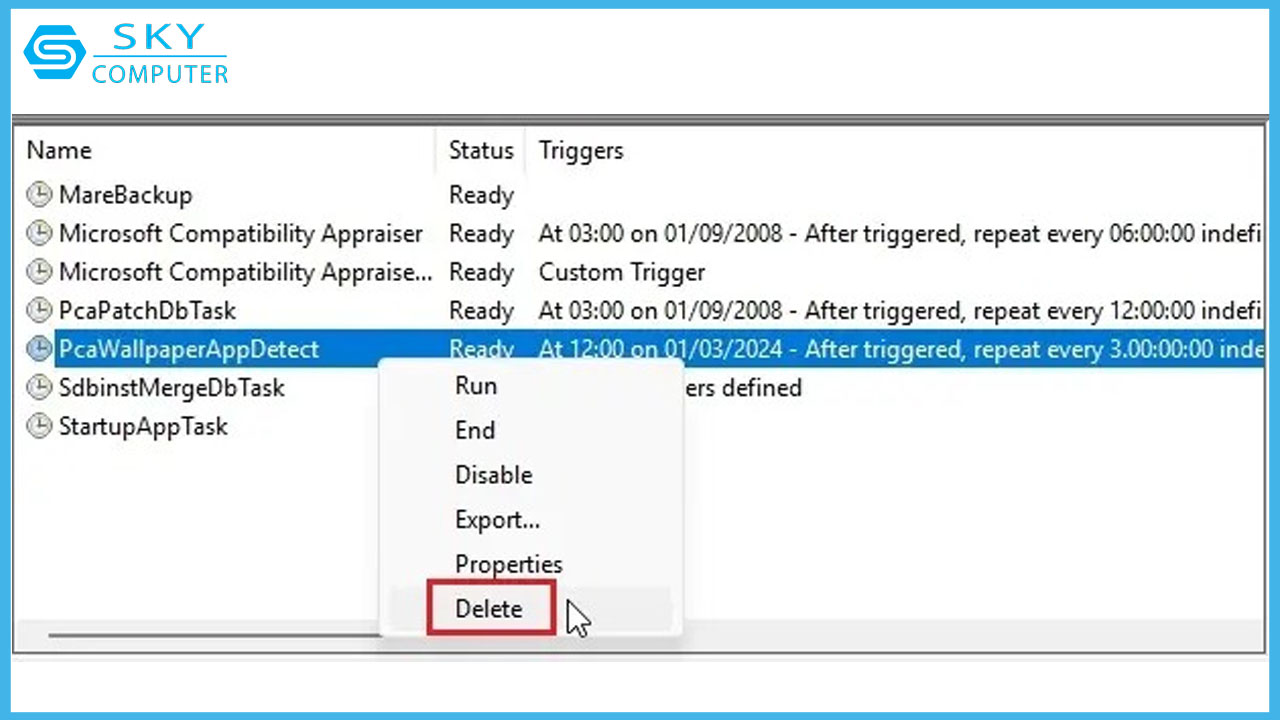
Trên đây là hướng dẫn chi tiết để sửa lỗi PcaWallapersAppDetect (PcaSvc.dll) trên phiên bản Windows 11 24H2. Việc khắc phục lỗi này không chỉ giúp bạn cải thiện trải nghiệm sử dụng máy tính mà còn đảm bảo hệ thống hoạt động ổn định hơn. Nếu bạn vẫn gặp phải khó khăn hoặc có vấn đề khác với thiết bị của mình, đừng ngần ngại tìm đến dich vu may tinh Da Nang để nhận được sự hỗ trợ tận tình và chuyên nghiệp.
