
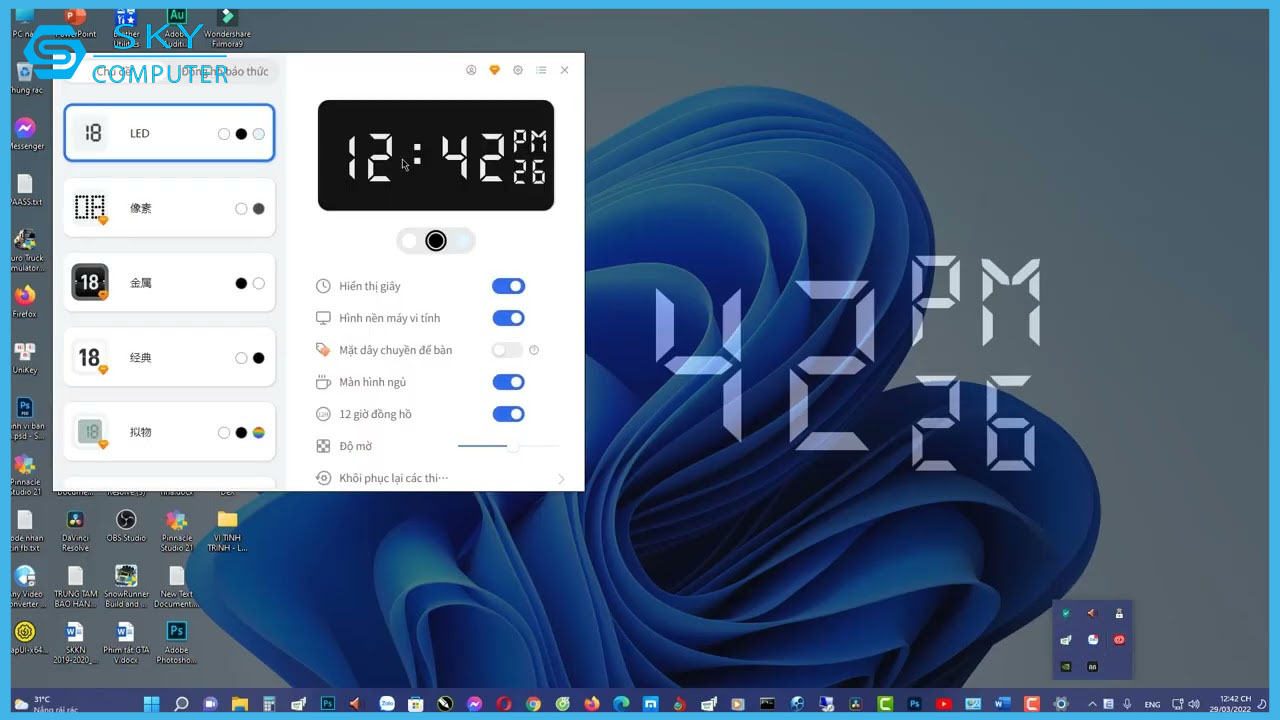
Bạn có biết rằng bạn có thể hiển thị giây trên đồng hồ ở thanh Taskbar? Thông thường, khi nhấp vào thời gian trên Taskbar, một cửa sổ bật lên sẽ hiển thị thời gian kèm giây. Tuy nhiên, nếu bạn muốn giây luôn hiển thị trực tiếp trên Taskbar để theo dõi thời gian chính xác hơn, hãy tham khảo các phương pháp sau đây!
Nếu bạn đang tìm kiếm dịch vụ máy tính Đà Nẵng để hỗ trợ cài đặt và tối ưu hóa hệ thống của mình, đừng ngần ngại liên hệ với chúng tôi để được tư vấn thêm về các giải pháp phù hợp!
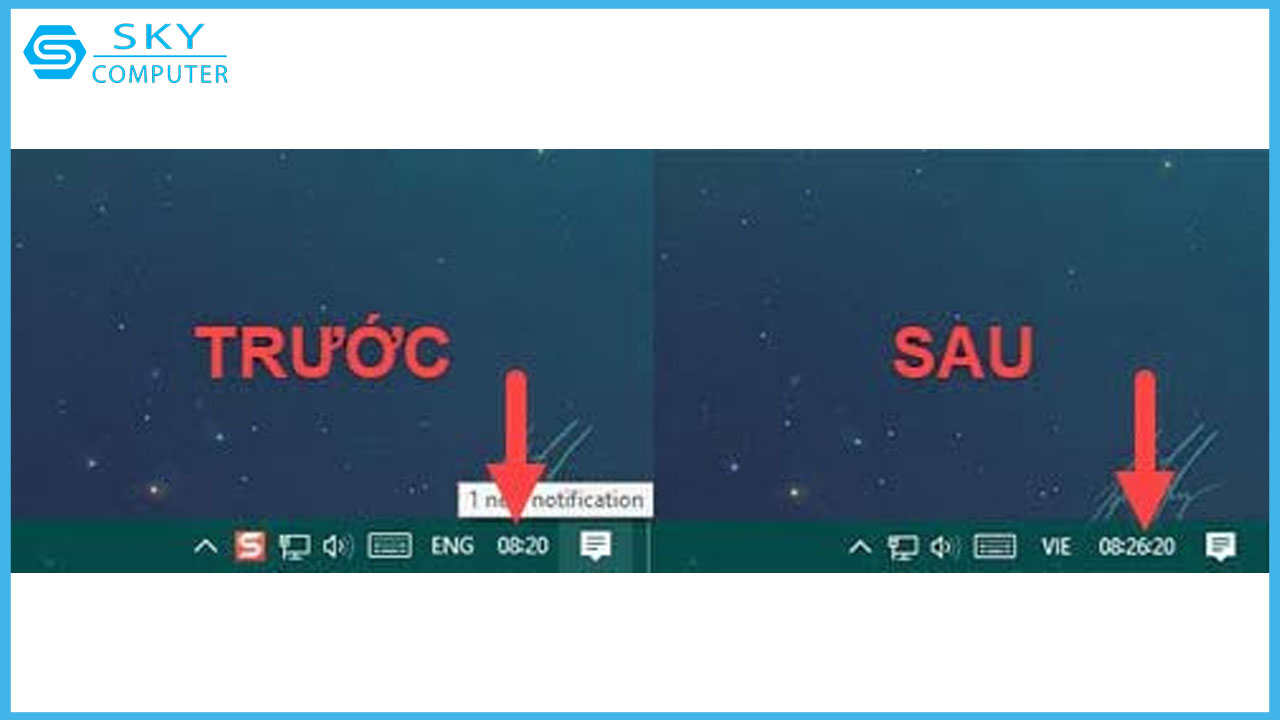
Sử dụng ứng dụng Cài đặt của Windows 11
Một trong những cách đơn giản và phổ biến nhất để thêm giây vào đồng hồ trên khay hệ thống là thay đổi cài đặt hệ thống. Bạn có thể làm như sau:
1. Mở menu Cài đặt bằng cách nhấn phím tắt Win + I.
2. Trong ngăn bên trái, chọn Personalization, sau đó chọn Taskbar trong cửa sổ kế tiếp.
3. Nhấp vào biểu tượng mũi tên thả xuống bên cạnh Taskbar behaviors.
4. Cuộn xuống và đánh dấu vào hộp Show seconds in the system tray clock.
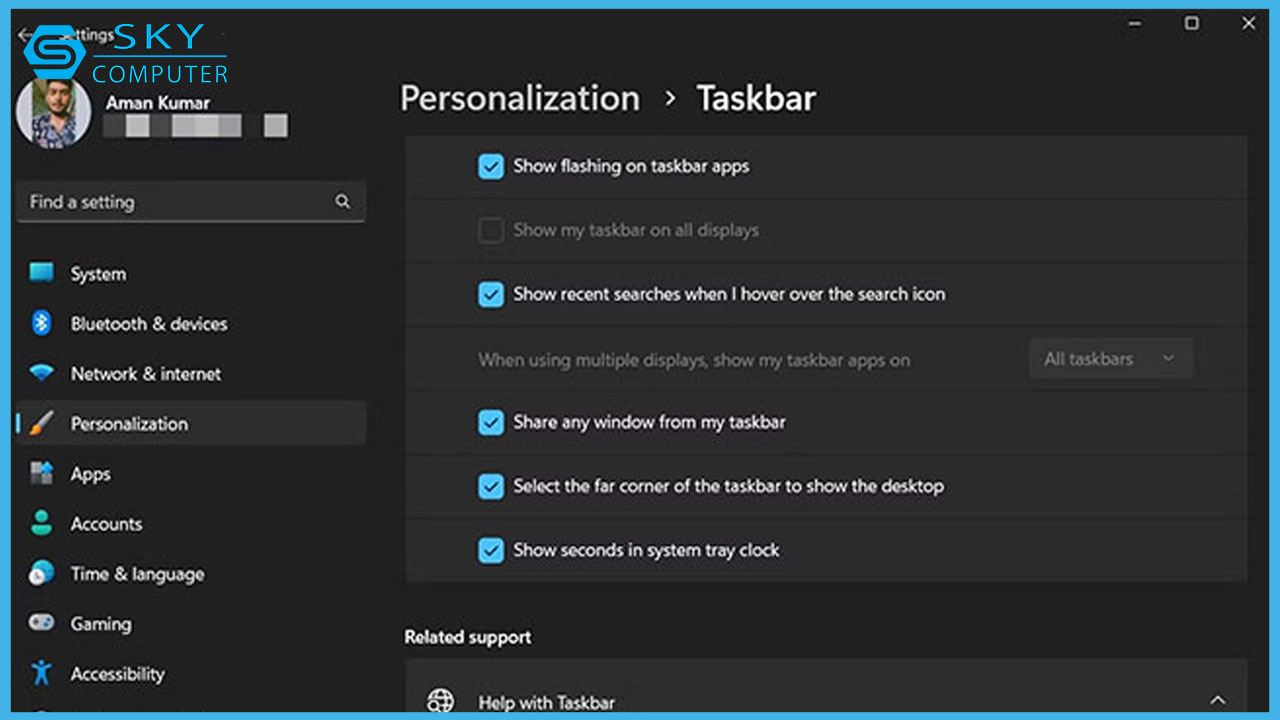
Sau khi thực hiện xong, bạn chỉ cần đóng menu cài đặt và khởi động lại máy tính để áp dụng thay đổi.
Lưu ý rằng phương pháp này chỉ áp dụng cho Windows 11. Nếu bạn đang sử dụng Windows 10 hoặc 8, hãy thử các phương pháp khác được đề cập ở phần sau.
Sử dụng cmd
Nếu bạn là người dùng có kinh nghiệm, bạn có thể sử dụng Command Prompt để cấu hình hiển thị giây trên đồng hồ ở khay hệ thống. Để thực hiện điều này thông qua Command Prompt, hãy làm theo các bước sau:
1. Nhấn phím Win để mở menu Start.
2. Tìm kiếm “CMD” và chọn Run as administrator từ khung bên phải.
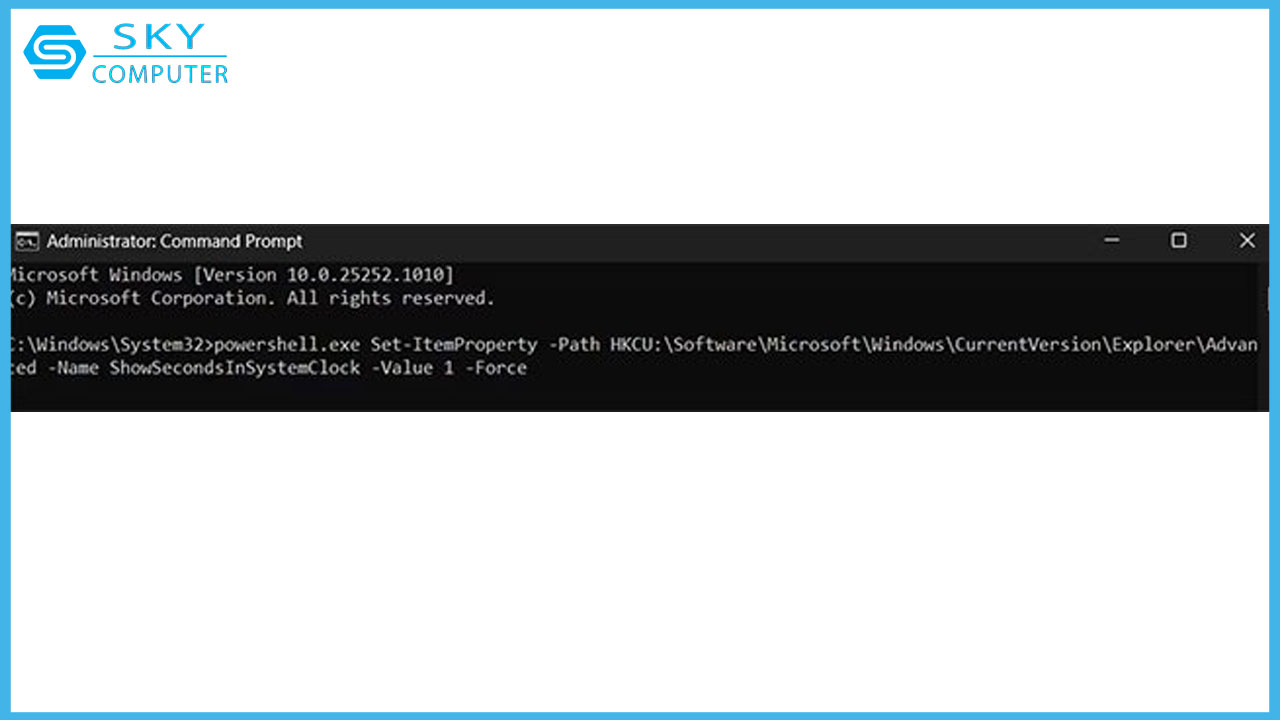
3. Gõ lệnh dưới đây vào cửa sổ Command Prompt với quyền admin và nhấn Enter.
powershell.exe Set-ItemProperty -Path HKCU:\Software\Microsoft\Windows\CurrentVersion\Explorer\Advanced -Name ShowSecondsInSystemClock -Value 1 -Force
Thay đổi Registry
Nếu bạn không muốn tự chỉnh sửa Registry, bạn có thể sử dụng các bản registry đã được tạo sẵn dưới đây. Có hai bản: Một bản sẽ bật hiển thị giây trên đồng hồ hệ thống, và bản còn lại sẽ hoàn tác thay đổi đó, tức là sẽ ẩn số giây khỏi đồng hồ. Cả hai bản Registry tạo sẵn này đều được gói trong một file ZIP mà bạn có thể tải ngay tại đây. Bạn chỉ cần nhấp đúp vào file mà bạn muốn áp dụng, chấp nhận lời nhắc, sau đó đăng xuất và đăng nhập lại để thay đổi có hiệu lực.
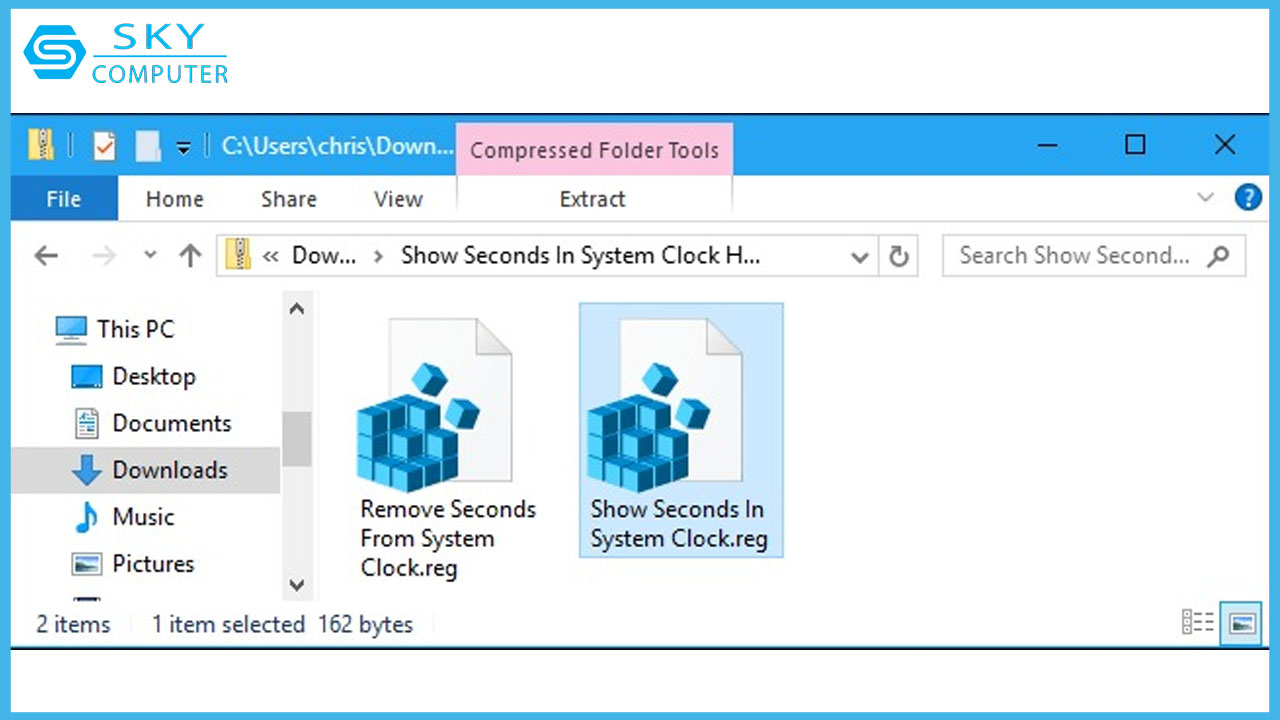
Nếu bạn tò mò muốn biết các file này hoặc bất kỳ file .reg nào khác thực hiện những gì, bạn có thể nhấp chuột phải vào chúng và chọn “Edit” để xem nội dung trong Notepad.
Như vậy, sự ra mắt của Windows 11 24H2 hứa hẹn sẽ mang lại những cải tiến đáng kể cho hiệu suất của các bộ vi xử lý AMD, đặc biệt là dòng Ryzen 9000. Những nâng cấp này không chỉ tối ưu hóa hiệu năng chơi game mà còn cải thiện trải nghiệm tổng thể cho người dùng. Với các bản cập nhật này, người dùng AMD có thể mong đợi một bước tiến rõ rệt trong khả năng xử lý và hiệu suất đồ họa. Chúng tôi luôn sẵn sàng cung cấp dich vu may tinh Da Nang tốt nhất cho bạn.
