
Khi sử dụng mạng, đường truyền Internet không ổn định là tình trạng rất thường gặp, nếu xảy ra thường xuyên sẽ ảnh hưởng trực tiếp đến trải nghiệm người dùng. Do đó, việc kiểm tra tốc độ mạng là khá cần thiết để cải thiện những tình huống tốc độ mạng có vấn đề. Trong bài viết này, sửa máy tính Đà Nẵng sẽ gửi đến một vài cách kiểm tra tốc độ mạng nhằm giúp bạn dễ dàng xử lý khi đường truyền mạng có vấn đề để có trải nghiệm tốt nhất.
I. Kiểm tra tốc độ mạng cần dựa trên những yếu tố nào?
1. Độ trễ Ping/Latency
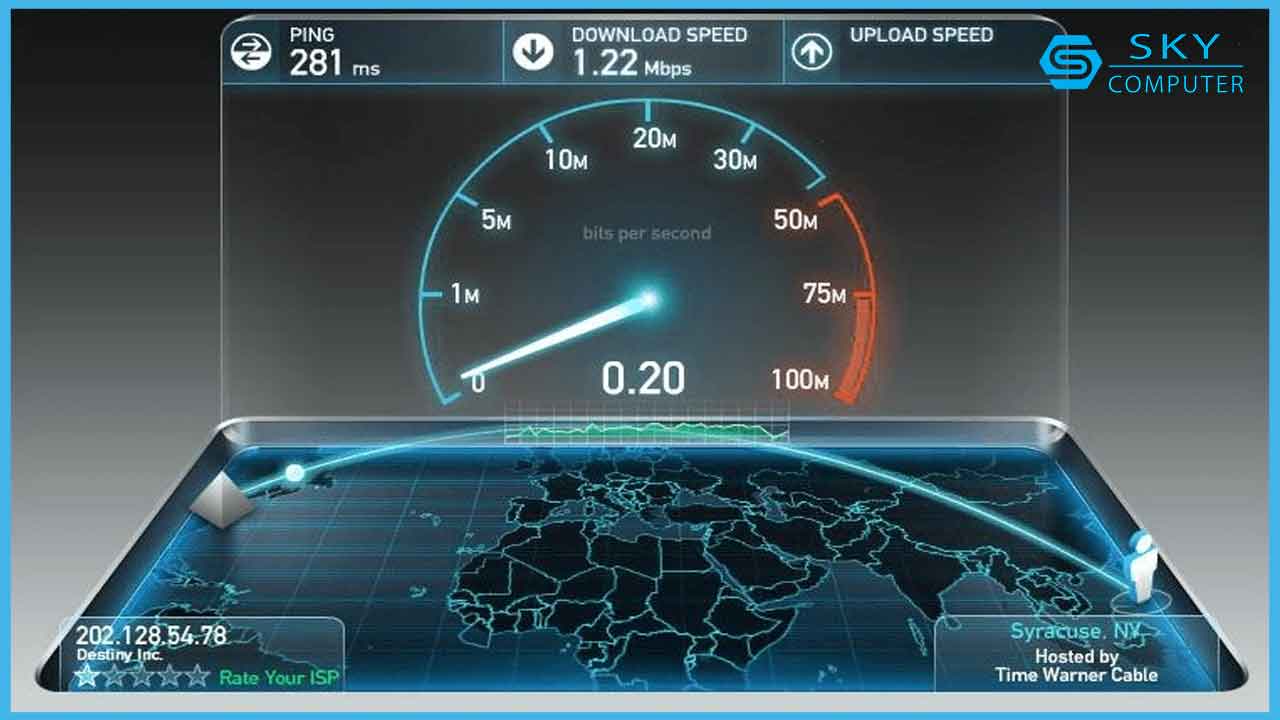
Tần suất Ping là đại lượng biểu thị độ trễ của mạng Internet. Được hiểu là quãng thời gian cần có để một gói dữ liệu có thể truyền từ nơi gửi đến nơi nhận và quay lại vị trí ban đầu.
Khi mạng có độ trễ cao quá mức tiêu chuẩn, tình trạng lag, chậm sẽ xảy ra, với trường hợp này, khi chơi game hoặc xem phim sẽ chậm. Đây là tình trạng thường gặp và dễ gây khó chịu nhất trong quá trình sử dụng. Tần suất Ping cao khi thông số vượt hơn 150ms. Trong khi đó, độ trễ dưới 20ms được coi là mức lý tưởng, quá trình sử dụng sẽ mượt và nhanh hơn. Với tốc độ ping hơn 150ms có thể gây hiện tượng lag khi chơi game, trong khi dưới 20ms được coi là độ trễ rất thấp.
Cần nắm được các yếu tố quan trọng khi kiểm tra tốc độ mạng
2. Tốc độ Upload
Người dùng có thể đo tốc độ mạng thông qua khả năng upload dữ liệu. Chẳng hạn, khi tiến hành sao lưu các tập tin vào dịch vụ đám mây, người dùng nên so sánh tốc độ tải lên đo được so với chỉ số trong gói dịch vụ đã đăng ký để xác định vấn đề trục trặc. Tuy nhiên, trong quá trình upload, bạn cũng nên chủ động điều chỉnh kích cỡ dữ liệu phù hợp để đảm bảo được diễn ra trơn tru và nhanh nhất.
3. Tốc độ tải Download
Tốc độ tải về (Download) là tốc độ tải xuống một nội dung bất kì về máy tính của bạn. Khi bạn tải phim, video hay truy cập vào website thì đều là tốc độ download. Thông số tốc độ tải về sẽ cho bạn biết được dữ liệu đang tải xuống là đang nhanh hay chậm. Đơn vị tính là megabits/giây – Mbps. Ngoài ra, tốc độ download còn phụ thuộc vào nhiều yếu tố như: gói cước bạn đăng ký, dây cáp, thiết bị mạng, LAN hoặc wifi…
II. Những lưu ý trước khi kiểm tra tốc độ mạng
Trước khi tiến hành kiểm tra tốc độ mạng, người dùng cần lưu ý một số vấn đề sau:
- Cần lựa chọn công cụ kiểm tra chính xác, có thể lựa chọn phần mềm hoặc công cụ có sẵn trong máy tính để kiểm tra tốc độ mạng.
- Kiểm tra tốc độ wifi nhiều lần, người dùng nên xem lại tốc độ wifi vài lần để có được kết quả về tốc độ truyền được đúng nhất.
- Thực hiện tắt các thiết bị đang kết nối mạng hoặc không dây, đảm bảo các thiết bị không còn tải các tệp tin hoặc xử lý các tác vụ nặng nào trước khi kiểm tra.
- Cần khởi động lại máy tính trước khi kiểm tra. Vì khi sử dụng máy tính sẽ có một số ứng dụng nền đang chạy, nên bạn cần phải khởi động lại máy tính để có kết quả kiểm tra chính xác.
- Không sử dụng VPN khi đang kiểm tra vì điều này sẽ làm chậm kết nối của bạn. Do vậy, hãy tắt chúng trước khi thực hiện.
III. Hướng dẫn kiểm tra tốc độ mạng trên máy tính
Bạn có thể tham khảo cách kiểm tra tốc độ mạng trên máy tính cụ thể như sau:
1. Cách 1: Kiểm tra bằng Command Prompt
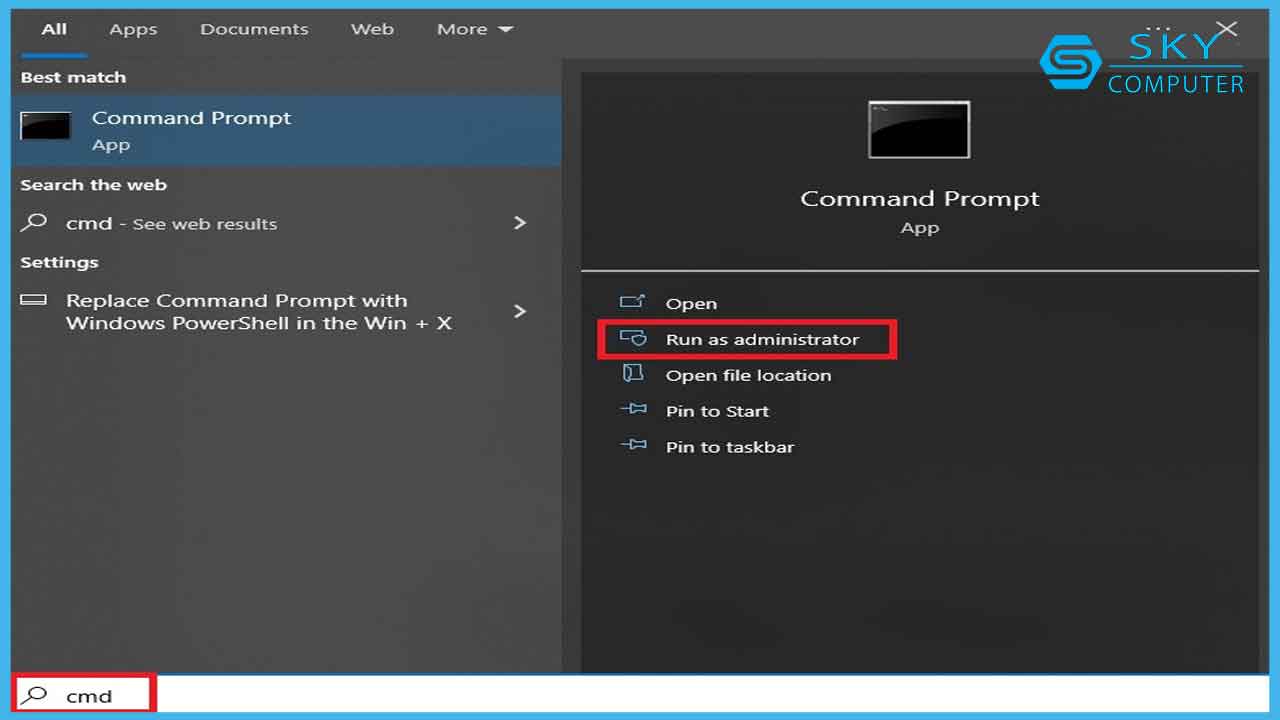
Bước 1: Tại ô tìm kiếm thực hiện gõ cmd => Nhấn chọn Run as administrator để mở Command Prompt bằng quyền admin.
Bước 1
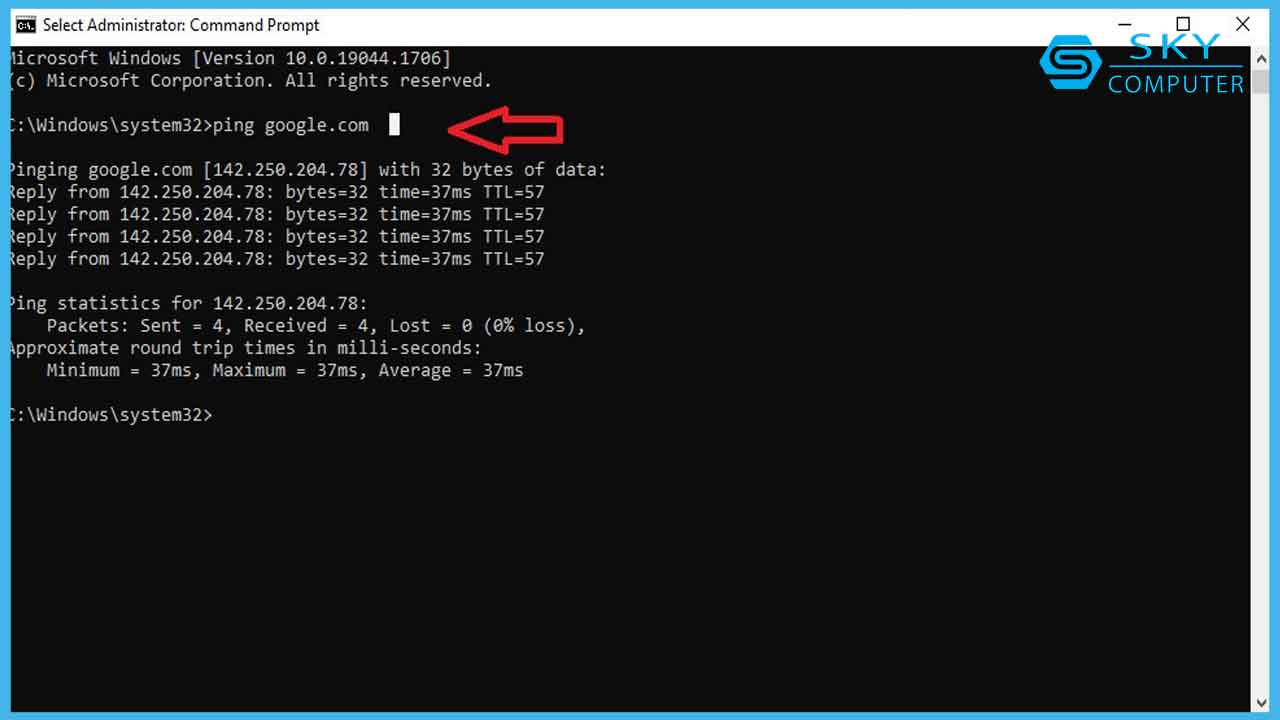
Bước 2: Sau khi cửa sổ mở ra => Thực hiện nhập dòng lệnh ping google.com => Nhấn Enter.
Các thông số kiểm tra được bao gồm:
- Bytes: Kích thước mặc định của gói tin khi gửi.
- Time: Thời gian chờ, là độ trễ khi duyệt web.
- TTL (Time to Live): Nếu hệ điều hành Windows thì TTL lớn nhất là 128, hệ điều hành Linux, Unix thì TTL lớn nhất là 64. Mỗi lần đi qua 1 router thì TTL sẽ bị trừ đi 1.
- Lost: Nếu giá trị này bằng 0 thì có nghĩa là băng thông của bạn không bị nhà mạng can thiệp.
Bước 2
2. Cách 2: Kiểm tra bằng PowerShell
Bước 1: Nhấn tổ hợp phím Windows + X => Nhấn chọn Windows PowerShell (Admin)
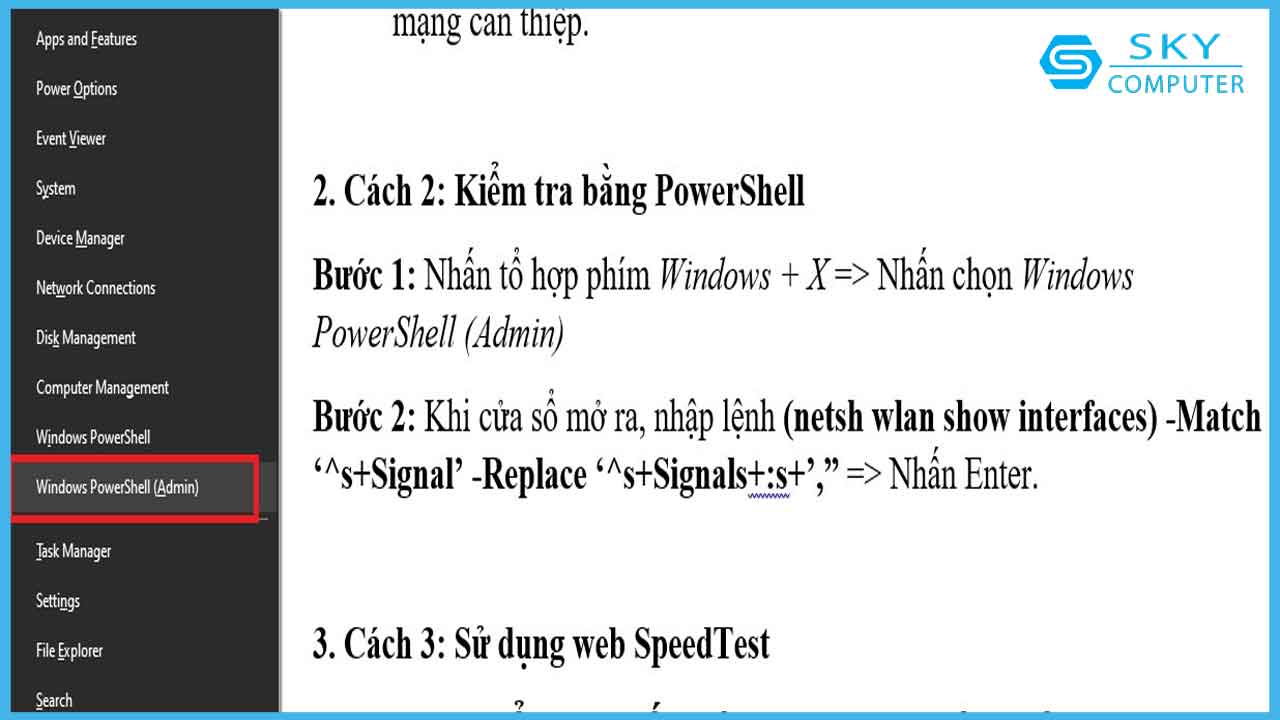
Bước 1
Bước 2: Khi cửa sổ mở ra, nhập lệnh (netsh wlan show interfaces) -Match ‘^s+Signal’ -Replace ‘^s+Signals+:s+’,” => Nhấn Enter.
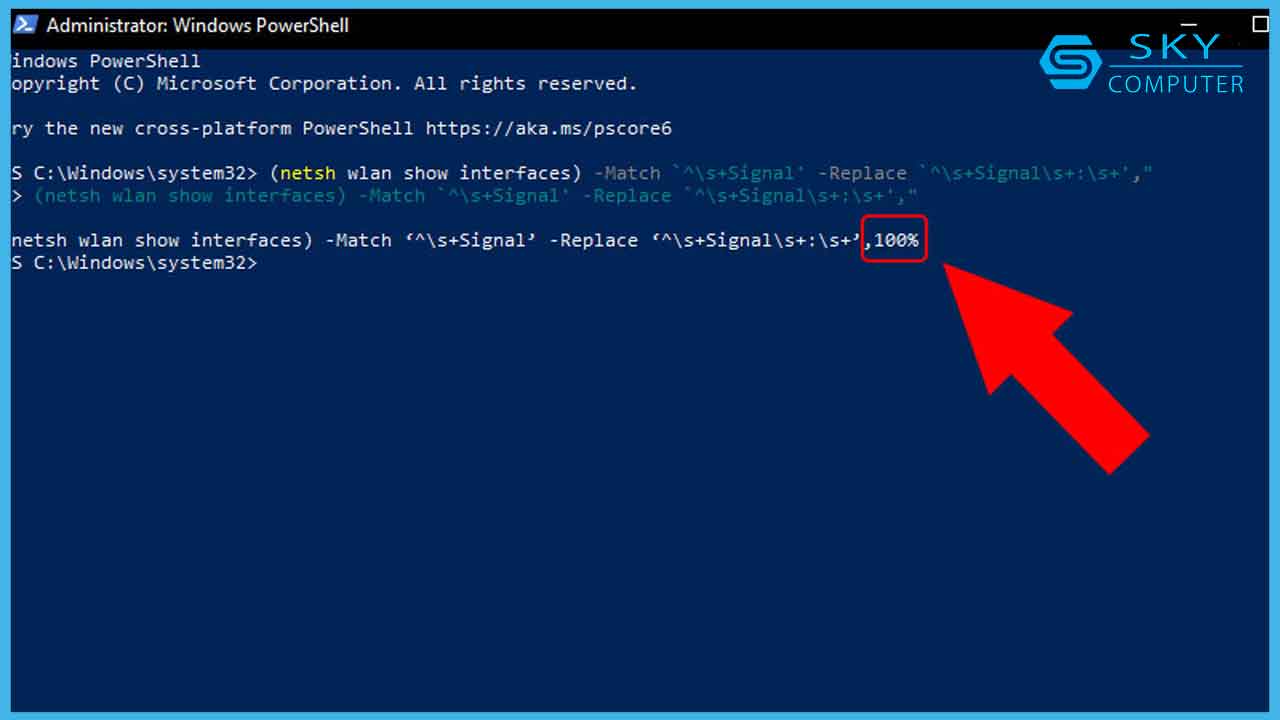
Bước 2
3. Cách 3: Sử dụng web SpeedTest
Bước 1: Tiến hành truy cập vào trang web Speedtest tại đây
Bước 2: Click chọn GO
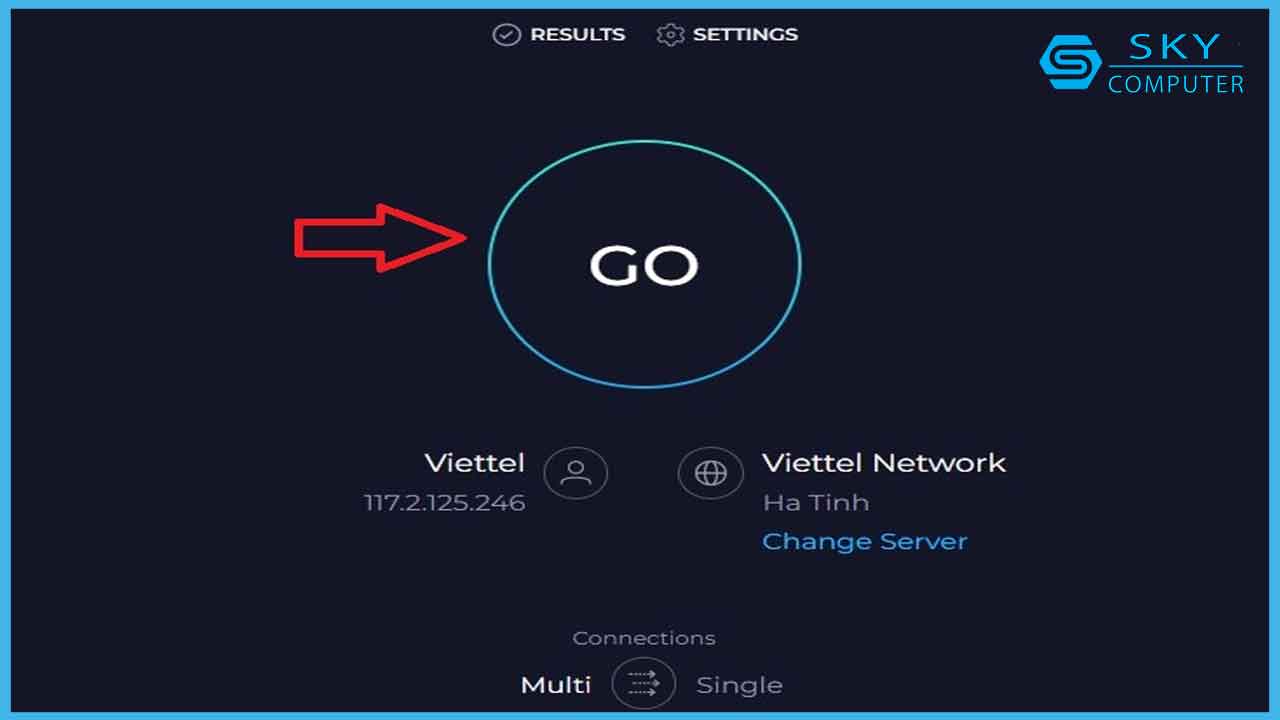
Chọn GO
Bước 3: Chờ kết quả kiểm tra
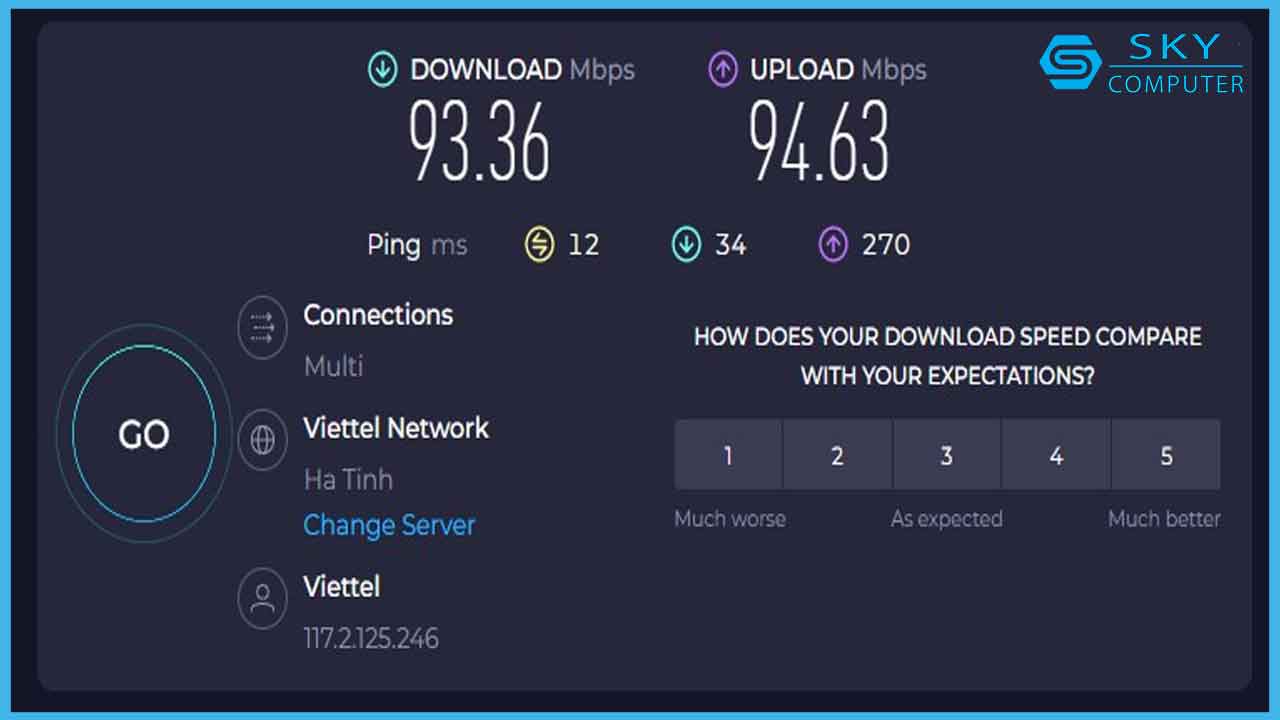
Các thông số kiểm tra sẽ hiển thị ngay sau đó
Sau khi thực hiện các thao tác này, có thể sẽ mất khoảng vài phút để có kết quả tùy vào tốc độ truyền và kết quả sẽ hiển thị các thông số bao gồm Độ trễ (Ping), tốc độ download và upload.
IV. Tổng kết
Vừa rồi sua may tinh Da Nang đã gửi đến bạn Hướng dẫn cách kiểm tra tốc độ mạng nhanh chóng, dễ thực hiện. Hy vọng với những chia sẻ trên có thể giúp bạn dễ dàng khi thực hiện đo tốc độ mạng cho những trường hợp đường truyền Internet bị trục trặc và không ổn định.
