
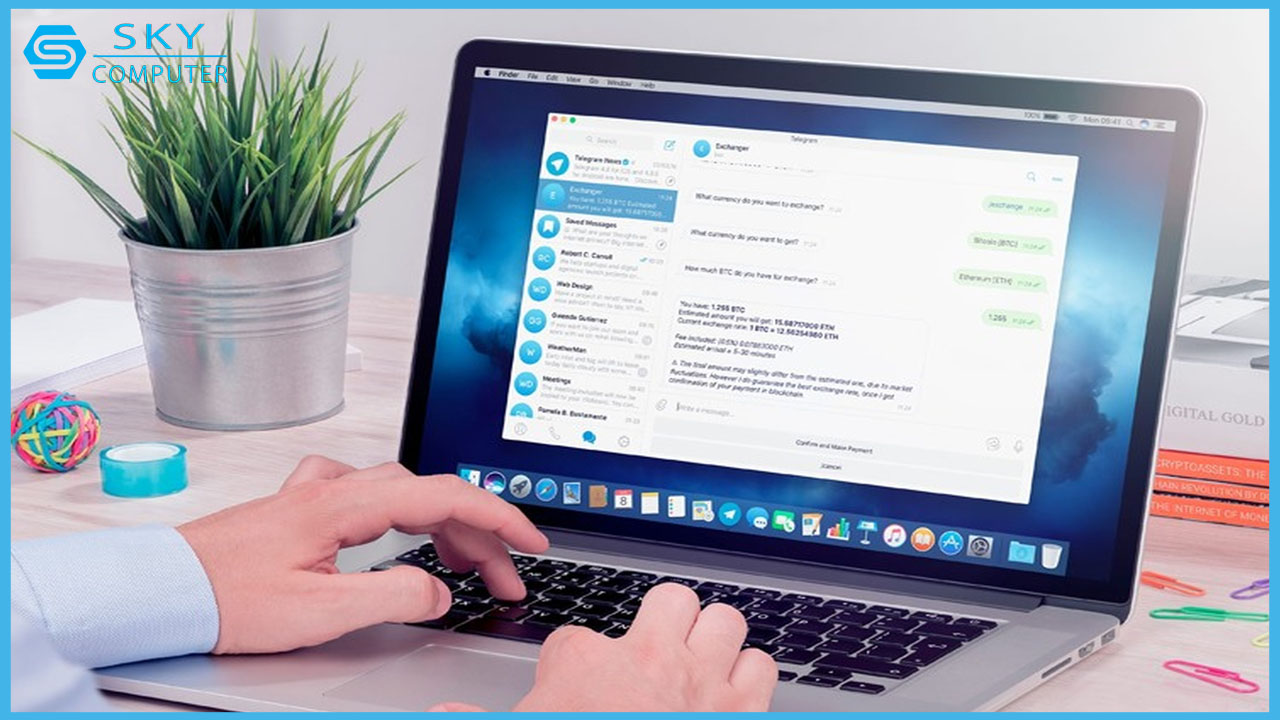
Bạn đang tìm hiểu cách tải Telegram cho máy tính Windows một cách đơn giản và nhanh chóng? Hãy để tôi giúp bạn với hướng dẫn chi tiết này, đặc biệt nếu bạn đang cần sửa máy vi tính ở Đà Nẵng để có thể trải nghiệm ứng dụng nhắn tin phổ biến này ngay lập tức trên thiết bị của mình.
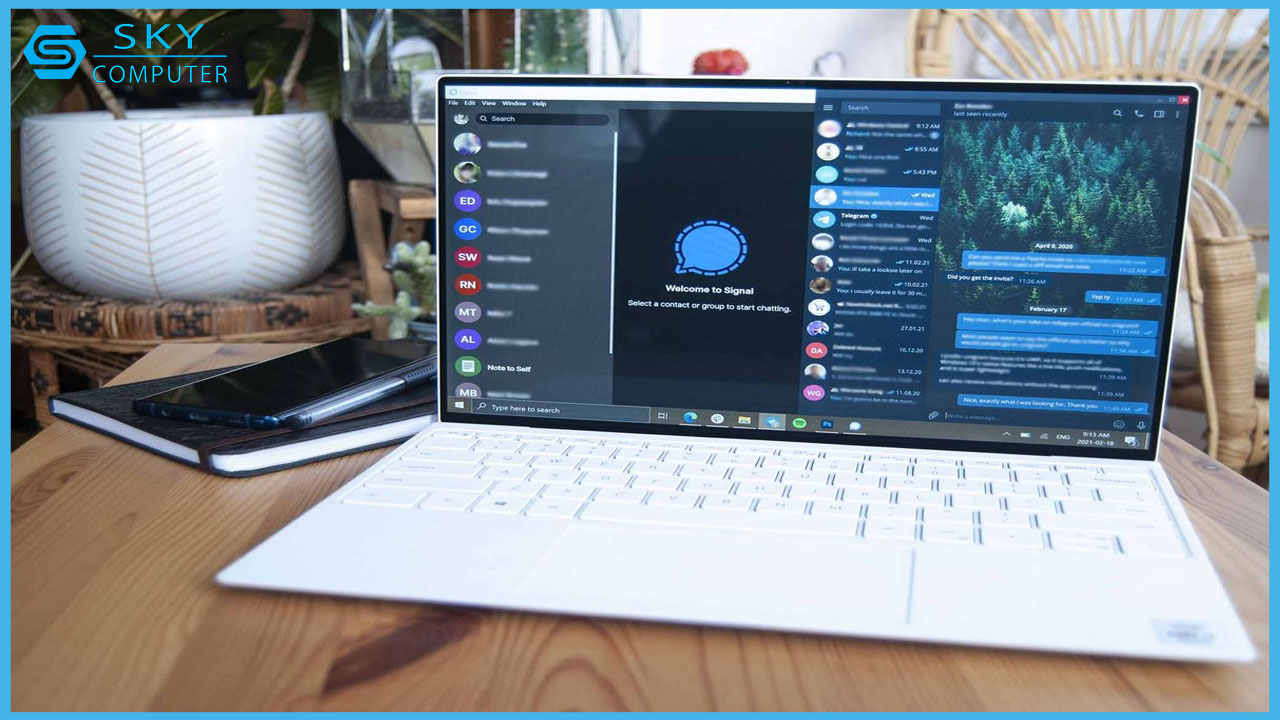
Hướng dẫn cách tải Telegram cho máy tính Windows
Cấu hình máy tính đề nghị để chạy được Telegram
Để tải về và cài đặt Telegram cho máy tính, PC để bàn hoặc laptop của bạn nên đảm bảo có cấu hình như sau:
- MacOS: 10.11 trở lên, 64 bit.
- Windows: Windows 10 phiên bản 14316.0 trở lên.
Tải Telegram qua trang chủ
Bước 1: Đầu tiên, truy cập trang tải ứng dụng Telegram cho máy tính. Tùy thuộc vào hệ điều hành của thiết bị bạn đang sử dụng, hãy chọn phiên bản tải về tương ứng.
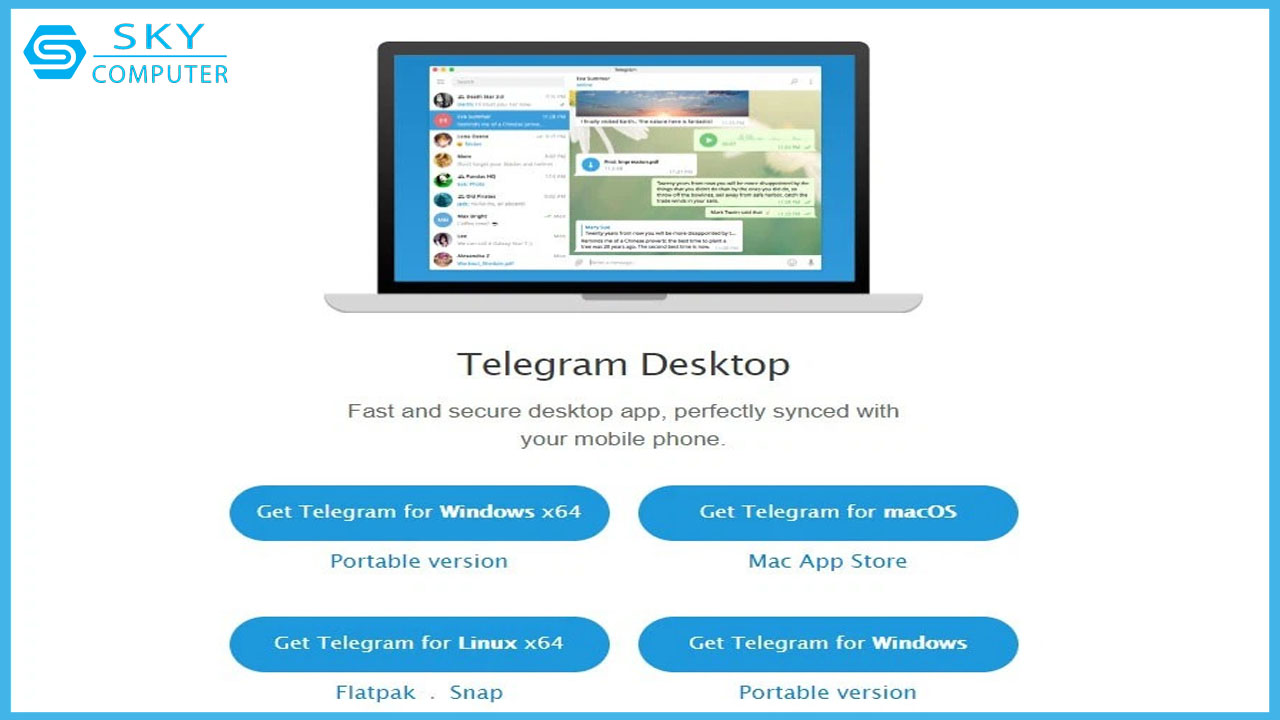
Bước 2: Nhấn vào nút “Get Telegram for…” để tải bộ cài đặt phù hợp với hệ điều hành của bạn.
Bước 3: Khi quá trình tải về hoàn tất, mở file và thực hiện các bước Run > Next > Install để bắt đầu quá trình cài đặt ứng dụng.
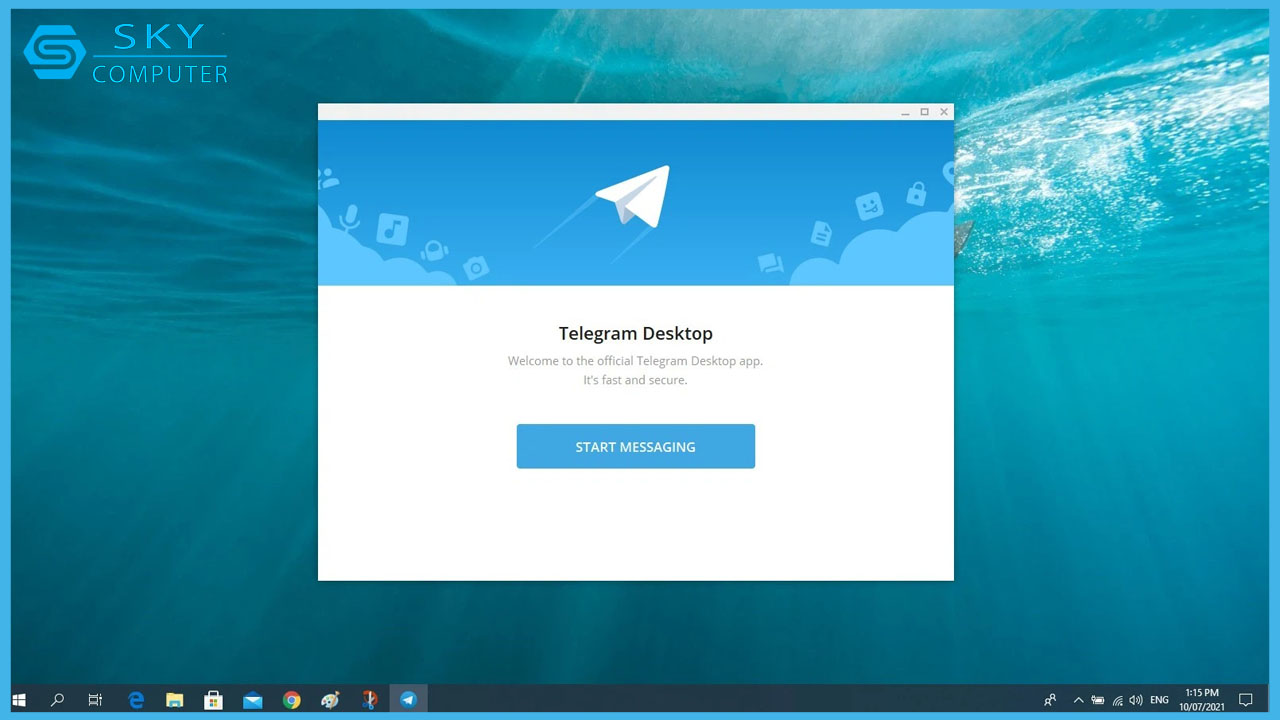
Bước 4: Chờ đợi vài phút để hệ thống hoàn tất quá trình cài đặt, sau đó giao diện của Telegram trên máy tính sẽ xuất hiện. Nhấn vào “Start Messaging” để đăng nhập hoặc đăng ký tài khoản và bắt đầu sử dụng ứng dụng.
Tải Telegram qua Microsoft Store
Bước 1: Truy cập để mở giao diện web của Telegram trên Microsoft Store.
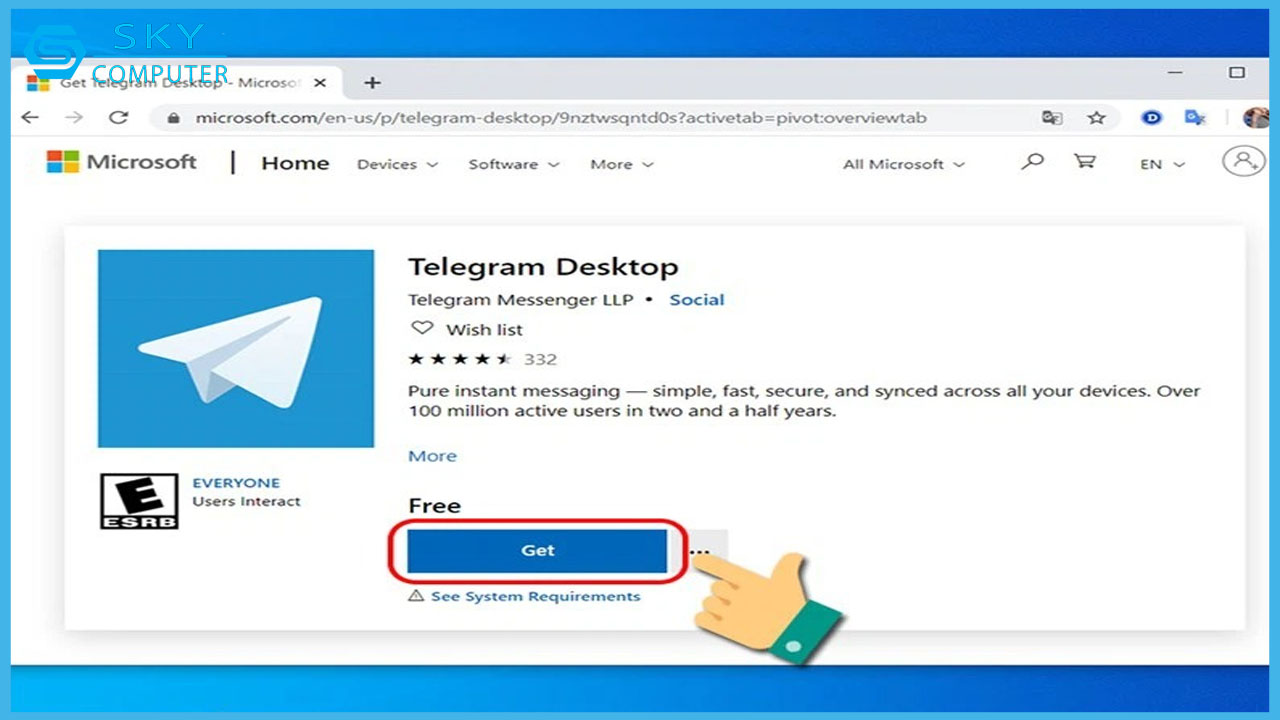
Bước 2: Nhấn vào nút “Get”, sau đó bạn sẽ cần đăng nhập vào tài khoản Microsoft để tiến hành tải Telegram cho PC, tiếp theo là chọn “Next”.
Bước 3: Sau khi đăng nhập, chọn “Mở Microsoft Store” > “Get” để bắt đầu quá trình tải ứng dụng về thiết bị.
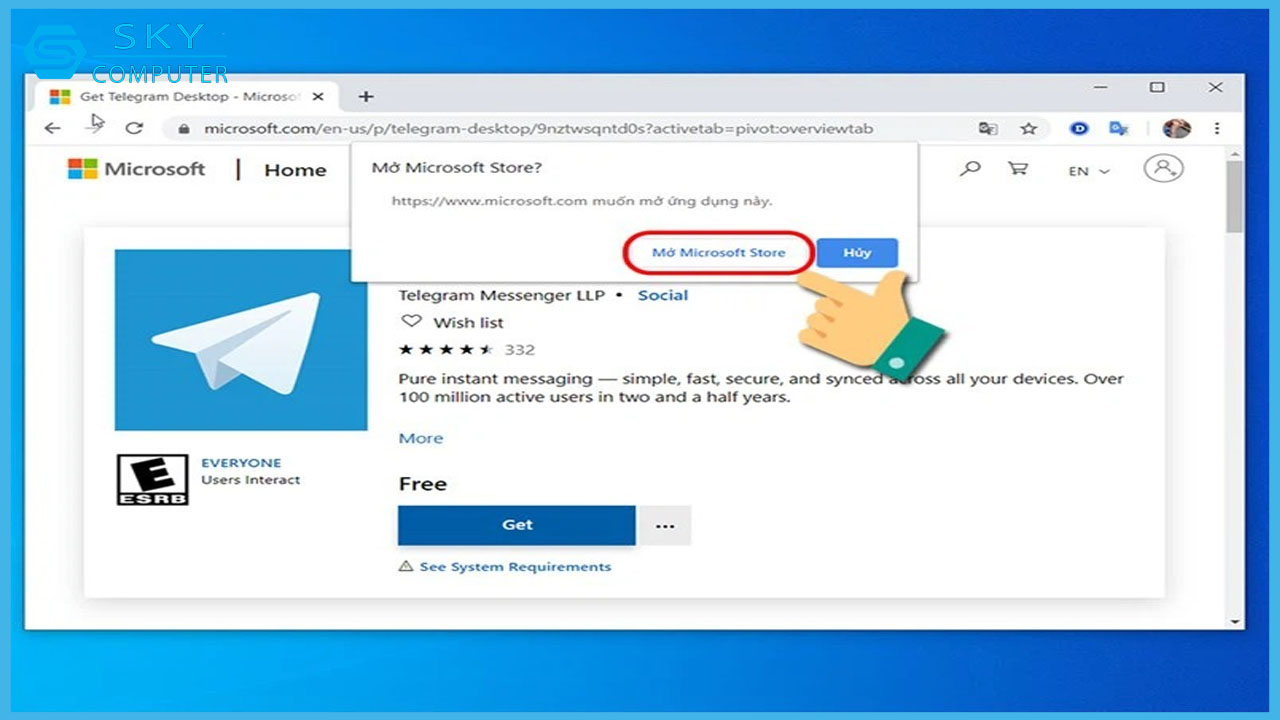
Bước 4: Khi quá trình tải xuống hoàn tất, chọn “Launch” để mở và sử dụng ứng dụng Telegram trên máy tính của bạn.
Trên đây là các bước tải và cài đặt Telegram dành cho máy tính. Hy vọng rằng hướng dẫn này sẽ giúp ích cho bạn trong việc sử dụng ứng dụng nhắn tin này một cách hiệu quả. Nếu bạn gặp bất kỳ vấn đề nào trong quá trình cài đặt hoặc sử dụng, đừng ngần ngại tìm đến dịch vụ sua may vi tinh o Da Nang để được hỗ trợ kịp thời. Cảm ơn bạn đã theo dõi bài viết!
