
Cách dễ nhất để xóa các trang khỏi PDF là sử dụng Microsoft Print to PDF. Tất cả các trình đọc PDF đều hỗ trợ tính năng này, vì vậy bạn không cần cài đặt thêm bất kỳ ứng dụng nào. Hãy cùng sửa máy tính uy tín Đà Nẵng tìm hiểu chi tiết cách xóa trang trong file PDF ngay trong phần thủ thuật dưới đây!
I. Microsoft Print to PDF
Việc chọn máy in là Microsoft Print to PDF cho phép bạn lưu tài liệu của mình dưới dạng PDF mới. Bạn chỉ chọn các trang cần thiết khi lưu tệp mới để nó tự động xóa các trang không mong muốn. Các bước thực hiện như sau:
Bước 1: Trên bất kỳ Trình đọc PDF nào, nhấn Ctrl + P hoặc đi tới File => Print.
Bước 2: Trên cửa sổ Print, thiết lập Printer là Microsoft Print to PDF.
Bước 3: Kiểm tra các Pages trong Print Range or Pages to Print (Phạm vi in hoặc Các trang cần in).
Bước 4: Nhập phạm vi của các trang trong khi loại trừ các trang bạn muốn xóa. Ví dụ nếu bạn muốn xóa trang 5 và 7 trên tài liệu 10 trang, hãy nhập 1-4, 6, 8-10.
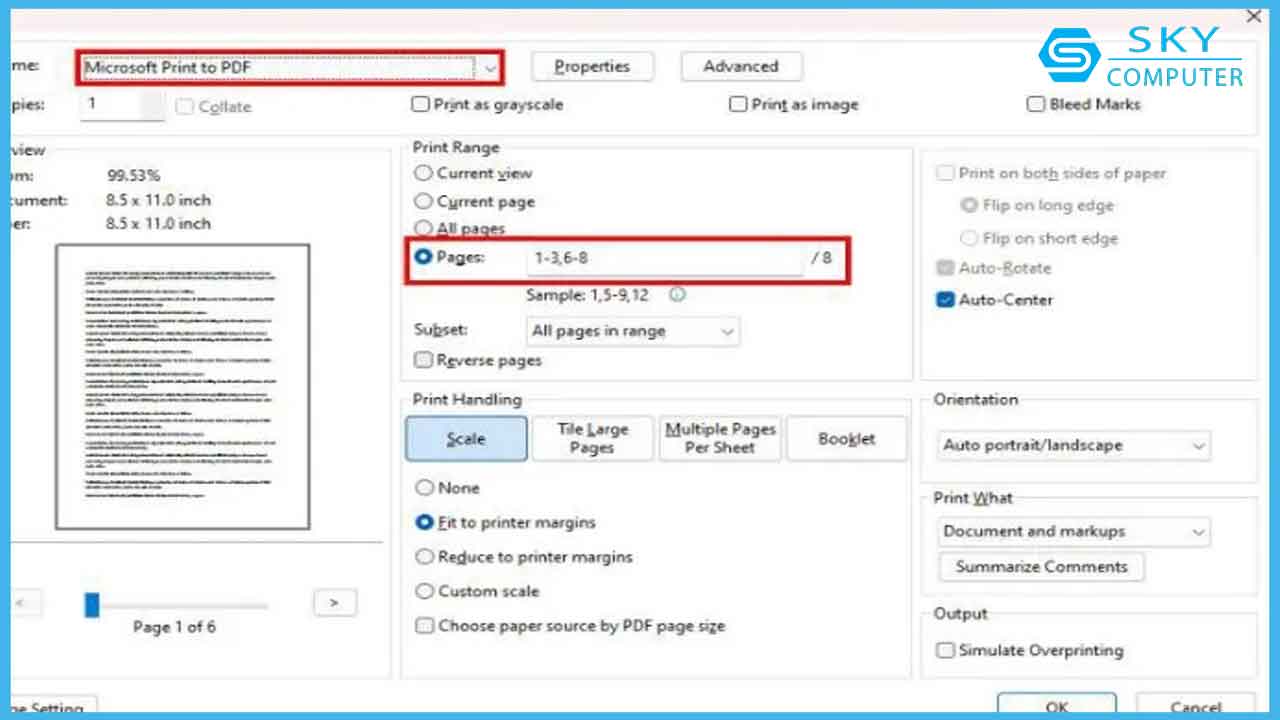
Xóa trang bằng Microsoft Print to PDF
Bước 5: Trên cửa sổ Save, chọn vị trí lưu, nhập tên cho tài liệu PDF mới và nhấp vào Save
II. Trình chỉnh sửa hoặc công cụ PDF
Bạn hãy thử sử dụng các trình chỉnh sửa PDF khác nhau như Adobe Acrobat Pro, Foxit PDF Editor, … để xóa các trang cụ thể. Các ứng dụng này cũng cung cấp nhiều chức năng chỉnh sửa khác nhưng thường dựa trên đăng ký. Nếu bạn không cần quá nhiều tính năng, hãy tìm những lựa chọn thay thế miễn phí khác.
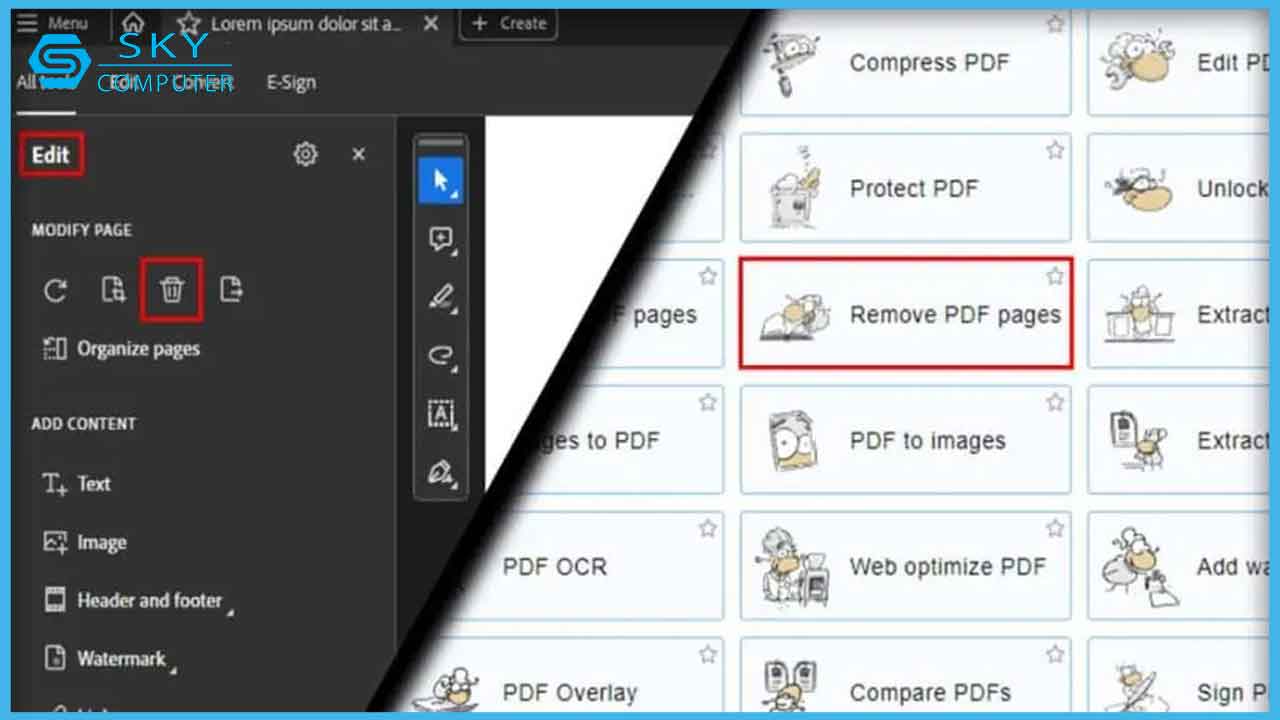
Tùy chọn xóa trang PDF trong Adobe Acrobat và PDF24 Creator
Các ứng dụng riêng yêu cầu các bước riêng biệt để xóa các trang PDF nhưng chúng thường dễ dàng tìm ra. Hầu hết các ứng dụng đều cho phép xóa các trang khỏi chế độ xem hình thu nhỏ của chúng. Nếu không, hãy tìm Chỉnh sửa hoặc Xóa trong các tùy chọn menu.
III. Công cụ PDF trực tuyến
Bạn cũng sẽ tìm thấy nhiều trang web chỉnh sửa PDF trên internet. Bạn hãy tải tài liệu lên các trang này, chỉ định trang nào cần giữ hoặc xóa, sau đó tải xuống tài liệu mới. Nếu bạn có số lượng lớn tệp PDF, hãy sử dụng nhiều trang web vì hầu hết đều giới hạn số lần chỉnh sửa có thể thực hiện trong mỗi ngày.
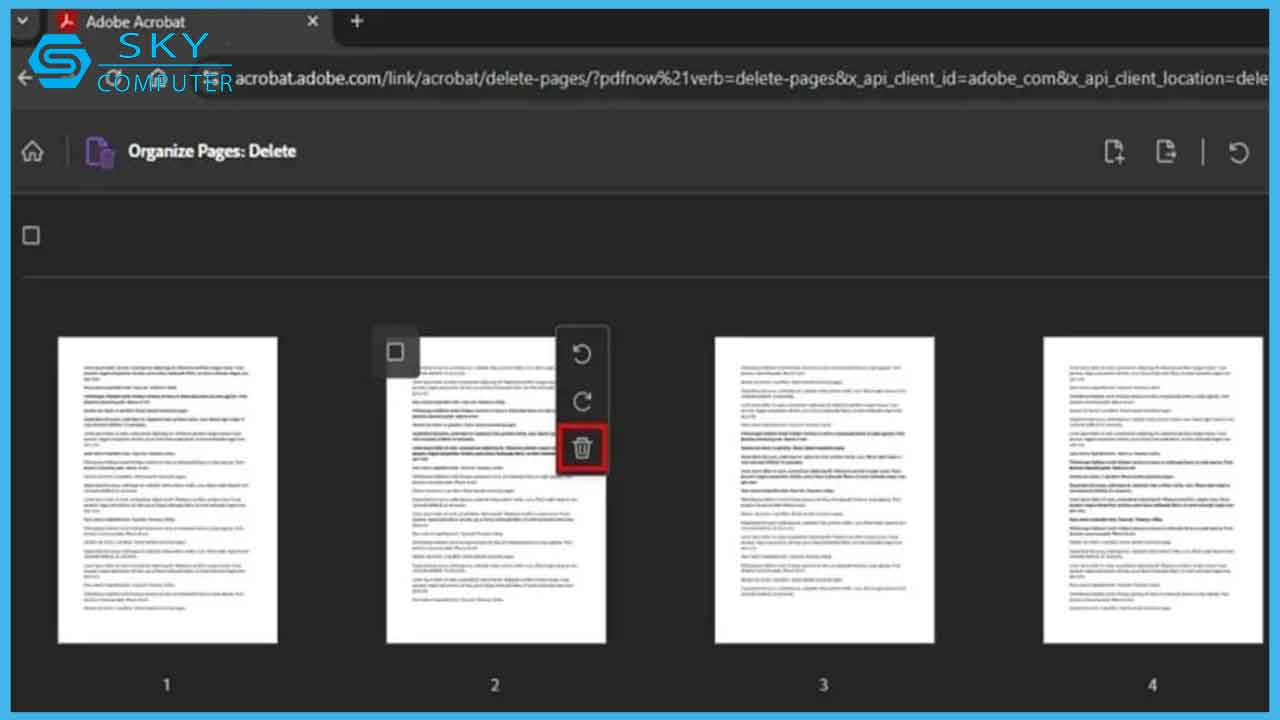
Xóa các trang bằng Adobe Acrobat
IV. Tổng kết
Vừa rồi chúng tôi đã gửi đến bạn hướng dẫn chi tiết cách xóa trang trong file PDF chỉ với vài bước đơn giản. Hy vọng với những chia sẻ trên có thể giúp bạn dễ dàng xóa thực hiện thao tác này! Đừng quên truy cập website sua may tinh Da Nang để cập nhật mới nhất các bài viết về thủ thuật bạn nhé!
