

Nếu bạn đang tìm kiếm một cách tiện lợi để xem lại các tin nhắn đã thu hồi trên Zalo, công cụ ZaX sẽ là một giải pháp hữu ích. Việc cài đặt công cụ này khá đơn giản và nhanh chóng, giúp bạn dễ dàng truy cập vào những thông tin đã bị xóa. Đặc biệt, nếu bạn gặp bất kỳ khó khăn nào trong quá trình cài đặt hoặc cần hỗ trợ kỹ thuật, dịch vụ sửa máy tính tận nơi ở Đà Nẵng sẽ là lựa chọn tuyệt vời để giúp bạn khắc phục vấn đề một cách nhanh chóng và hiệu quả. Dưới đây là hướng dẫn chi tiết để cài đặt công cụ ZaX trên Windows.
Hướng dẫn cài đặt công cụ ZaX trên Windows
Bước 1: Tải về công cụ ZaX cho hệ điều hành Windows
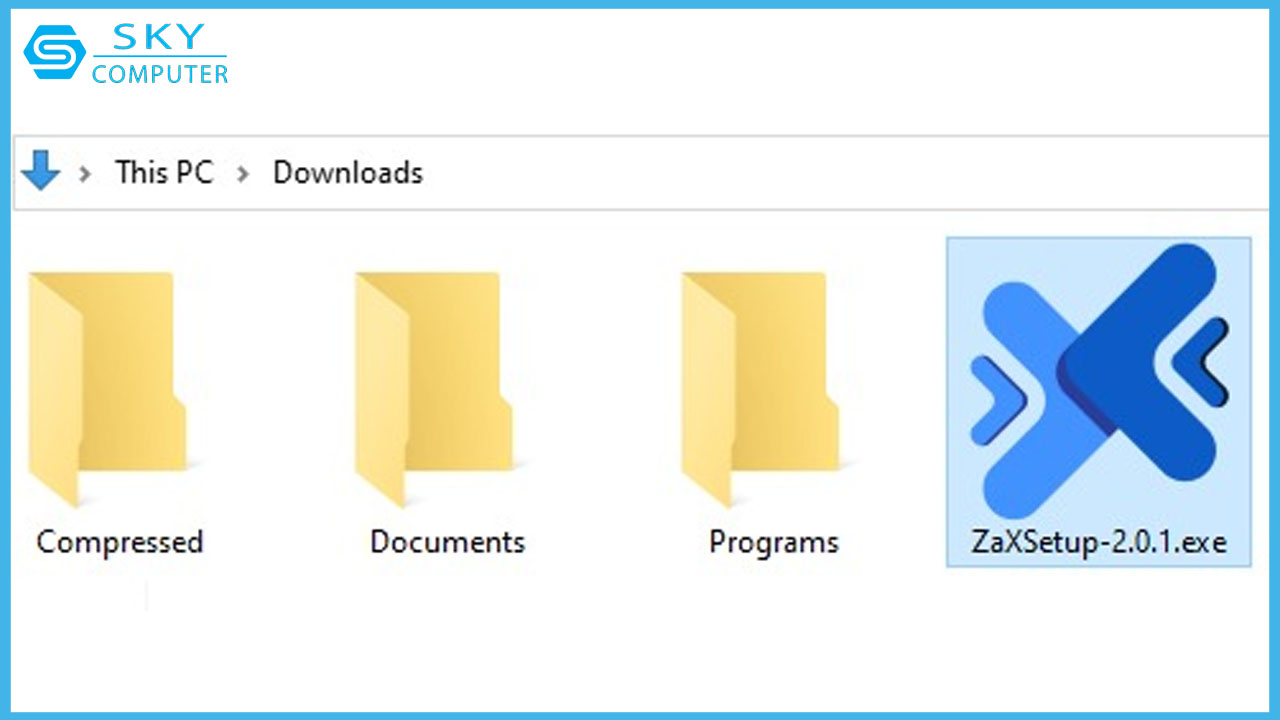
Bước 2: Tìm đến nơi vừa tải và bắt đầu cài đặt ZaX.
Bước 3: Nhấp đúp chuột vào tệp vừa tải về ở bước 1 để bắt đầu quá trình cài đặt.
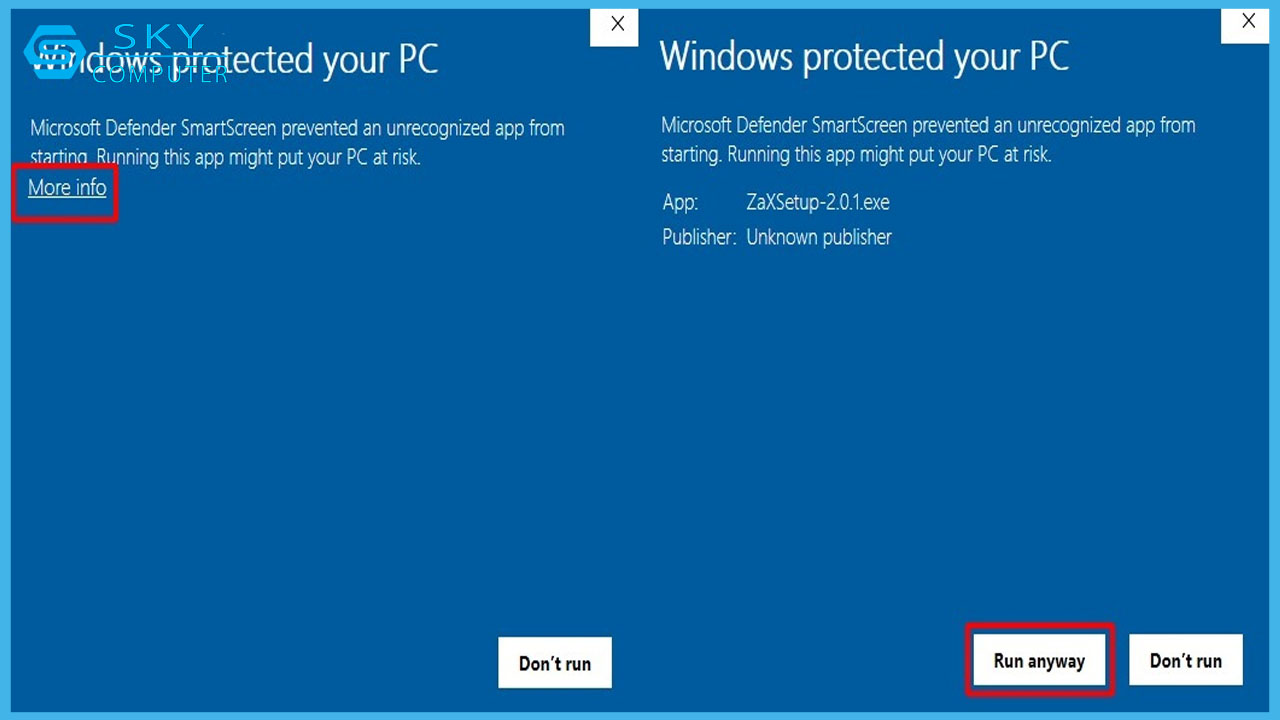
Bước 4: Một màn hình màu xanh sẽ xuất hiện > Chọn “More Info” > Chọn “Run anyway”.
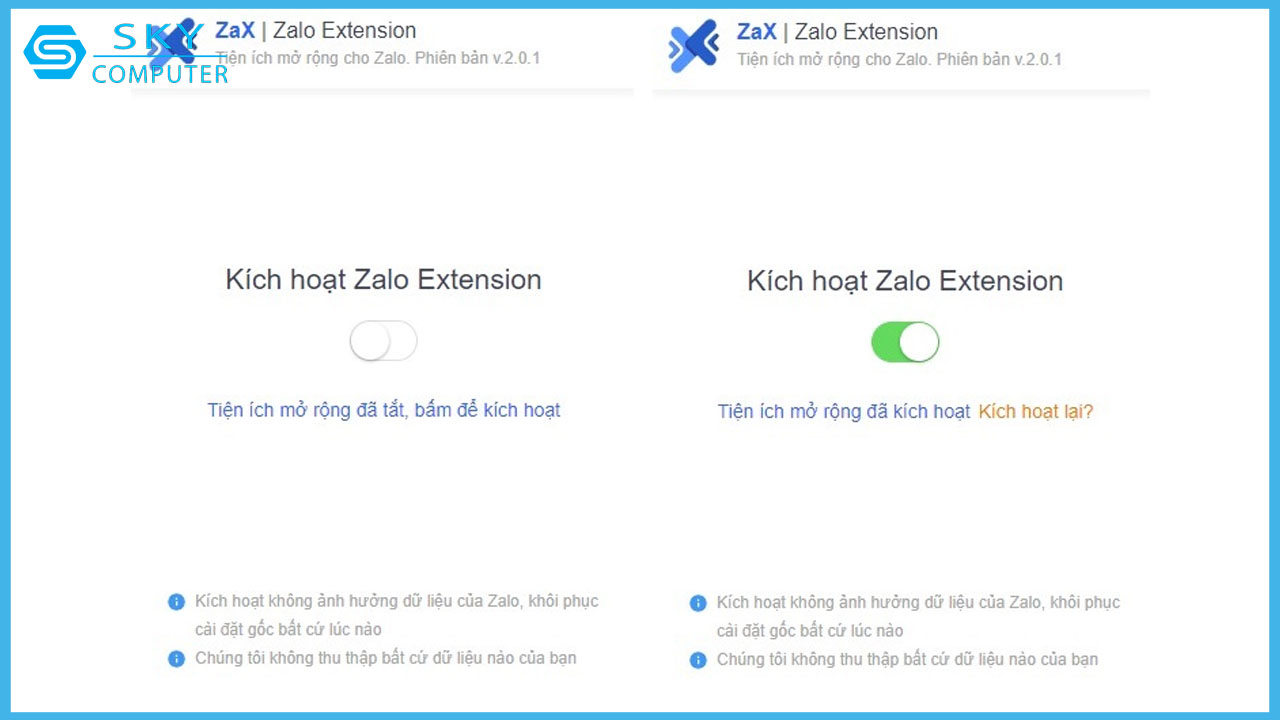
Bước 5: Kích hoạt tiện ích ZaX (chỉ cần thực hiện một lần sau khi cài đặt, tương tự như bật/tắt tiện ích)
- Kích hoạt (bật): ZaX sẽ được tích hợp vào Zalo
- Ngưng kích hoạt (tắt): ZaX sẽ dừng tích hợp vào Zalo
Lưu ý: Bạn cần kích hoạt tiện ích để thấy biểu tượng ZaX trong Zalo như hình trên. Khi đó, bạn mới có thể sử dụng được tính năng xem lại tin nhắn đã thu hồi.
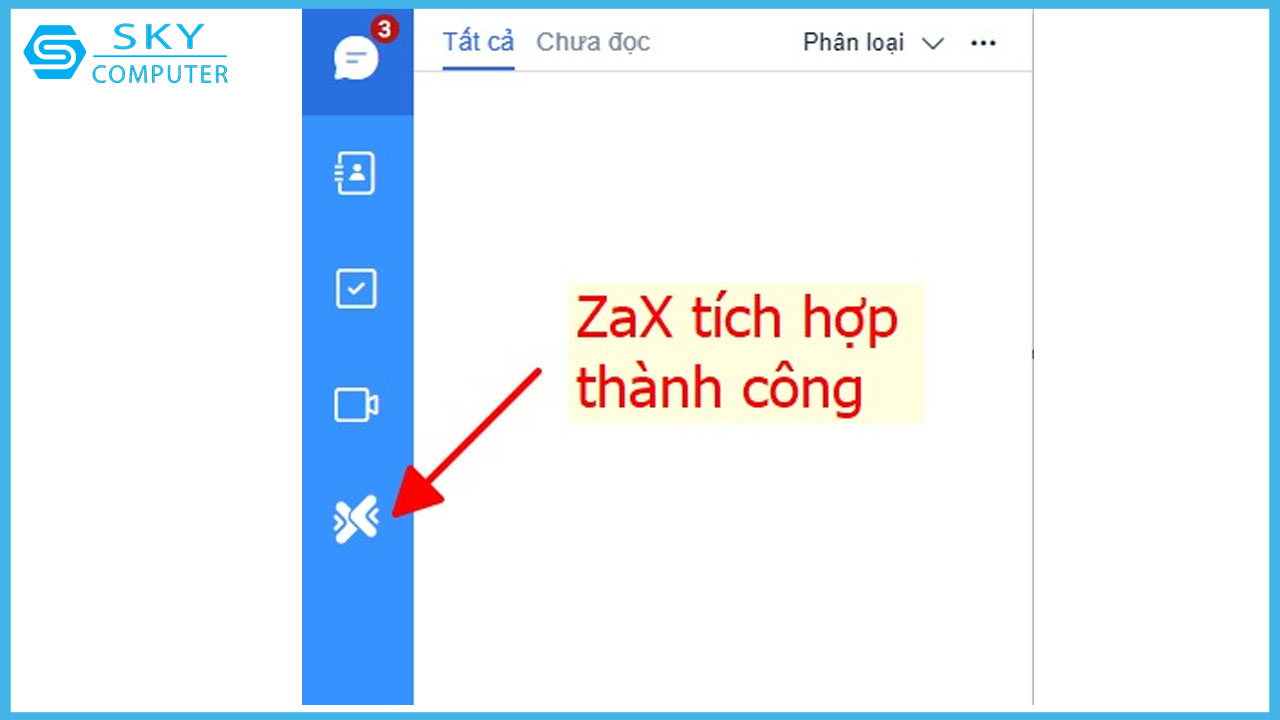
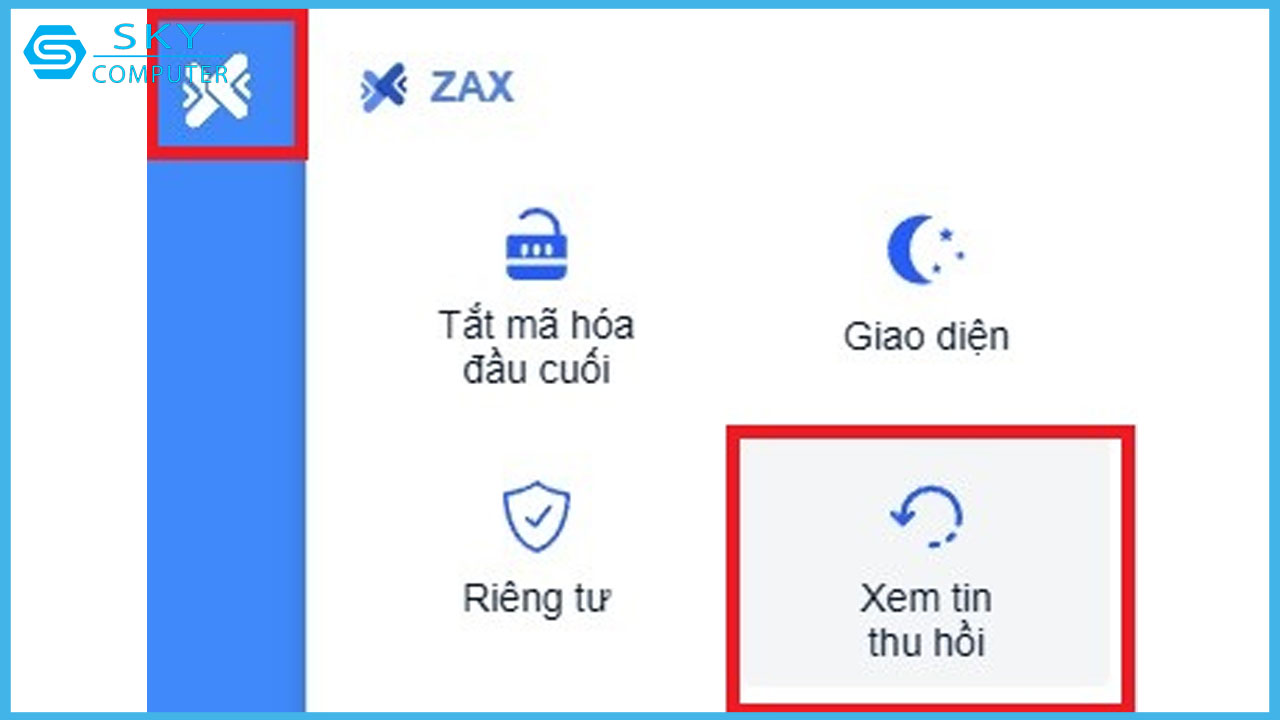
Bước 6: Sau khi đã kích hoạt công cụ ZaX, bạn tìm đến biểu tượng ZaX như bước 5, sau đó ấn vào Xem tin thu hồi.
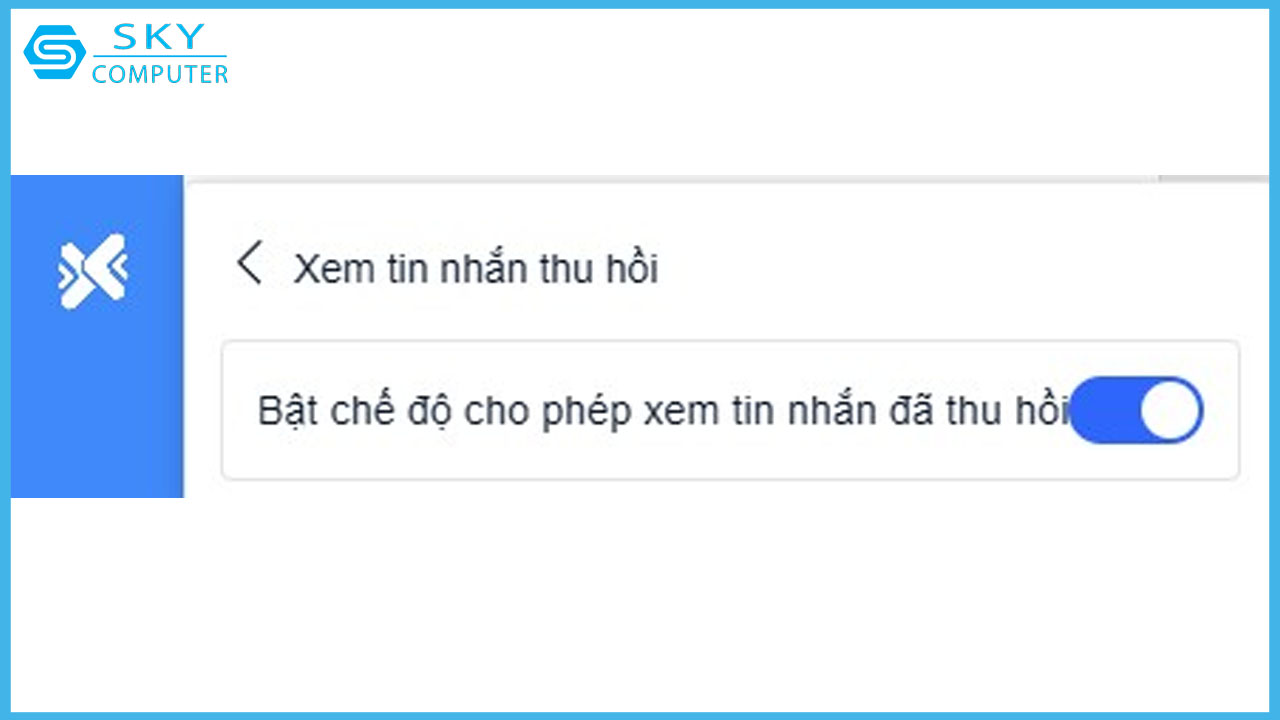
Bước 7: Kích hoạt chế độ xem tin nhắn đã thu hồi lên như trong hình dưới đây.
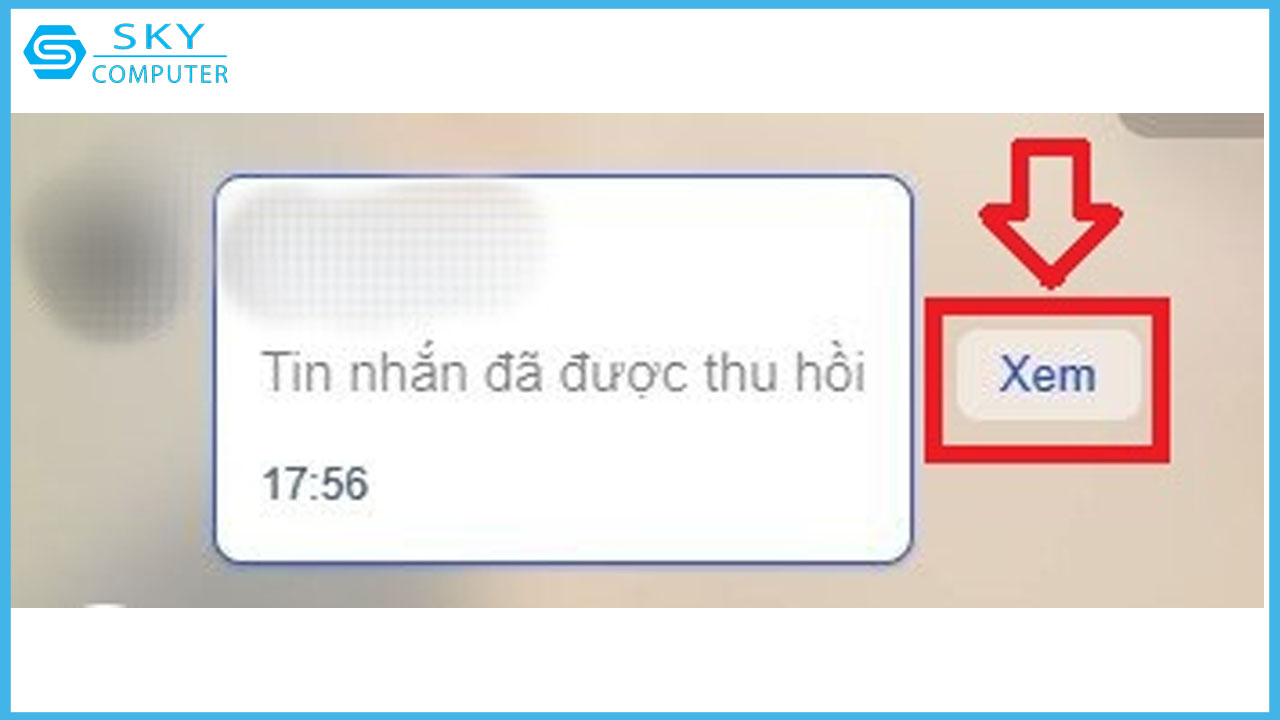
Vậy là đã xong, giờ đây bạn đã có thể xem lại tin nhắn mà người khác đã thu hồi bằng cách ấn vào chữ “Xem” bên cạnh tin nhắn đã thu hồi.
Vậy là bạn đã hoàn thành việc cài đặt công cụ ZaX và có thể dễ dàng xem lại các tin nhắn đã thu hồi trên Zalo. Hy vọng rằng hướng dẫn này đã giúp bạn thực hiện thành công. Nếu trong quá trình sử dụng, bạn gặp phải bất kỳ vấn đề nào liên quan đến phần mềm hoặc thiết bị của mình, đừng ngần ngại tìm đến dịch vụ sua may tinh tan noi o Da Nang, nơi có thể hỗ trợ bạn một cách nhanh chóng và hiệu quả. Chúc bạn có trải nghiệm sử dụng Zalo thật tốt!
