

Microsoft đã quyết định loại bỏ WordPad khỏi Windows 11 phiên bản 24H2, đánh dấu sự kết thúc gần ba thập kỷ tồn tại của công cụ này. Nhiều người dùng cảm thấy tiếc nuối vì sự tiện dụng của WordPad trong việc mở nhanh các tệp Word (DOCX) và RTF khi chưa có Office. Nếu bạn muốn tiếp tục sử dụng WordPad trên Windows 11, có một số bước đơn giản để mang nó trở lại. Trước khi thực hiện, nếu bạn cần hỗ trợ kỹ thuật hoặc sửa chữa thiết bị, hãy tìm đến dịch vụ sửa máy tính tận nơi ở Đà Nẵng để được giúp đỡ nhanh chóng và hiệu quả.
Cách mang WordPad quay trở lại trên Windows 11 24H2
Sau gần ba thập kỷ, Microsoft đã quyết định loại bỏ WordPad khỏi nền tảng Windows. Nếu bạn đã cập nhật lên Windows 11 phiên bản 24H2, bạn sẽ không còn thấy WordPad trong danh sách chương trình. Nhiều người dùng đánh giá cao WordPad vì tính tiện dụng trong việc mở nhanh các tệp Word (DOCX) khi Office chưa được cài đặt.
Ngoài ra, WordPad còn hỗ trợ định dạng RTF, nên nhiều người dùng cũng tận dụng nó để mở các tệp RTF. Nếu bạn muốn sử dụng lại WordPad trên Windows 11 24H2, có một cách để thực hiện điều này. Dưới đây là cách thực hiện.
Windows Latest đã cung cấp các gói cần thiết từ bản build 23H2 để khởi chạy WordPad. Bạn chỉ cần tải các tệp này từ OneDrive.
- Khi quá trình tải xuống hoàn tất, nhấp chuột phải và chọn “Extract all” để giải nén tệp ZIP.
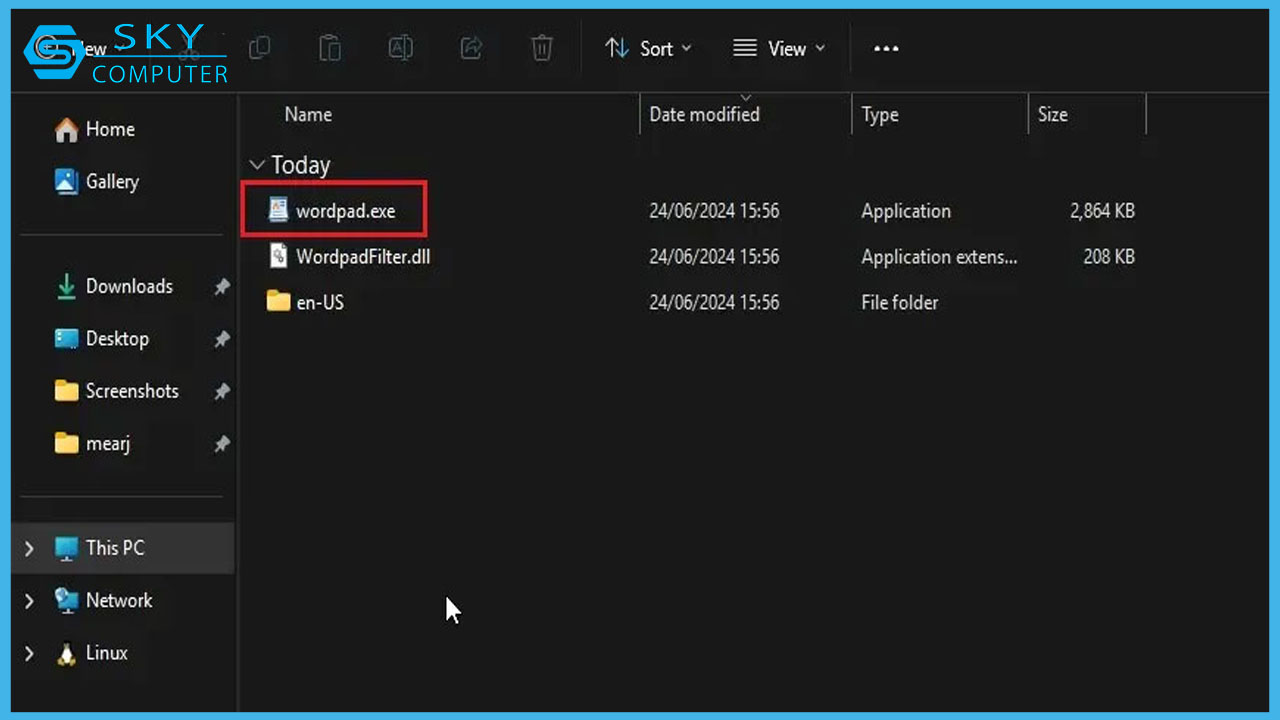
- Sau đó, mở thư mục đã giải nén và nhấp đúp vào “wordpad.exe”.
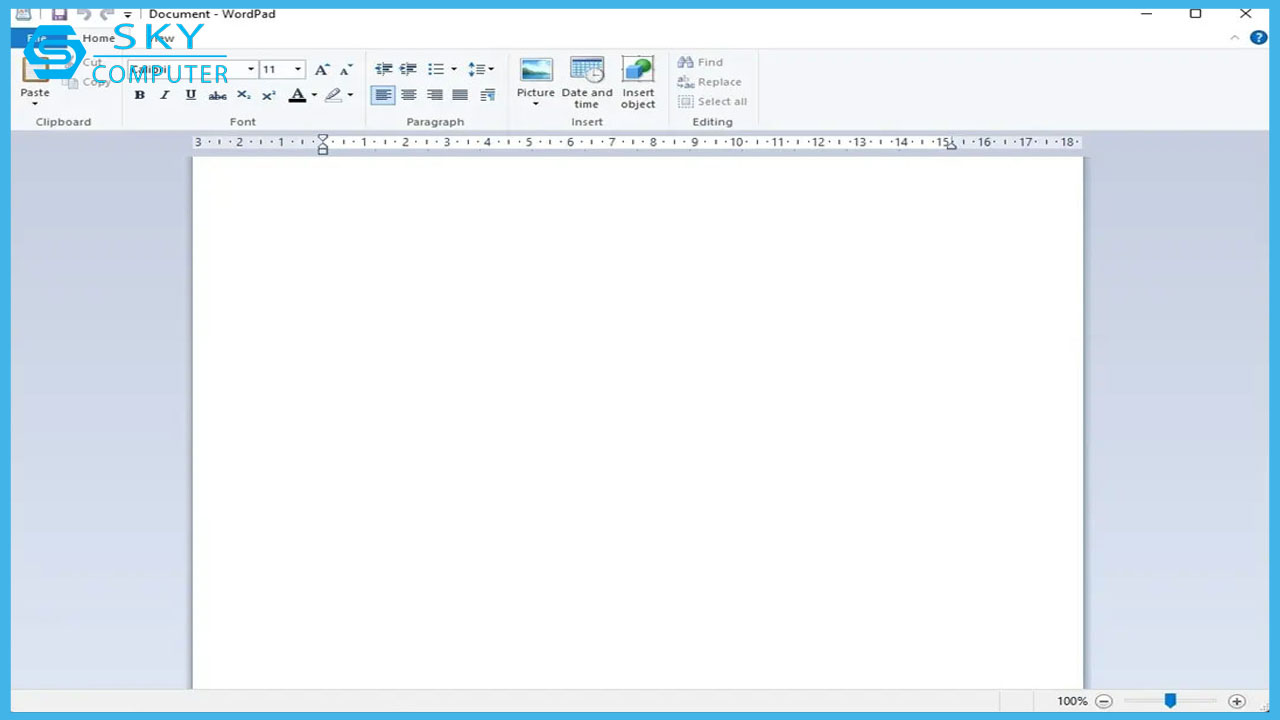
WordPad sẽ khởi động ngay lập tức trên máy tính sử dụng Windows 11 phiên bản 24H2. Bạn cũng có thể ghim WordPad vào thanh Taskbar để tiện truy cập nhanh chóng.
Nếu bạn cần một công cụ thay thế miễn phí để mở file RTF, hãy cân nhắc sử dụng LibreOffice hoặc OpenOffice (cả hai đều miễn phí).
Việc loại bỏ WordPad khỏi Windows 11 phiên bản 24H2 có thể khiến nhiều người dùng cảm thấy khó khăn, nhưng như đã trình bày, bạn vẫn có thể khôi phục nó một cách dễ dàng. Với các bước đơn giản, bạn có thể tiếp tục sử dụng công cụ này để mở tệp DOCX và RTF một cách thuận tiện. Tuy nhiên, nếu bạn gặp bất kỳ vấn đề gì trong quá trình thực hiện hoặc cần sự hỗ trợ kỹ thuật khác, hãy đừng ngần ngại liên hệ với dịch vụ sua may tinh tan noi o Da Nang để được giúp đỡ nhanh chóng và hiệu quả.
