
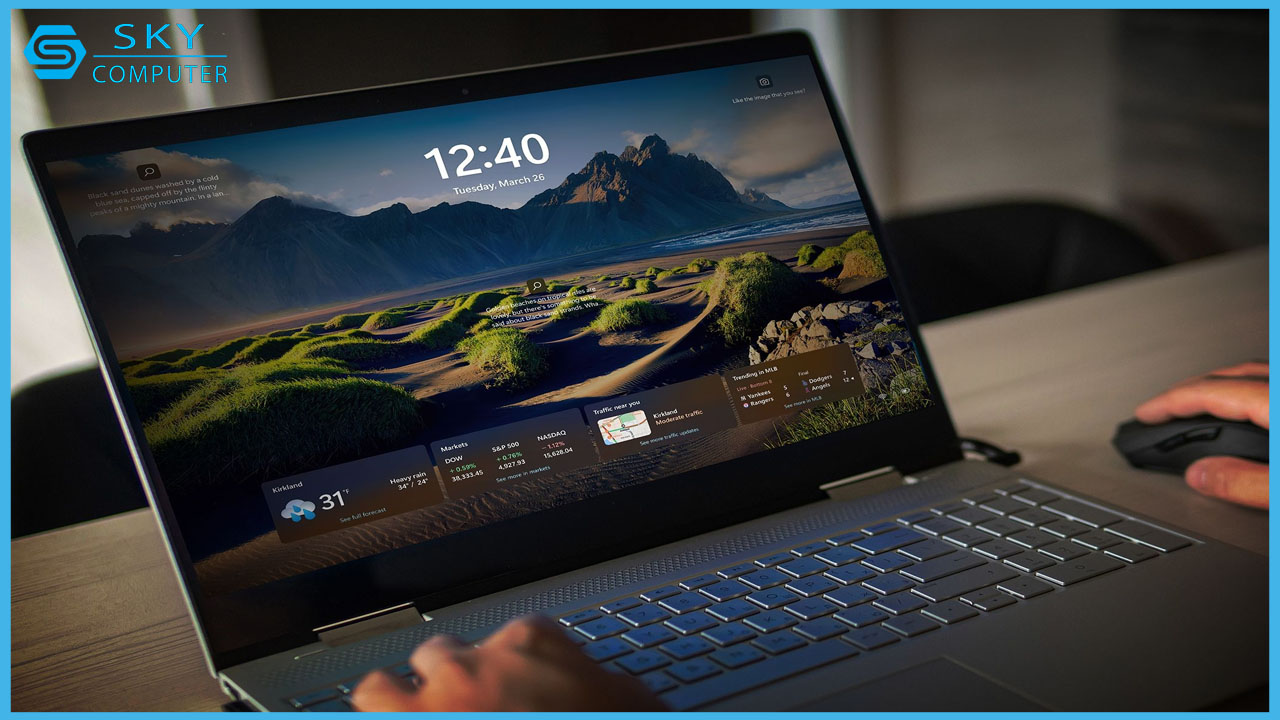
Trong bối cảnh công nghệ ngày càng phát triển, việc tối ưu hóa trải nghiệm người dùng trên Windows 11 trở nên cần thiết hơn bao giờ hết. Các widget, dù hữu ích, có thể gây phiền toái khi xuất hiện trên màn hình khóa. Để giúp bạn quản lý chúng một cách hiệu quả, bài viết này sẽ hướng dẫn cách vô hiệu hóa và tùy chỉnh các widget trên màn hình khóa. Nếu trong quá trình thực hiện, bạn gặp phải sự cố với máy tính, dịch vụ sửa máy tính tại nhà Đà Nẵng sẽ là giải pháp lý tưởng để đảm bảo thiết bị của bạn hoạt động trơn tru.
Cách vô hiệu hóa các widget ngoài màn hình khóa trên Windows 11
Mặc dù các tiện ích rất hữu ích, nhưng chúng có thể gây phiền toái nếu xuất hiện ở những vị trí không mong muốn, chẳng hạn như màn hình khóa.
Để loại bỏ chúng khỏi màn hình khóa, nhấn tổ hợp phím Win + I để mở ứng dụng Cài đặt và đi đến Cá nhân hóa > Màn hình khóa. Nhấp vào menu thả xuống bên cạnh Trạng thái màn hình khóa và chọn Không có trong danh sách.
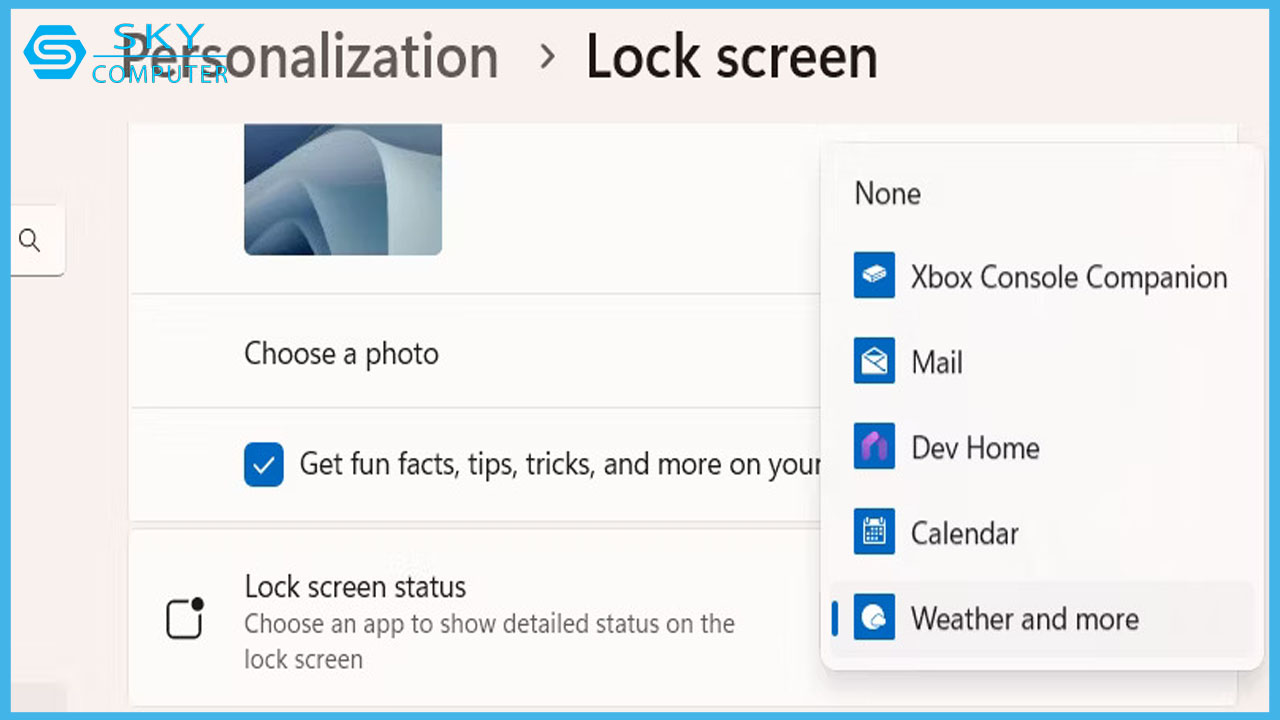
Nếu bạn vẫn muốn nhận các cập nhật mà không có tiện ích, bạn có thể chọn ứng dụng khác để thay thế. Các lựa chọn bao gồm Xbox Console Companion, Thời tiết, Lịch, Thư và Dev Home.
Hướng dẫn tùy chỉnh các widget trên màn hình khóa
Bạn không thể thêm hoặc gỡ bỏ các thẻ xuất hiện khi bật tiện ích trên màn hình khóa. Tuy nhiên, bạn có thể điều chỉnh chúng để hiển thị thông tin bạn cần.
Tùy chỉnh tiện ích thời tiết
Để điều chỉnh tiện ích Thời tiết, nhấn tổ hợp phím Win + W để mở bảng tiện ích. Sau đó, nhấp vào biểu tượng ba chấm ở góc trên bên phải của thẻ thời tiết để hiển thị thêm tùy chọn. Tại đây, bạn có thể chọn hiển thị nhiệt độ dưới dạng Celsius hoặc Fahrenheit.
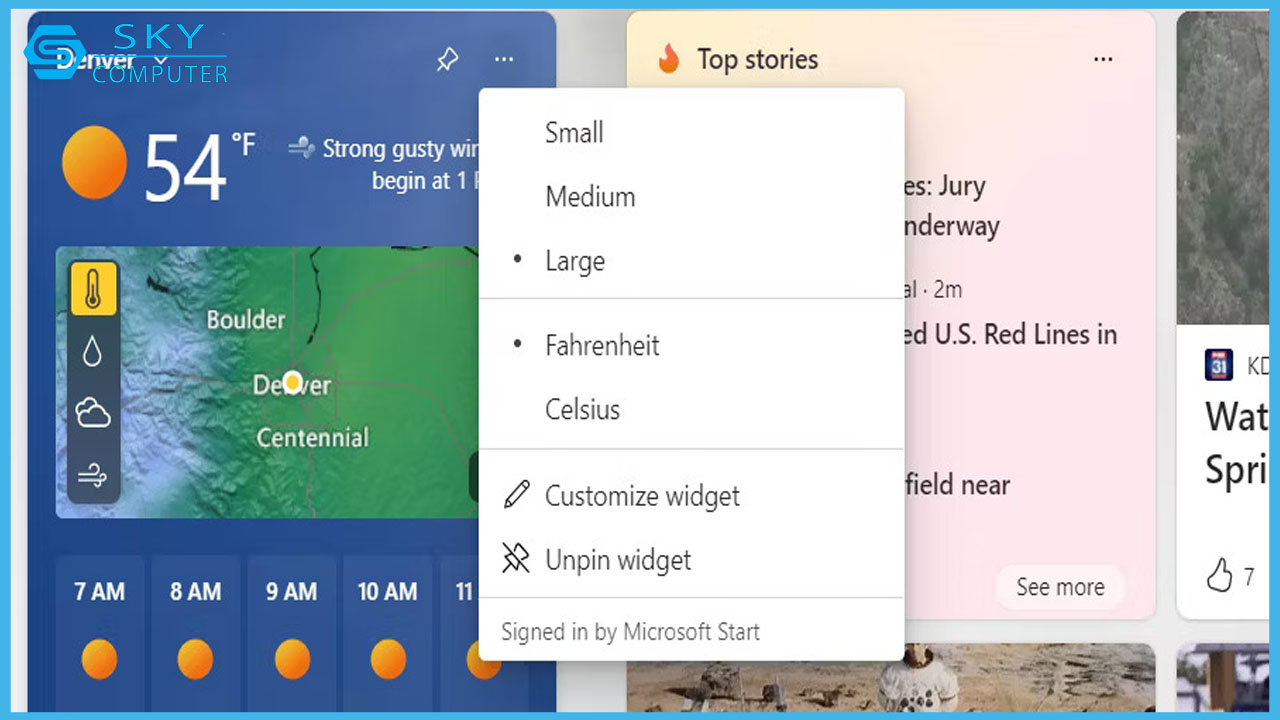
Nếu muốn điều chỉnh thêm, hãy truy cập vào Customize Widget trong menu. Sau đó, bạn có thể thay đổi vị trí bằng cách nhấp vào biểu tượng trang chủ bên cạnh vị trí đó trong menu.
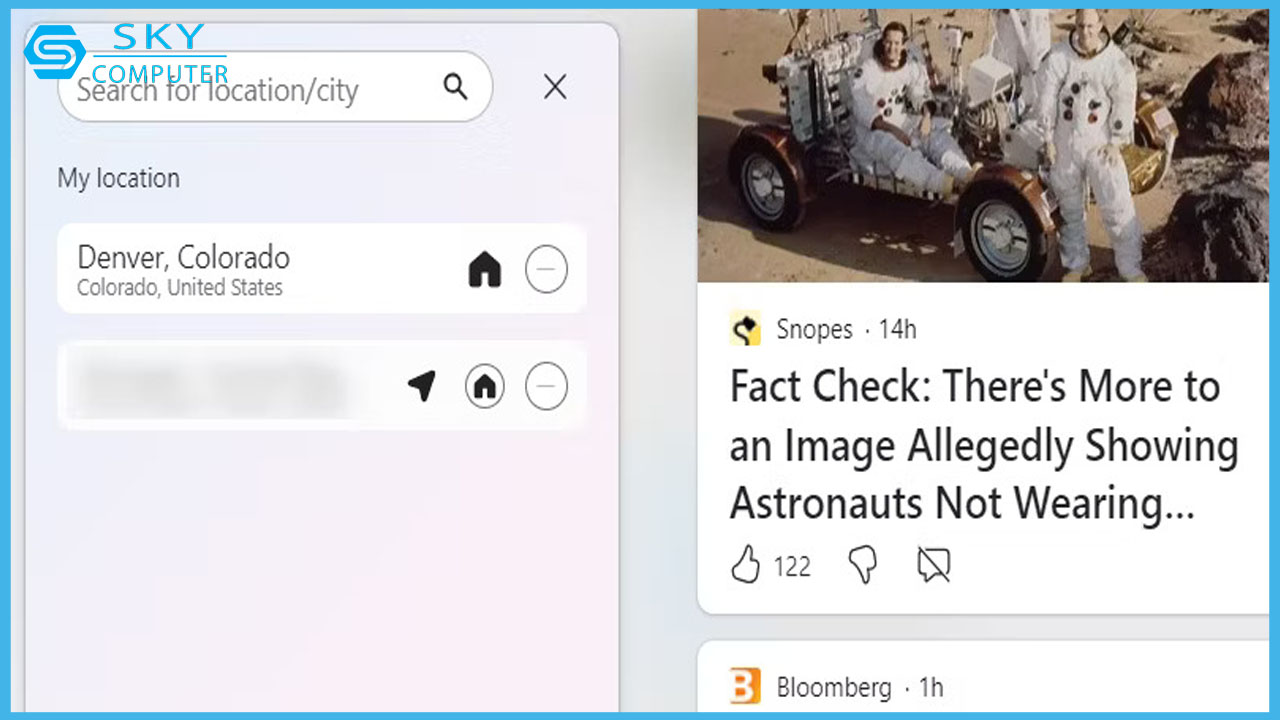
Nếu không, bạn có thể tìm kiếm một thành phố hoặc địa điểm khác và thêm vào danh sách.
Nhận thông tin cập nhật dựa trên khu vực và ngôn ngữ
Nếu bạn muốn các bản cập nhật hiển thị trong tiện ích màn hình khóa từ một khu vực hoặc ngôn ngữ khác, bạn có thể điều chỉnh cài đặt này.
Để thay đổi ngôn ngữ, nhấn tổ hợp phím Win + I để mở ứng dụng Cài đặt và đi tới Thời gian & Ngôn ngữ (Time & Language) > Ngôn ngữ & Khu vực (Language & Region). Trong phần Ngôn ngữ (Language), nhấp vào menu thả xuống bên cạnh Ngôn ngữ hiển thị của Windows (Windows Display Language) và chọn ngôn ngữ khác có trong danh sách.
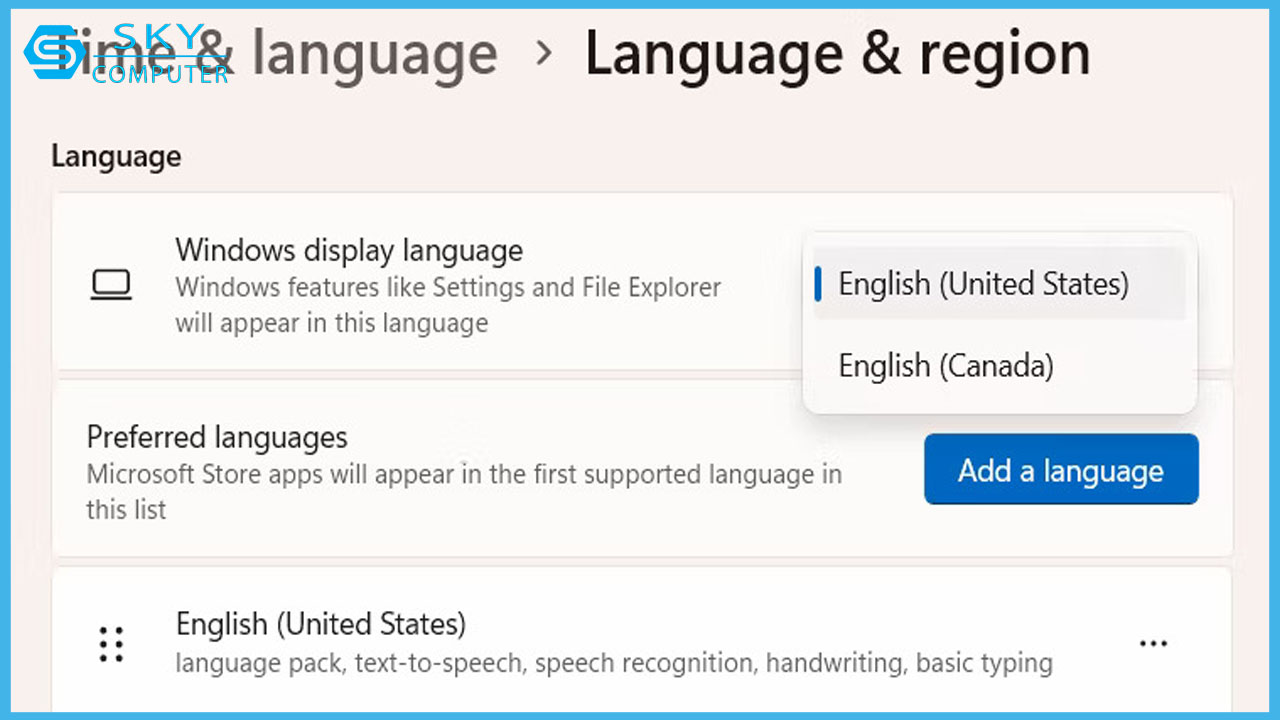
Nếu ngôn ngữ bạn mong muốn không có trong danh sách, bạn có thể thêm bằng cách nhấp vào nút Thêm ngôn ngữ (Add a Language) bên cạnh Ngôn ngữ ưa thích (Preferred Languages). Chọn ngôn ngữ từ danh sách và sau đó nhấp vào Next.
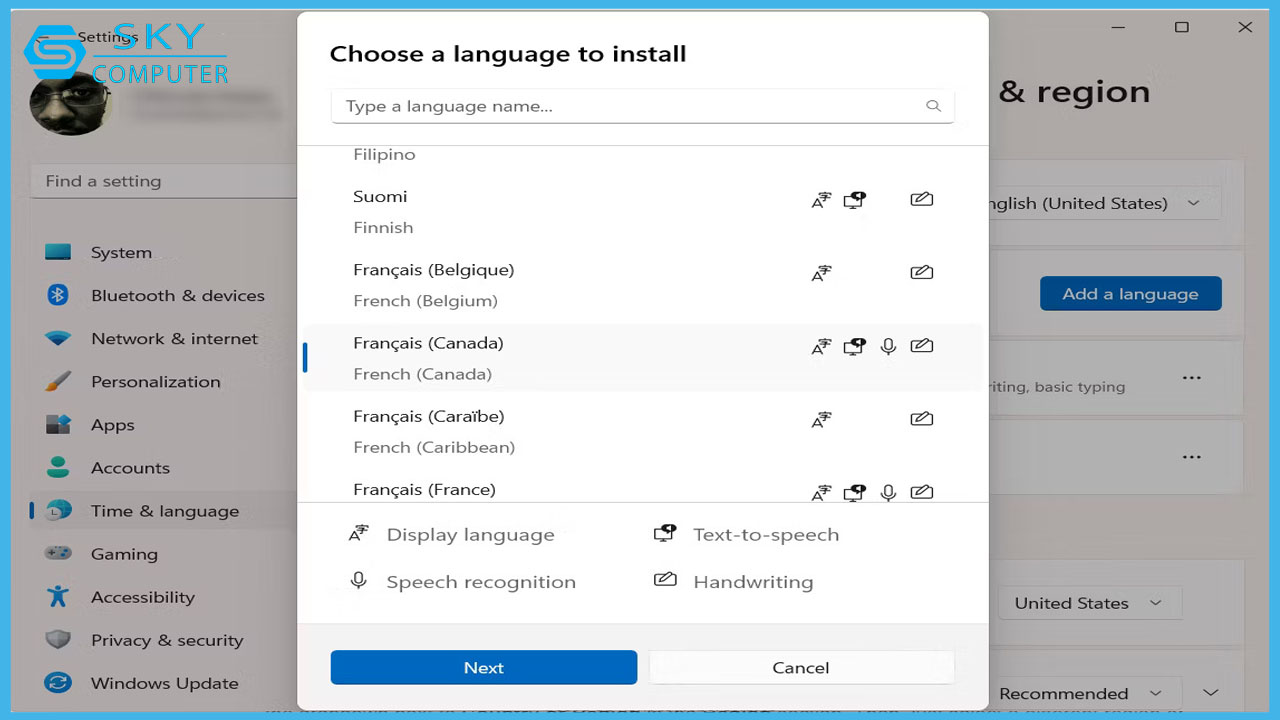
Cuối cùng, nhấp vào Cài đặt để bắt đầu quá trình – một số ngôn ngữ có thể mất vài phút để hoàn tất. Bạn cũng cần đảm bảo rằng máy tính Windows của mình được kết nối với Internet để tải xuống các tệp ngôn ngữ.
Để thay đổi khu vực, bạn có thể đi tới phần Khu vực và nhấp vào menu thả xuống bên cạnh Quốc gia hoặc Khu vực. Sau đó, chọn một vùng hoặc quốc gia khác từ danh sách có sẵn.
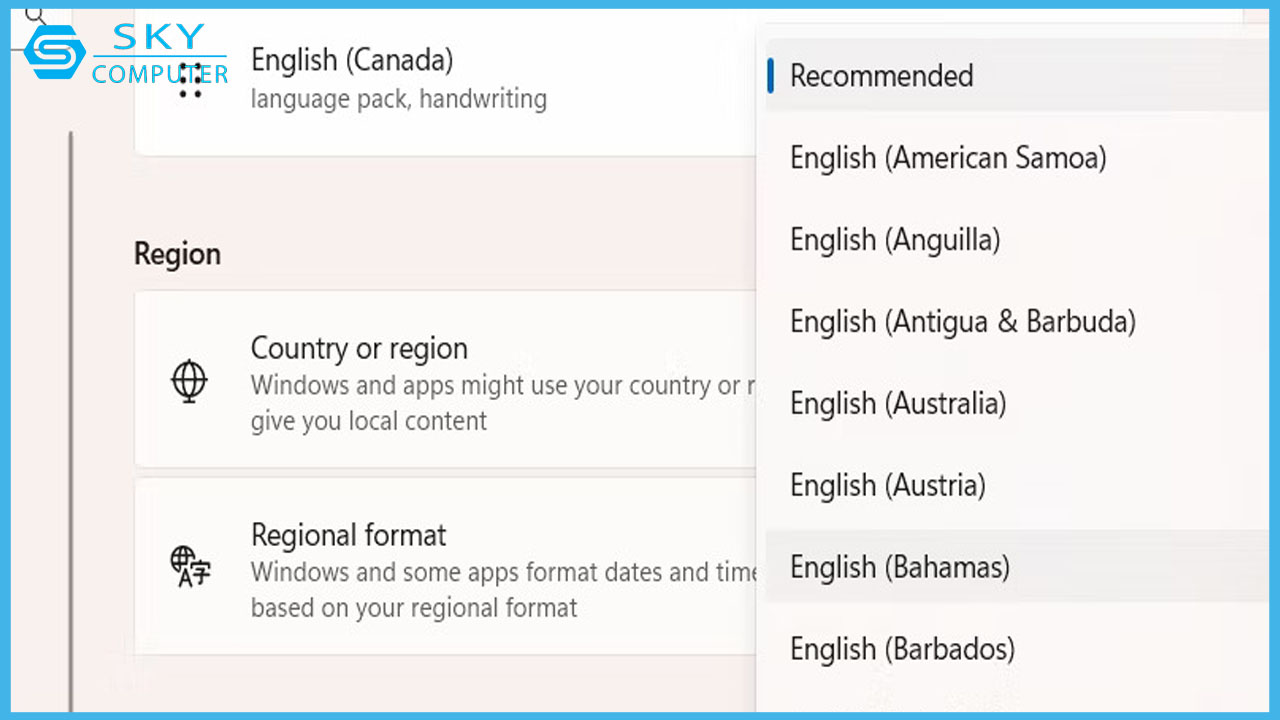
Nội dung cập nhật sẽ được điều chỉnh theo khu vực và ngôn ngữ bạn đã chọn.
Điều quan trọng là bạn không phải chấp nhận các tiện ích không mong muốn trên màn hình khóa. Bạn có thể tắt chúng, chọn một ứng dụng khác để hiển thị hoặc thậm chí vô hiệu hóa hoàn toàn màn hình khóa. Nếu bạn quyết định giữ các tiện ích trên màn hình khóa, việc tùy chỉnh chúng có thể cải thiện trải nghiệm của bạn, mặc dù tùy chọn có thể bị hạn chế.
Cuối cùng, việc quản lý và tùy chỉnh các widget trên màn hình khóa Windows 11 không chỉ giúp bạn tối ưu hóa trải nghiệm sử dụng mà còn giúp tránh những phiền toái không cần thiết. Bạn có thể dễ dàng vô hiệu hóa hoặc điều chỉnh các tiện ích này để phù hợp với nhu cầu cá nhân. Nếu bạn gặp phải bất kỳ vấn đề nào trong quá trình thực hiện, đừng ngần ngại tìm đến dịch vụ sua may tinh tai nha Da Nang để nhận được sự hỗ trợ kịp thời và hiệu quả.
