
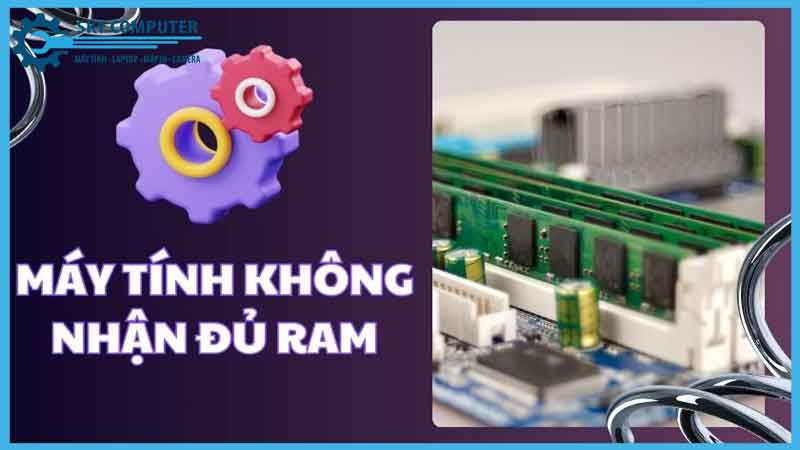
Bạn đã cắm đầy đủ 2 thanh RAM nhưng máy tính chỉ nhận được 1 thanh? Đây là lỗi khá phổ biến và gây không ít phiền toái như: giảm hiệu suất, không tận dụng được dual-channel, hoặc hệ thống chậm bất thường. Đừng lo, bài viết sau sẽ giúp bạn khắc phục lỗi máy tính chỉ nhận 1 thanh RAM một cách hiệu quả. Ngoài ra, nếu bạn đang cần hỗ trợ kỹ thuật, đừng bỏ qua các địa chỉ sửa ram máy tính PC giá rẻ ở Đà Nẵng và sửa máy tính uy tín Đà Nẵng được đề xuất cuối bài.
Nguyên nhân khiến máy tính chỉ nhận 1 thanh RAM
Một số lý do phổ biến khiến hệ thống không nhận đủ RAM dù đã cắm đúng số lượng:
-
Thanh RAM bị lỗi hoặc chết.
-
Khe cắm RAM trên mainboard bị hỏng hoặc bám bụi.
-
RAM không tương thích với mainboard hoặc với nhau (về bus, dung lượng, thương hiệu).
-
Chưa cắm đúng khe chạy dual-channel.
-
BIOS chưa cập nhật hoặc bị lỗi nhận diện phần cứng.
-
Lỗi hệ điều hành hoặc phần mềm không hiển thị đủ RAM.
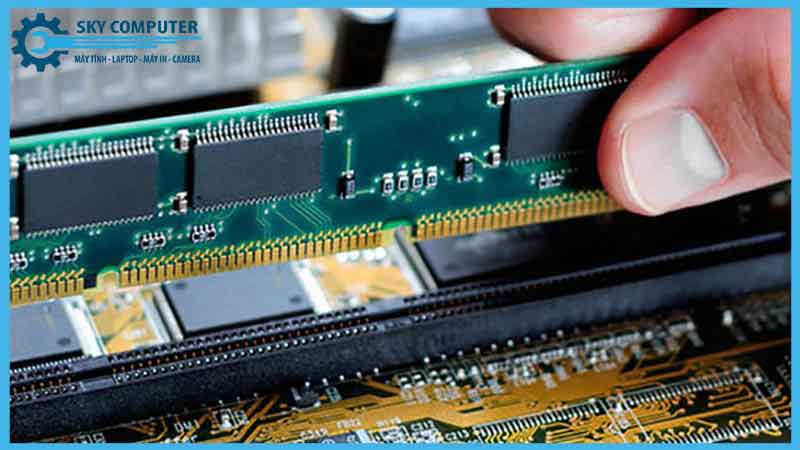
Cách kiểm tra và khắc phục lỗi
Bước 1: Kiểm tra từng thanh RAM riêng lẻ
-
Tháo lần lượt từng thanh RAM ra, gắn riêng lẻ vào khe và khởi động máy để kiểm tra.
-
Nếu cả hai thanh hoạt động độc lập tốt, RAM không bị hỏng.
Bước 2: Vệ sinh khe RAM và chân tiếp xúc
-
Dùng cọ mềm hoặc bình khí nén để thổi bụi bẩn trong khe cắm RAM.
-
Lau nhẹ chân RAM bằng tẩy trắng để loại bỏ lớp oxy hóa.
Bước 3: Cắm lại đúng khe dual-channel
-
Đối với mainboard có 4 khe RAM, khe dual-channel thường là khe 1-3 hoặc 2-4. Tham khảo hướng dẫn từ nhà sản xuất để cắm đúng.
-
Khi cắm sai, hệ thống có thể chỉ nhận 1 thanh dù cả hai hoạt động bình thường.
Bước 4: Cập nhật BIOS
-
Truy cập website của hãng mainboard, tải phiên bản BIOS mới nhất và cập nhật theo hướng dẫn.
-
BIOS cũ có thể không nhận đủ RAM, đặc biệt với mainboard đời cũ hoặc RAM dung lượng lớn.
Bước 5: Kiểm tra trong BIOS và hệ điều hành
-
Vào BIOS để kiểm tra hệ thống có nhận đủ RAM không.
-
Nếu BIOS nhận đủ nhưng Windows không hiển thị, có thể do cấu hình hệ điều hành, chẳng hạn bản Windows 32-bit sẽ không nhận đủ RAM trên 4GB.
Khi nào cần đến dịch vụ chuyên nghiệp?
Nếu sau khi đã thử các cách trên mà máy vẫn không nhận đủ RAM, bạn nên mang máy đến trung tâm sửa RAM máy tính PC giá rẻ ở Đà Nẵng để được kiểm tra kỹ hơn. Một số trường hợp có thể cần:
-
Thay khe RAM hoặc sửa mainboard.
-
Thay RAM mới tương thích.
-
Cài lại hệ điều hành đúng phiên bản (64-bit).
-
Tư vấn nâng cấp RAM phù hợp với cấu hình máy.
Lỗi máy tính chỉ nhận 1 thanh RAM dù đã cắm đủ có thể do nhiều nguyên nhân khác nhau, từ phần cứng, khe cắm, RAM lỗi đến lỗi cấu hình hệ thống. Hãy thử các bước khắc phục nêu trên để xử lý nhanh chóng. Nếu cần hỗ trợ chuyên sâu, đừng ngần ngại liên hệ các dịch vụ sửa RAM máy tính PC giá rẻ ở Đà Nẵng hoặc sửa máy tính uy tín Đà Nẵng để đảm bảo hiệu quả và an toàn cho thiết bị của bạn.
Xem thêm
Cách vệ sinh chân RAM đúng cách – Giúp máy chạy mượt trở lại
