

Nếu bạn đang phân vân trong việc lựa chọn Cloud VPS (Virtual Private Server) thì bài viết này có thể giúp bạn hiểu rõ hơn về cách lựa chọn Cloud VPS tốc độc cao. Sửa máy tính quận Thanh Khê sẽ cùng bạn thảo luận về các yếu tố cần xem xét trước khi mua Dịch vụ cài đặt máy chủ ảo (VPS) từ các nhà cung cấp.
VPS là gì?
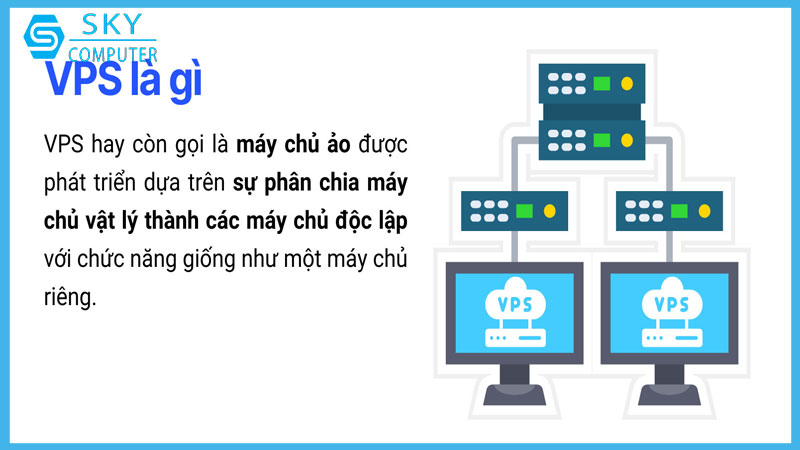
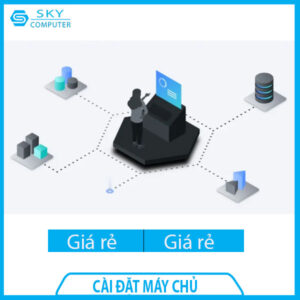
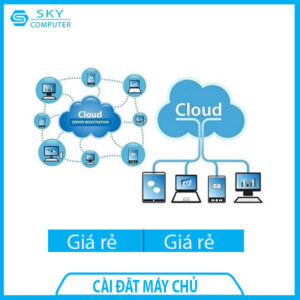
VPS (Virtual Private Server) là máy chủ riêng ảo được phát triển dựa trên máy chủ vật lý. Một máy chủ vật lý sẽ được phân chia thành nhiều máy chủ ảo với chức năng tương tự máy chủ riêng. Tài nguyên sẽ được chia sẻ từ máy chủ vật lý ban đầu và sử dụng riêng nên sẽ không bị ảnh hưởng bởi những người dùng chung server.
Dịch vụ cài đặt máy chủ ảo (VPS) có gì?

Chọn Nhà Cung Cấp Dịch Vụ VPS
Đầu tiên, bạn cần chọn một nhà cung cấp dịch vụ VPS phù hợp. Dưới đây là một số nhà cung cấp phổ biến:
- DigitalOcean: Dễ sử dụng, giá cả hợp lý, phù hợp cho các nhà phát triển.
- Vultr: Cung cấp nhiều lựa chọn máy chủ với chi phí thấp và hiệu suất ổn định.
- Linode: Dịch vụ VPS được đánh giá cao về độ ổn định và hỗ trợ khách hàng.
- AWS EC2: AWS cung cấp các dịch vụ VPS với khả năng mở rộng linh hoạt và các tính năng mạnh mẽ.
- Google Cloud: Dịch vụ VPS trên nền tảng đám mây của Google với các công cụ phân tích dữ liệu mạnh mẽ.
- OVH: Cung cấp các dịch vụ VPS với mức giá rất cạnh tranh và hỗ trợ nhiều khu vực toàn cầu.
Tạo VPS
Quá trình tạo VPS khá giống nhau giữa các nhà cung cấp. Dưới đây là hướng dẫn tạo VPS trên DigitalOcean và Vultr.
Cách tạo VPS trên DigitalOcean
- Đăng nhập vào tài khoản DigitalOcean: Truy cập DigitalOcean và đăng nhập vào tài khoản của bạn.
- Chọn “Create” và sau đó chọn Droplet (máy chủ ảo của DigitalOcean).
- Chọn hệ điều hành: Chọn hệ điều hành mà bạn muốn cài đặt (Ubuntu, CentOS, Debian, Fedora, v.v.).
- Chọn gói VPS: Chọn gói tài nguyên VPS mà bạn muốn (ví dụ: 1 CPU, 1GB RAM, 25GB SSD, hoặc một cấu hình mạnh mẽ hơn).
- Chọn khu vực máy chủ: Chọn vị trí địa lý của máy chủ (tùy thuộc vào nhu cầu về tốc độ truy cập và khu vực người dùng).
- Chọn các tùy chọn bảo mật: Tạo SSH key (khóa SSH) hoặc chọn mật khẩu để kết nối vào VPS.
- Nhấn “Create Droplet”: Sau khi cấu hình xong, nhấn “Create” để tạo VPS.
Cách tạo VPS trên Vultr
- Đăng nhập vào tài khoản Vultr: Truy cập Vultr và đăng nhập vào tài khoản của bạn.
- Chọn “Deploy New Server”.
- Chọn hệ điều hành: Chọn một trong các hệ điều hành như Ubuntu, CentOS, hoặc Windows.
- Chọn gói VPS: Chọn cấu hình VPS, bao gồm CPU, RAM và dung lượng ổ cứng.
- Chọn vị trí máy chủ: Chọn địa điểm đặt máy chủ gần với khách hàng của bạn để đảm bảo tốc độ kết nối nhanh.
- Tạo và cài đặt mật khẩu hoặc SSH key: Cấu hình mật khẩu cho root hoặc sử dụng SSH key để đăng nhập.
- Nhấn “Deploy Now”: Sau khi cấu hình, nhấn “Deploy” để bắt đầu tạo VPS.
Kết Nối vào VPS
Khi VPS đã được tạo xong, bạn cần kết nối vào nó để cấu hình hệ điều hành và cài đặt các dịch vụ.
- Linux (SSH):
- Sử dụng SSH để kết nối từ máy tính của bạn vào VPS (nếu sử dụng Linux hoặc macOS) bằng terminal:
Nếu bạn sử dụng Windows, bạn có thể sử dụng phần mềm như PuTTY để kết nối SSH.
- Nếu sử dụng SSH key, lệnh sẽ như sau:
- Sử dụng SSH để kết nối từ máy tính của bạn vào VPS (nếu sử dụng Linux hoặc macOS) bằng terminal:
- Windows (RDP):
- Nếu VPS chạy Windows, bạn sẽ kết nối vào máy chủ qua Remote Desktop Protocol (RDP). Cài đặt và mở Remote Desktop trên máy tính của bạn, nhập địa chỉ IP của VPS và mật khẩu hoặc khóa RDP để kết nối.
Cài Đặt Hệ Điều Hành
Trong quá trình tạo VPS, bạn đã chọn hệ điều hành mà bạn muốn cài đặt (ví dụ: Ubuntu, CentOS, Windows, v.v.). Tuy nhiên, nếu bạn muốn cài đặt lại hệ điều hành hoặc thay đổi, các nhà cung cấp VPS thường có công cụ cài đặt lại hệ điều hành từ bảng điều khiển quản lý của họ.
- Ubuntu/CentOS/Debian: Đa số các nhà cung cấp VPS cho phép bạn cài đặt hệ điều hành Linux với các bước đơn giản từ bảng điều khiển.Ví dụ, trên Ubuntu:
- Windows Server: Bạn sẽ cài đặt và cấu hình thông qua RDP hoặc Remote PowerShell.
Cài Đặt Các Dịch Vụ Cần Thiết
Sau khi đăng nhập vào VPS, bạn có thể bắt đầu cài đặt các dịch vụ và phần mềm mà bạn cần:
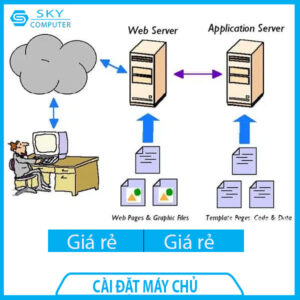
Cài Đặt Web Server
- Apache (cho ứng dụng web):
sudo apt update

sudo apt install apache2

sudo systemctl start apache2

sudo systemctl enable apache2
- Nginx (Web server nhẹ và hiệu quả):
sudo apt update

sudo apt install nginx

sudo systemctl start nginx

sudo systemctl enable nginx
Cài Đặt Cơ Sở Dữ Liệu
- MySQL:
sudo apt install mysql-server

sudo systemctl start mysql

sudo systemctl enable mysql
- PostgreSQL:
sudo apt install postgresql

sudo systemctl start postgresql

sudo systemctl enable postgresql
Cài Đặt PHP (cho ứng dụng web PHP)
sudo apt install php libapache2-mod-php php-mysql

sudo systemctl restart apache2
Cấu Hình Bảo Mật VPS
- Cài Đặt tường lửa: Bảo vệ VPS bằng cách cấu hình firewall để chỉ mở các cổng cần thiết (ví dụ: 22 cho SSH, 80 cho HTTP, 443 cho HTTPS).Trên Ubuntu, bạn có thể sử dụng
ufwđể mở các cổng: - Cài Đặt Fail2Ban: Cài đặt Fail2Ban để bảo vệ VPS khỏi các cuộc tấn công brute-force.
- Tạo người dùng không phải root: Tạo một người dùng mới để thay thế quyền root khi làm việc trên VPS.
Cập Nhật và Quản Lý VPS
- Cập nhật định kỳ: Đảm bảo rằng hệ điều hành và phần mềm luôn được cập nhật để bảo mật hệ thống.
- Giám sát tài nguyên: Sử dụng các công cụ giám sát hệ thống như
htop,top, hoặc cài đặt các công cụ như Nagios, Zabbix để theo dõi hiệu suất VPS.
Ưu điểm của máy chủ ảo (VPS)
- Thời gian cài đặt các máy chủ VPS rất nhanh chóng, chỉ mất khoảng 5 phút là bạn đã hoàn tất việc cài đặt và có thể sử dụng VPS.
- Tính bảo mật cao, an toàn với người dùng.
- Có thể sử dụng máy chủ một cách độc lập.
- Chi phí rẻ, giúp tối ưu ngân sách cho người dùng hiệu quả.
- Bạn có thể quản lý máy chủ từ xa, miễn là bạn có một thiết bị điện tử có thể kết nối vào Internet.
- Sao lưu và dịch chuyển thông tin dữ liệu dễ dàng.
- Có thể tận dụng tối đa các nguồn tài nguyên một cách hiệu quả.

Một số yếu tố khi lựa chọn máy chủ ảo (VPS)
Việc lựa chọn Server vật lý phù hợp đóng vai trò quan trọng cho hiệu quả hoạt động và tính bảo mật của hệ thống. Vì vậy, doanh nghiệp của bạn cần cân nhắc kỹ lưỡng các yếu tố sau đây khi lựa chọn cài đặt Server vps tại dich vụ cai dat may chu tai Da Nang:
RAM
RAM là một tiêu chí để lựa chọn Cloud VPS rất quan trọng cho dịch vụ hoặc ứng dụng của bạn.
Nguyên tắc chung là số lượng chương trình chạy đồng thời trên Cloud VPS của bạn càng nhiều, máy chủ của bạn càng cần nhiều RAM. Vì vậy, Cloud VPS càng có nhiều RAM, hiệu suất công việc càng cao. Tuy nhiên, sẽ thật lãng phí nếu trong trường hợp bạn mua quá nhiều RAM vượt quá những gì mà các dịch vụ của bạn cần.
Dung lượng RAM phụ thuộc vào dịch vụ mà bạn sử dụng trên Cloud VPS, đồng thời đòi hỏi bạn cần có nhiều kinh nghiệm trong việc quản trị Cloud VPS để xác định chính xác được các thông số này.
Ổ cứng/Dung lượng lưu trữ
Dung lượng lưu trữ của Cloud VPS cũng là một tiêu chí quan trọng mà bạn cần xem xét. Yếu tố này phụ thuộc vào ứng dụng hoặc phương thức hoạt động của bạn.
Nói một cách dễ hiểu, nếu trang web của bạn là một diễn đàn với hàng ngàn users đồng thời đăng bài, chỉnh sửa bài đăng, thì có lẽ bạn cần nhiều dung lượng lưu trữ với ổ cứng SSD để quá trình đọc hoặc ghi diễn ra nhanh chóng và mượt mà hơn.
Nếu trang web của bạn không đòi hỏi một tốc độ đọc hoặc ghi cao, thì các bạn có thể lựa chọn Cloud VPS với ổ cứng HDD để tiết kiệm chi phí.
Băng thông (Bandwidth)
Băng thông là thông số chỉ dung lượng tải đi, tải về tối đa của một VPS trong một giây và thường được đo lường thống kê theo tháng.
Với một VPS thông thường, thực tế mức sử dụng khoảng vài Mbps đến vài chục Mbps.
Nếu các website của bạn có traffic dưới 10.000 lượt/1 ngày, thì bạn nên chọn băng thông tầm 20Mbps. Với 50.000 traffic/ngày, bạn sẽ cần đến tốc độ từ 100Mbps trở lên.
Hệ điều hành
Điều này một lần nữa phụ thuộc vào ứng dụng hoặc dịch vụ của bạn, nhưng chủ yếu khi nói đến máy chủ web, thì hầu hết VPS sẽ sử dụng Linux như CentOS hoặc Ubuntu. Đối với các trang web hoạt động với PHP và MySQL thì VPS sử dụng hệ điều hành Linux là một lựa chọn hoàn hảo.
Nếu website của bạn sử dụng mã nguồn ASP.Net, thì bạn sẽ cần một VPS sử dụng hệ điều hành Windows. Trường hợp bạn cần một môi trường máy tính từ xa bằng Windows, thì Cloud VPS Windows sẽ là lựa chọn của bạn.
Uptime
Thời gian uptime là thời gian server (máy chủ) hoạt động liên tục, không bị sự cố dẫn đến gián đoạn hoạt động.
Không ai muốn sử dụng một dịch vụ thường xuyên ngừng hoạt động hoặc không thể truy cập. Hầu hết các dịch vụ VPS trên nền tảng Cloud đều sẽ cho bạn một sự đảm bảo về thời gian uptime, vì vậy bạn cũng cần lưu ý đến yếu tố này khi lựa chọn VPS từ các nhà cung cấp.
Đơn vị cài đặt máy chủ vật lý riêng (Dedicated Server) uy tín
Nếu bạn còn thắc mắc, hoặc muốn tìm hiểu hỗ trợ về dịch vụ thuê máy chủ ảo (VPS) của sua may tinh quan Thanh Khe thì có thể liên hệ để được hỗ trợ tư vấn kỹ hơn
Thông tin liên hệ
Khách hàng có nhu cầu vui lòng liên hệ Dịch vụ cài đặt máy chủ tại Đà Nẵng chúng tôi để được tư vấn hoàn toàn miễn phí:
Địa chỉ: 113 Yên Thế, Hòa An, Cẩm Lệ, Đà Nẵng
Hotline: 0937374844
Email: lienhe@suachuamaytinhdanang.com
Website: https://suachuamaytinhdanang.com/





Đánh giá
Chưa có đánh giá nào.